Tworzenie serwera PostgreSQL
Kliknij ikonę + obok zakładki w podsekcji , lub
Wybierz > , a następnie kliknij .
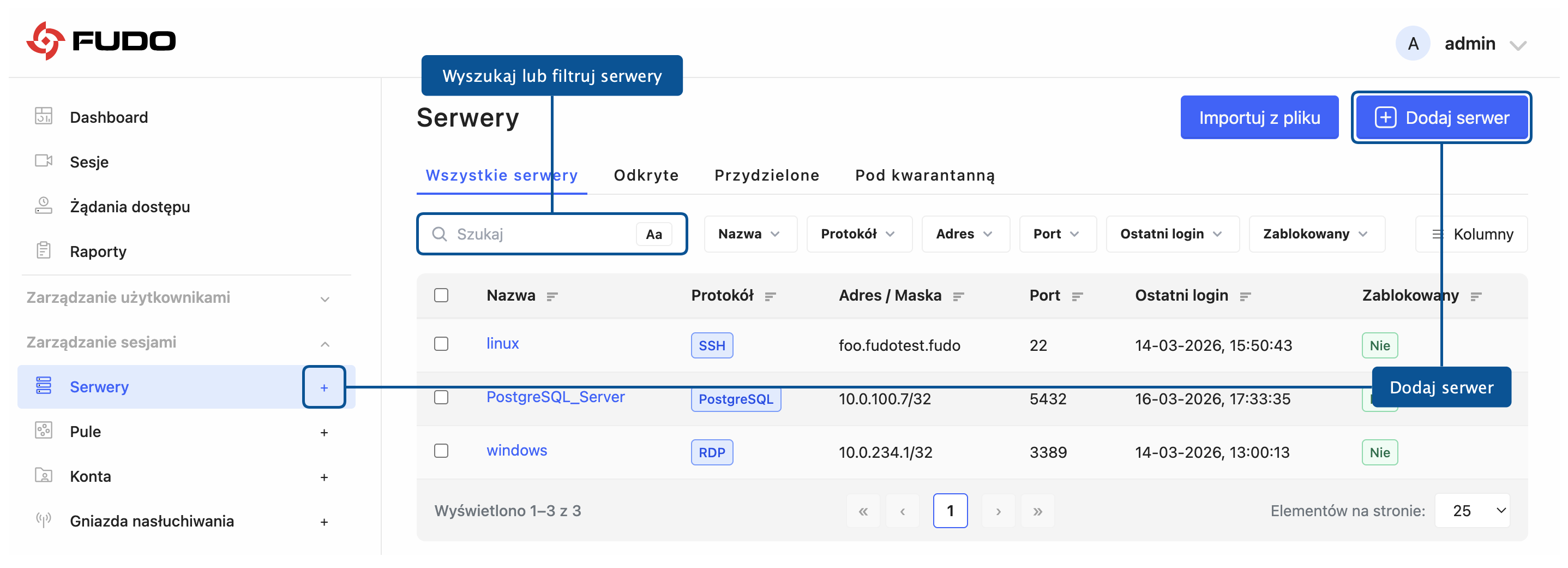
Wpisz unikalną nazwę serwera.
Zaznacz opcję Zablokowane, jeśli obiekt ma być niedostępny po utworzeniu (np. do czasu zakończenia konfiguracji lub weryfikacji). Wymagane jest wpisanie powodu zablokowania.
Zaznacz opcję Opis i wprowadź tekst, który ułatwi identyfikację zasobu.
ZAKŁADKA USTAWIENIA
Przejdź do zakładki USTAWIENIA.
W sekcji Protokół wybierz .
Ostrzeżenie
Po zapisaniu definicji serwera pole protokołu nie może być edytowane.
Zaznacz Włączone TLS, aby połączyć się z monitorowanym serwerem przez TLS.
Zaznacz opcję Starszy szyfr, aby przy zestawianiu połączenia, zezwolić na negocjowanie starszych algorytmów kryptograficznych.
Zaznacz opcję Użyj tunelu SSH i podaj Klucz tunelu SSH, jeśli chcesz zestawić połączenie przez odwrotny tunel SSH.
Uwaga
W trybie Tunel docelowy host i port są udostępniane przez bezpieczny zdalny endpoint tunelu, zamiast być osiągane bezpośrednio za pomocą ustawień w sekcjach Adres źródłowy i Miejsce przeznaczenia. Zobacz Konfiguracja serwera z odwrotnym tunelem SSH.
Jeśli chcesz połączyć się używając gniazda nasłuchiwania typu Tunnel do serwera skonfigurowanego z opcją Użyj tunelu SSH (odwrotny tunel SSH), musisz użyć nazwy serwera zamiast bezpośredniego adresu IP i portu. Zobacz Połączenie do serwera z odwrotnym tunelem przez listener typu Tunnel.
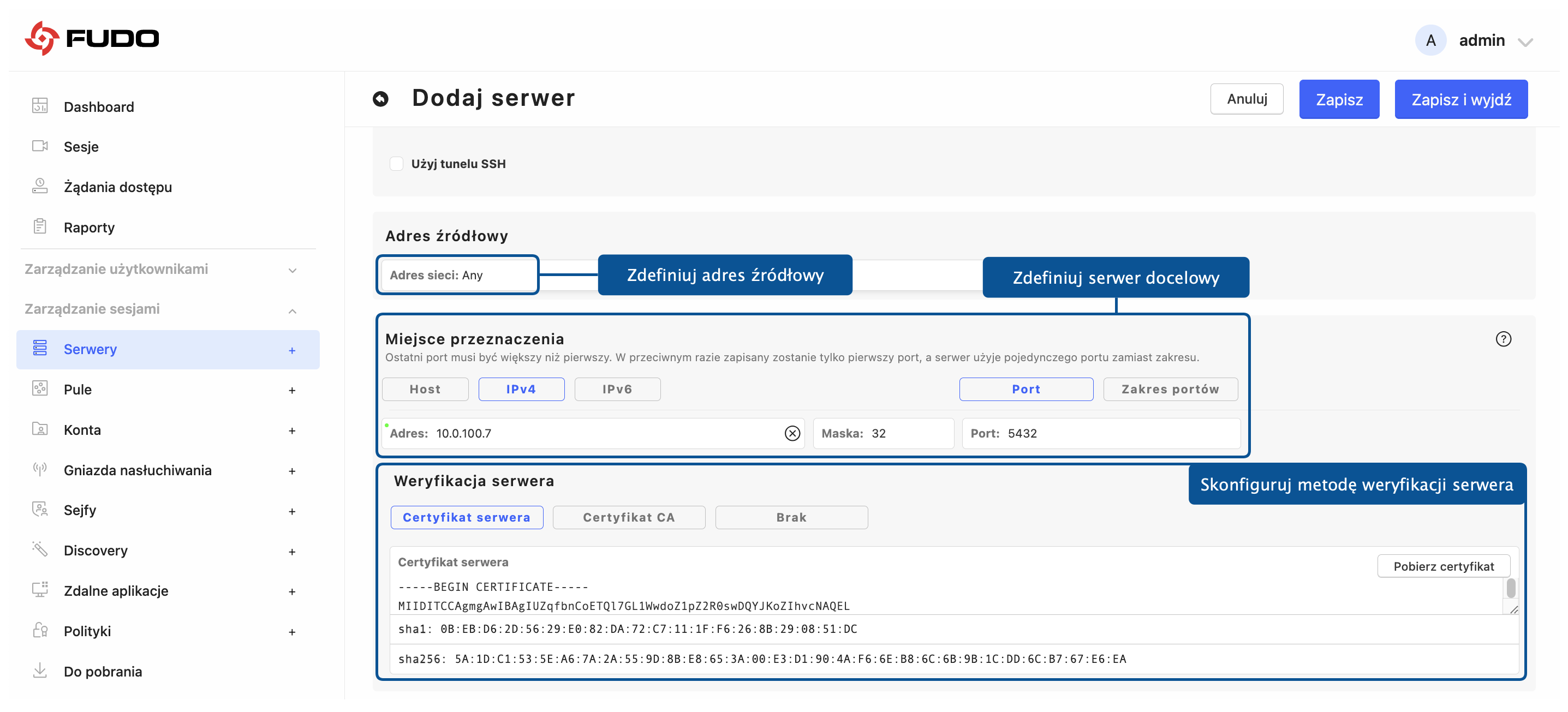
Jeśli tunel SSH nie jest używany, z listy rozwijanej Adres źródłowy wybierz adres IP, z którego będą inicjowane połączenia do monitorowanego serwera, a następnie skonfiguruj ustawienia w sekcjach Adres nasłuchu i Miejsce przeznaczenia.
Uwaga
Elementami listy rozwijalnej są adresy IP nadane fizycznym interfejsom zgodnie z opisem w sekcji Konfiguracja ustawień sieciowych lub etykietowane adresy IP opisane w rozdziale Etykietowane adresy IP.
W przypadku konfiguracji klastrowej, z listy rozwijanej Adres sieci wybierz etykietowany adres IP i upewnij się, że na pozostałych węzłach wybrana etykieta posiada przypisany adres IP odpowiedni dla danego węzła. Więcej informacji na temat etykietowanych adresów IP znajdziesz w rozdziale Etykietowane adresy IP.
W sekcji Miejsce docelowe zdefiniuj adres serwera docelowego:
Wybierz , lub ,
Wprowadź Adres i Port, jeśli port różni się od domyślnego dla protokołu (5432). Możesz również określić zakres portów. Szczegóły znajdują się w Zakresy portów w konfiguracji serwerów.
Uwaga
W zależności od wybranej opcji domyślne wartości dla pól Maska i Port są wypełniane automatycznie. W ten sposób system Fudo Enterprise wykrywa serwer jako ten z unikalnym adresem. Aby skonfigurować adres dla całej podsieci, podaj dedykowaną wartość dla pól Adres i Maska.
W przypadku nakładających się definicji adresów, podczas ustanawiania połączenia zawsze wybierana jest bardziej szczegółowa konfiguracja (wyższa maska sieciowa), nawet jeśli użytkownik nie ma przypisanych do niej uprawnień. Ten mechanizm umożliwia definiowanie wyjątków w szerszych regułach dostępu (np. przyznanie dostępu do
/24przy jednoczesnym wyłączeniu/32).
W sekcji Weryfikacja serwera określ metodę weryfikacji serwera:
Wybierz , aby zweryfikować serwer na podstawie jego certyfikatu,
Wybierz , aby zweryfikować certyfikat serwera za pomocą zaufanego urzędu certyfikacji,
Wybierz , aby wyłączyć weryfikację certyfikatu serwera.
Jeśli wybierzesz , dostępna jest również opcja Weryfikuj nazwę hosta, domyślnie zaznaczona. Sprawdza ona dodatkowo, czy certyfikat serwera obejmuje skonfigurowany adres serwera (nazwę hosta lub adres IP); jeśli nie, połączenie z serwerem nie zostanie nawiązane. Odznacz opcję, aby weryfikować certyfikat wyłącznie względem certyfikatu CA, np. gdy certyfikat został wystawiony na inną nazwę niż skonfigurowany adres.
Kliknij .
ZAKŁADKA PRAWA DO OBIEKTU
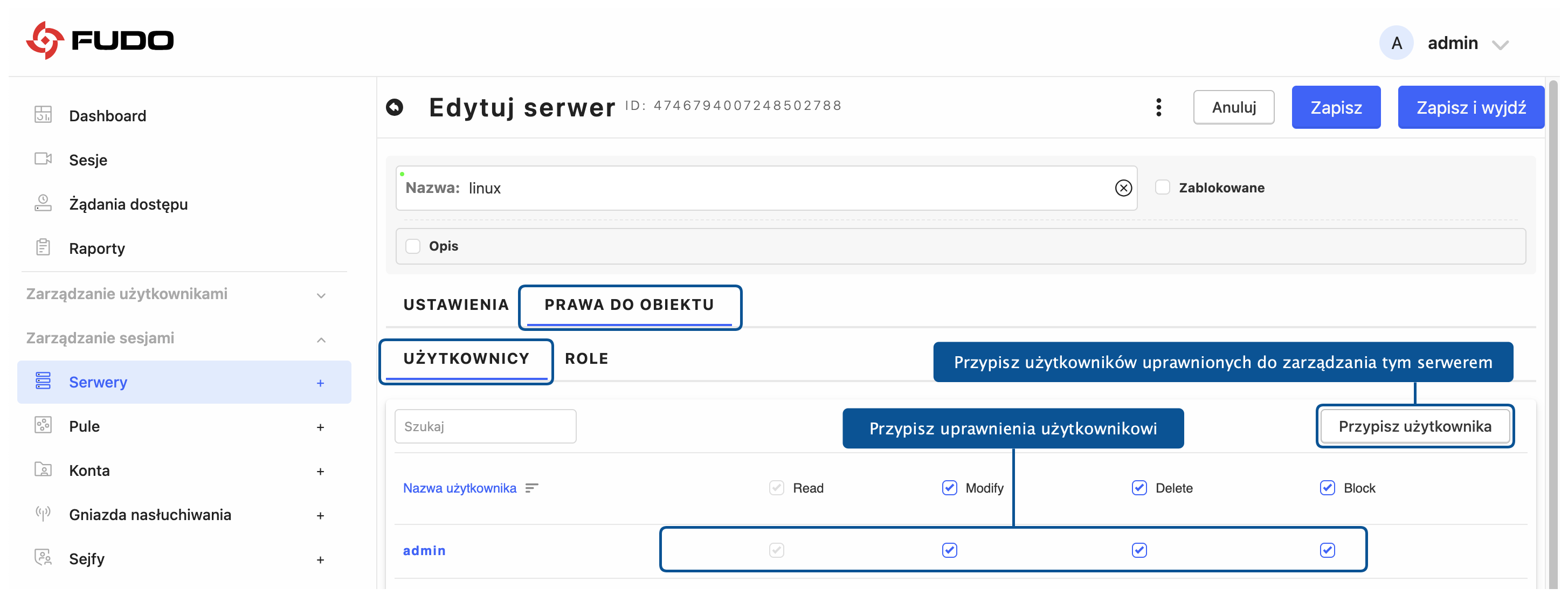
Zakładka PRAWA DO OBIEKTU służy do określenia, którzy użytkownicy i role mogą zarządzać obiektem oraz jakie uprawnienia (Read, Modify, Delete, Block) są im przypisane.
Przejdź do zakładki PRAWA DO OBIEKTU.
Otwórz podzakładkę UŻYTKOWNICY.
Kliknij , wybierz użytkowników z listy i kliknij .
Na liście UŻYTKOWNICY zaznacz dla każdego użytkownika odpowiednie uprawnienia, wybierając jedną lub więcej z dostępnych opcji, np: Read, Modify, Delete lub Block.
Otwórz podzakładkę ROLE.
Kliknij , wybierz role z listy i kliknij .
Na liście ROLE zaznacz dla każdej roli odpowiednie uprawnienia, wybierając jedną lub więcej z następujących opcji: Read, Modify, Delete lub Block.
Kliknij .
Tematy pokrewne: