Pule
Pula grupuje obiekty serwerów korzystające z tego samego protokołu, dzięki czemu inne obiekty mogą odwoływać się do nich wszystkich jednocześnie. Na przykład konto przypisane do puli zamiast do pojedynczego serwera daje dostęp do każdego serwera w tej puli.
Uwaga
Wszystkie serwery w puli muszą korzystać z tego samego protokołu. Protokół pierwszego dodanego serwera staje się protokołem puli.
Nie można usunąć puli, z której korzysta konto lub skaner Discovery.
Aby otworzyć listę pul, wybierz z lewego menu > .
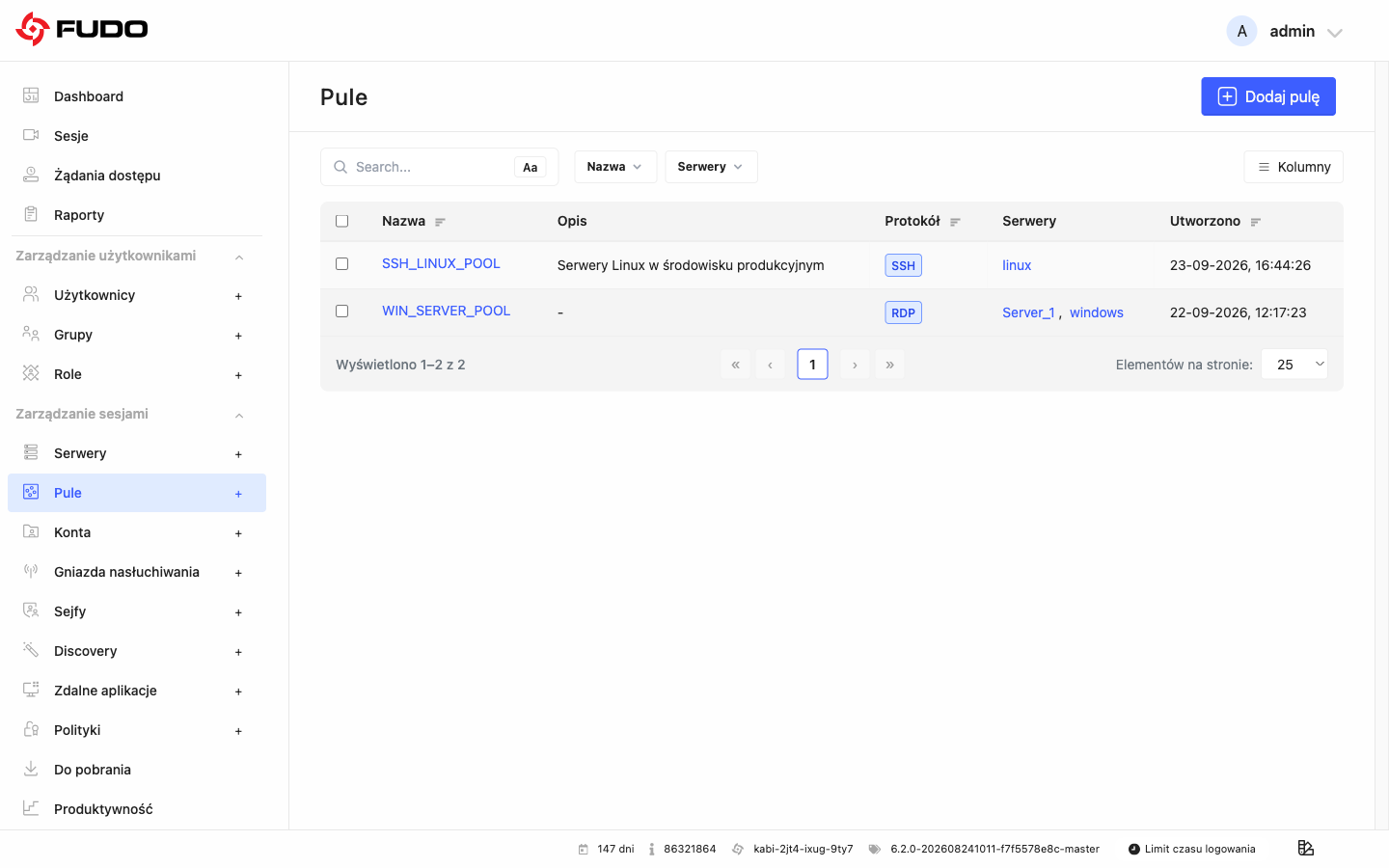
Lista pokazuje nazwę, opis, protokół, serwery i datę utworzenia każdej puli:
Kolumna Serwery pokazuje maksymalnie trzy serwery. Kliknij nazwę serwera, aby go otworzyć. Jeśli pula ma więcej serwerów, kliknij odnośnik +N serwery, aby zobaczyć je wszystkie w oknie Serwery w puli.
Użyj pola wyszukiwania, aby znaleźć pule po nazwie lub opisie. Kliknij Aa, aby wyszukiwanie uwzględniało wielkość liter.
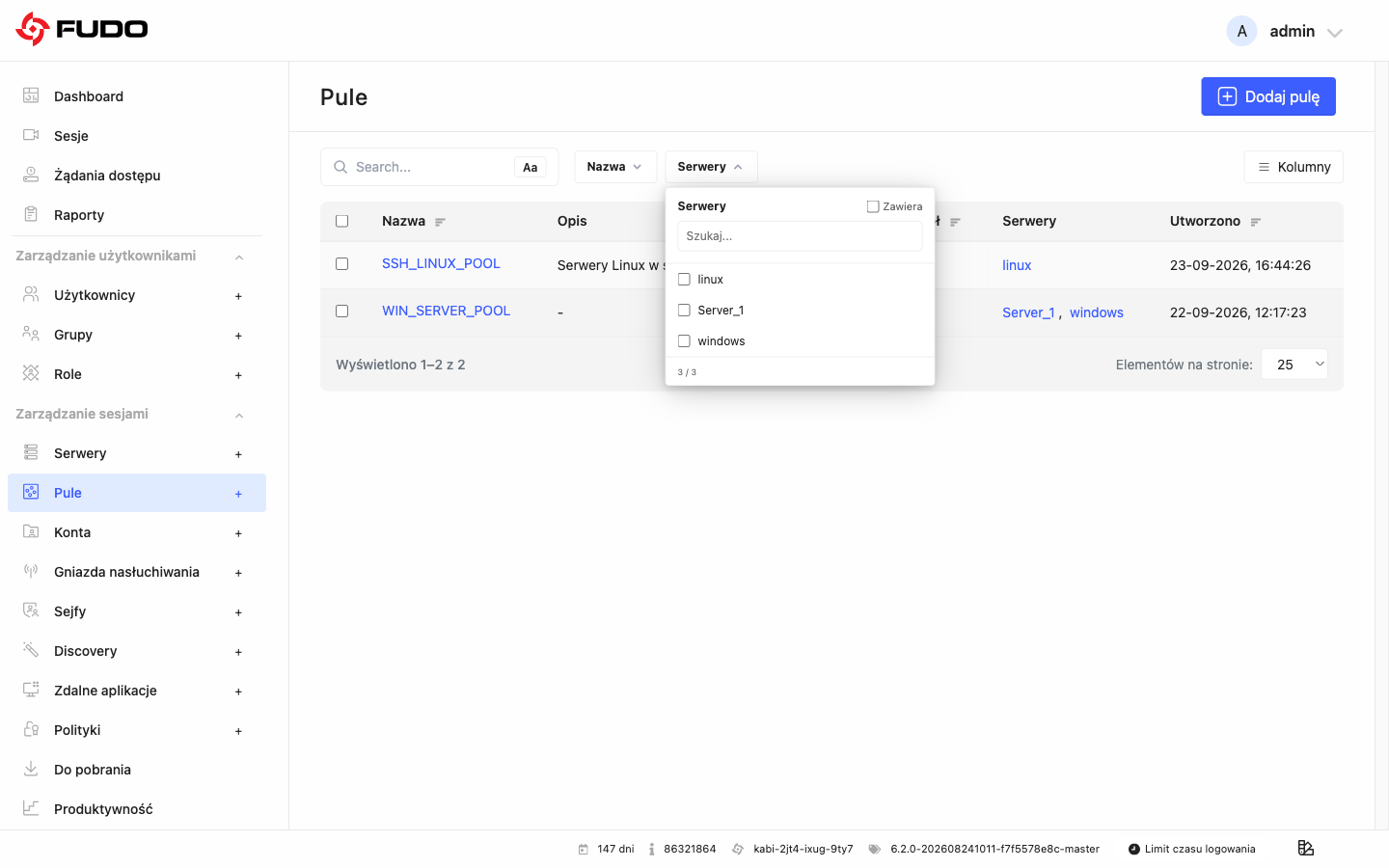
Użyj filtra Nazwa, aby znaleźć pule po nazwie, oraz filtra Serwery, aby znaleźć pule, które zawierają (Zawiera) lub nie zawierają (Nie zawiera) wybranych serwerów.
Kliknij Kolumny, aby pokazać lub ukryć kolumny, na przykład ID.
Dodawanie puli
Aby dodać pulę, postępuj zgodnie z instrukcją:
Kliknij + obok pozycji w lewym menu albo wybierz > i kliknij .
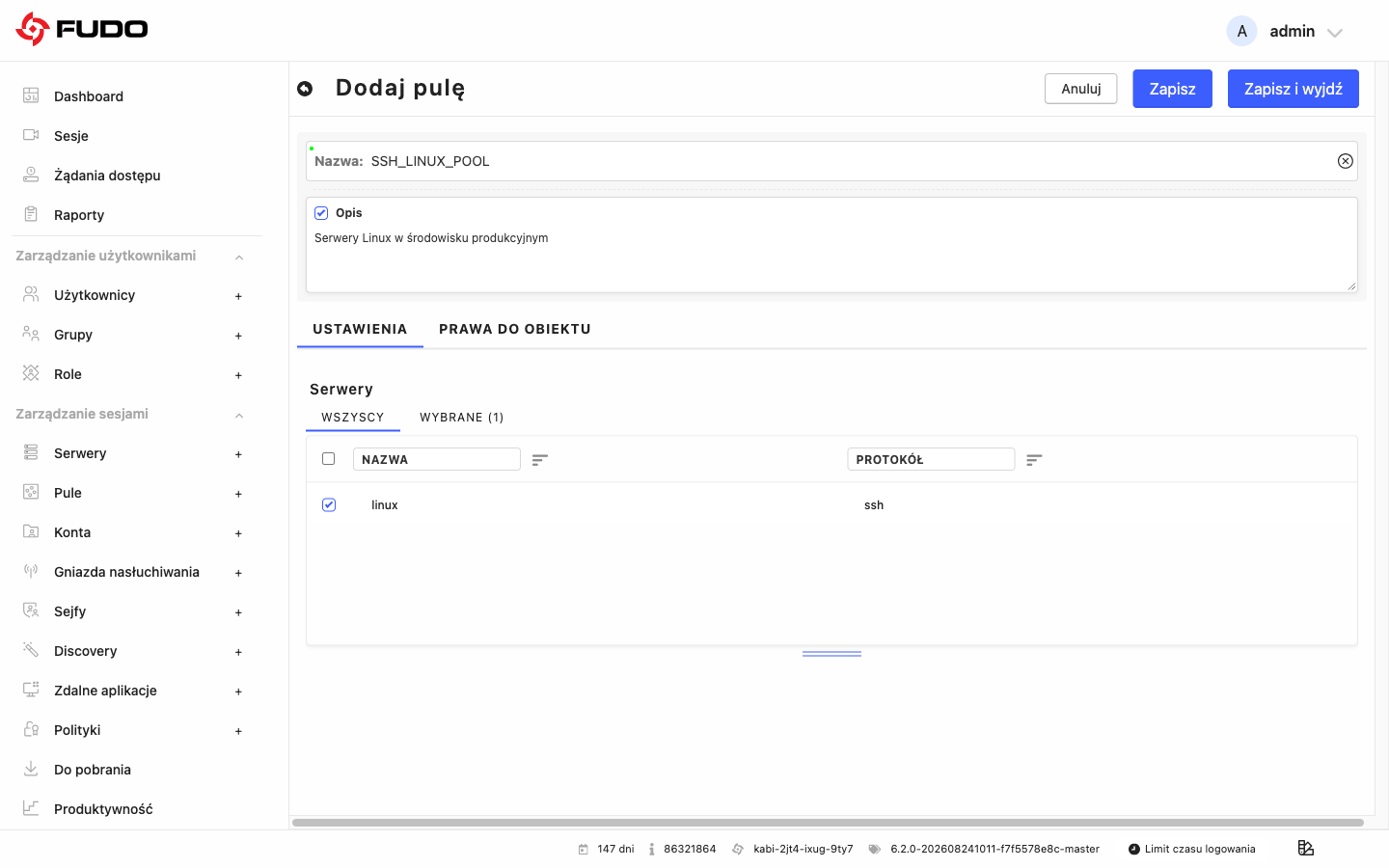
Wpisz unikalną nazwę puli w polu Nazwa.
Opcjonalnie zaznacz opcję Opis i wpisz tekst ułatwiający identyfikację puli.
W zakładce USTAWIENIA zaznacz serwery, które chcesz dodać do puli.
Uwaga
Po zaznaczeniu pierwszego serwera lista pokazuje tylko serwery korzystające z tego samego protokołu. Aby ponownie zobaczyć serwery innych protokołów, odznacz wszystkie wybrane serwery. Otwórz zakładkę WYBRANE, aby zobaczyć tylko zaznaczone serwery.
Kliknij , aby pozostać w formularzu, albo , aby wrócić do listy.
Aby później zmienić pulę, kliknij jej nazwę na liście, zmień ustawienia i zapisz.
ZAKŁADKA PRAWA DO OBIEKTU
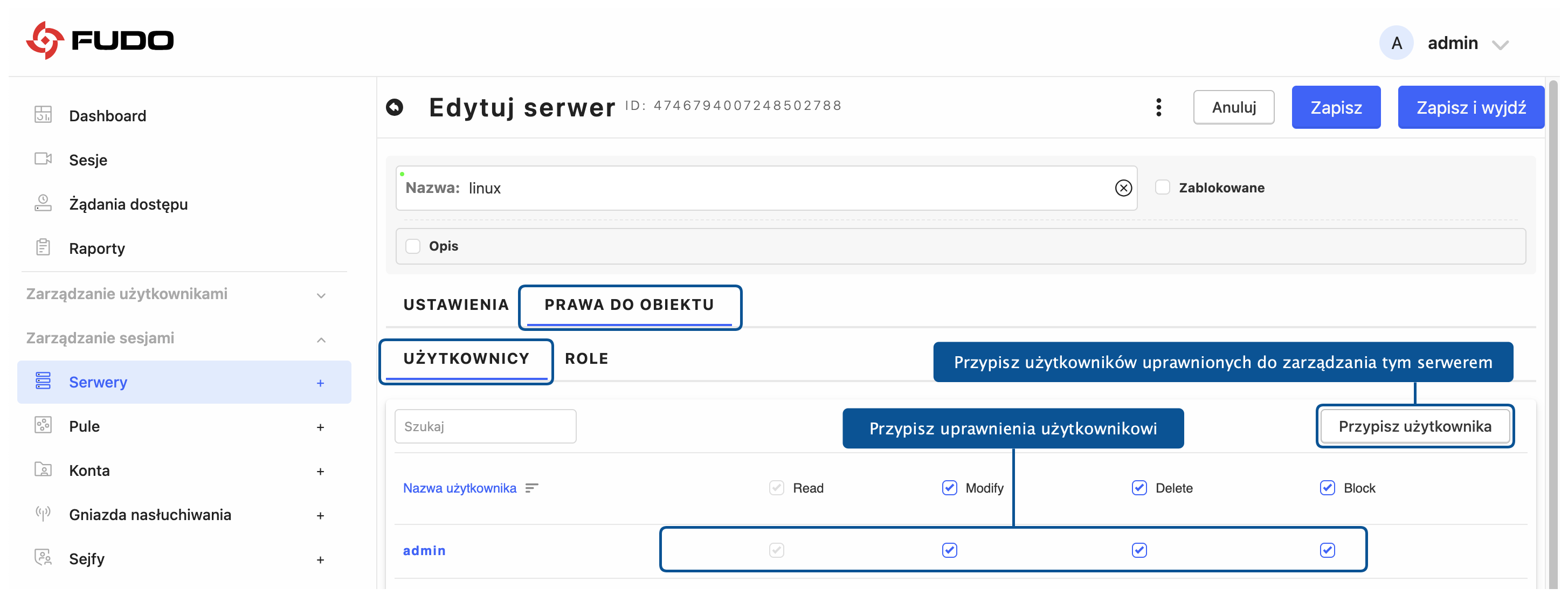
Zakładka PRAWA DO OBIEKTU służy do określenia, którzy użytkownicy i role mogą zarządzać obiektem oraz jakie uprawnienia (Read, Modify, Delete, Block) są im przypisane.
Przejdź do zakładki PRAWA DO OBIEKTU.
Otwórz podzakładkę UŻYTKOWNICY.
Kliknij , wybierz użytkowników z listy i kliknij .
Na liście UŻYTKOWNICY zaznacz dla każdego użytkownika odpowiednie uprawnienia, wybierając jedną lub więcej z dostępnych opcji, np: Read, Modify, Delete lub Block.
Otwórz podzakładkę ROLE.
Kliknij , wybierz role z listy i kliknij .
Na liście ROLE zaznacz dla każdej roli odpowiednie uprawnienia, wybierając jedną lub więcej z następujących opcji: Read, Modify, Delete lub Block.
Kliknij .
Usuwanie puli
Ostrzeżenie
Nie można usunąć puli, z której korzysta konto lub skaner Discovery. Najpierw przypisz je do innego serwera lub innej puli.
Aby usunąć pule z listy, postępuj zgodnie z instrukcją:
Wybierz z lewego menu > .
Opcjonalnie użyj pola wyszukiwania i filtrów, aby zawęzić listę.
Zaznacz pule do usunięcia i kliknij , gdzie N to liczba zaznaczonych pul.
Uwaga
Jeśli lista ma więcej niż jedną stronę, kliknij strzałkę obok pola wyboru w nagłówku tabeli, aby zaznaczyć pule na wszystkich stronach.
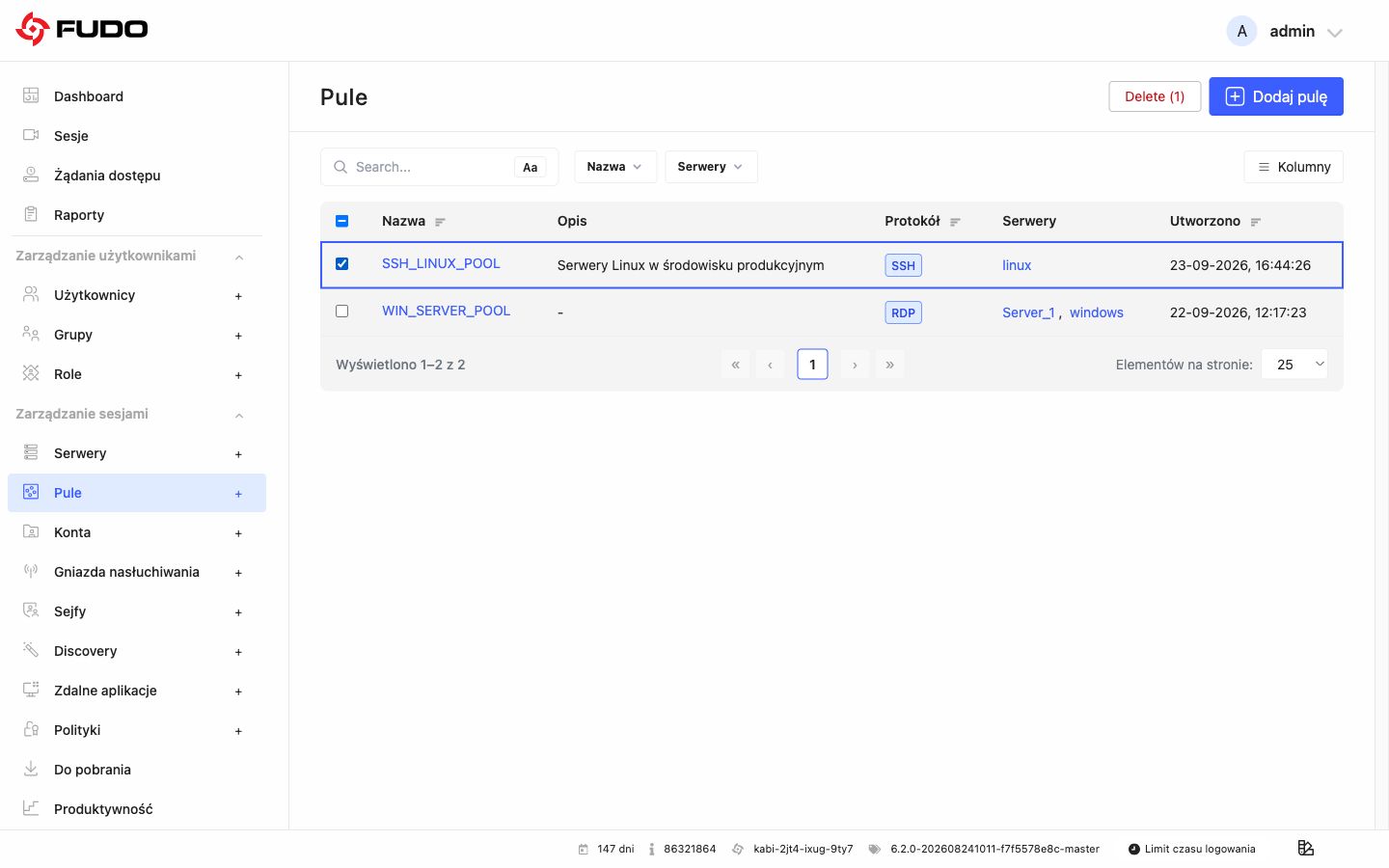
Kliknij , aby potwierdzić.
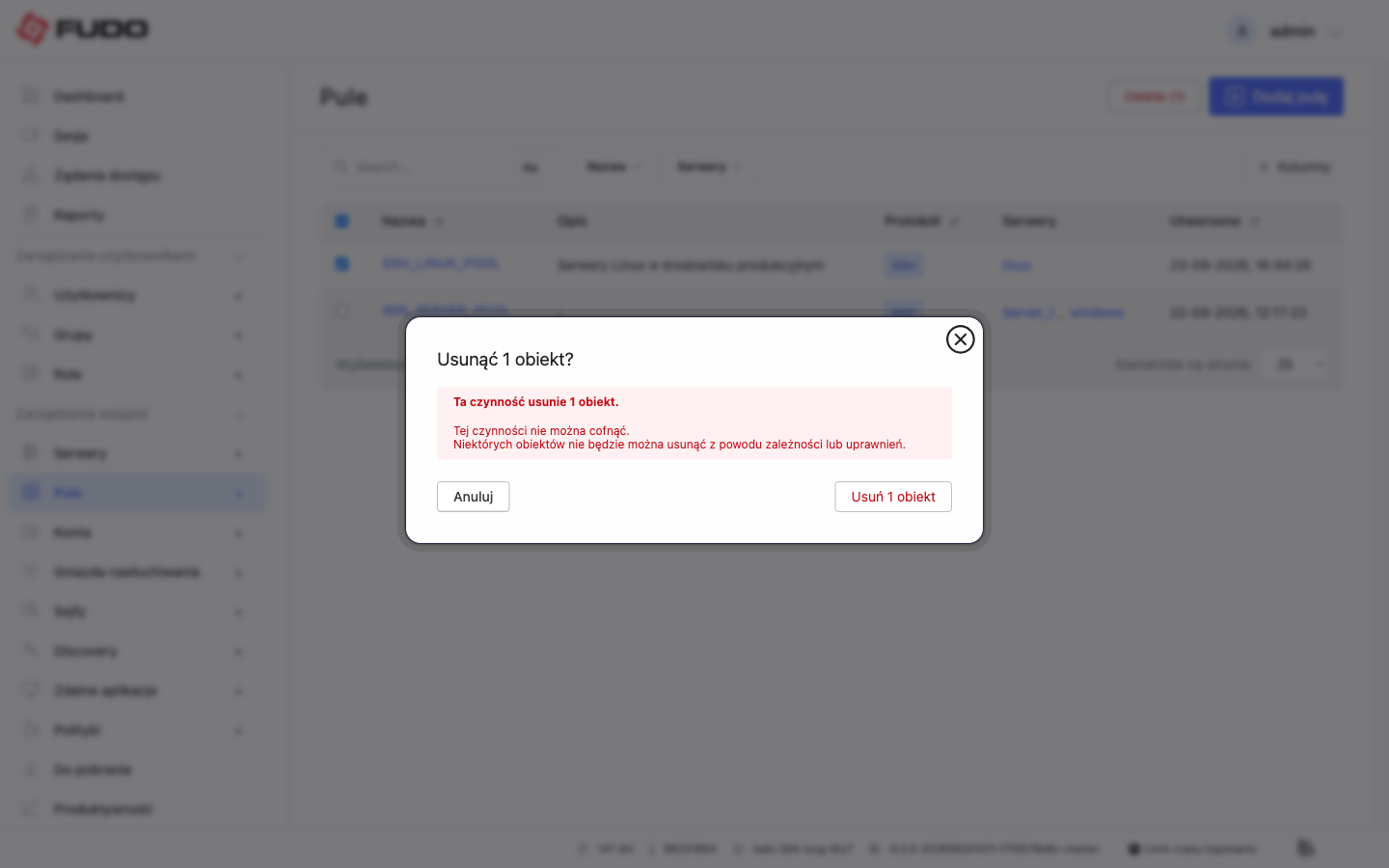
Uwaga
Pule, które są nadal używane lub do których nie masz prawa Delete, nie zostaną usunięte.
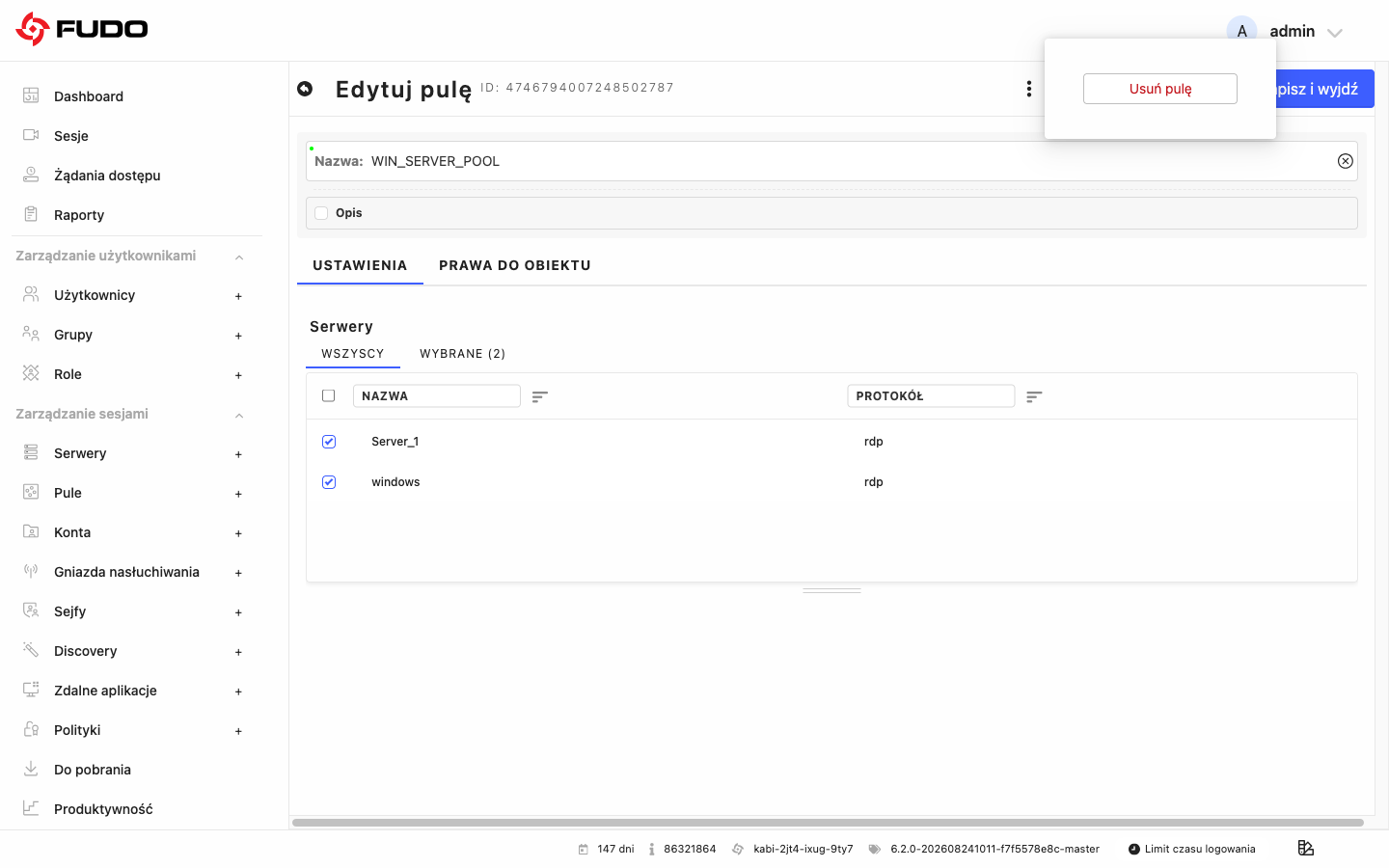
Aby usunąć pojedynczą pulę z poziomu jej formularza, postępuj zgodnie z instrukcją:
Kliknij nazwę puli na liście.
Kliknij ikonę z trzema pionowymi kropkami obok przycisku i kliknij .
Kliknij .
Tematy pokrewne: