Usuwanie sekretów
Sekrety można usuwać, gdy nie są już potrzebne lub gdy dane logowania zostały wycofane z użycia. Przed usunięciem sekretów upewnij się, że rozumiesz wpływ na użytkowników i aplikacje, które mogą od nich zależeć.
Ostrzeżenie
Usuwanie sekretu to trwała akcja, której nie można cofnąć. Upewnij się, że masz kopie zapasowe lub alternatywne metody dostępu przed przystąpieniem do usuwania.
Istnieje kilka metod usuwania sekretów ze Skarbca haseł:
Metoda 1: Używanie menu kontekstowego
Najedź kursorem na sekret, który chcesz usunąć, aby wywołać menu opcji.
Kliknij przycisk trzech kropek (…) aby otworzyć menu kontekstowe.
Wybierz Usuń.
Potwierdź usunięcie w oknie dialogowym ostrzeżenia.
Metoda 2: Usuwanie zbiorcze w widoku kolekcji
Przejdź do > .
W widoku wybierz wiele sekretów zaznaczając ich pola wyboru.
Kliknij przycisk , który pojawi się na pasku akcji.
Przejrzyj komunikat ostrzegawczy i potwierdź usunięcie.
Metoda 3: Usuwanie zbiorcze w widoku listy
Ta metoda pozwala usunąć wiele sekretów naraz.
Przejdź do > .
Kliknij aby przełączyć się na widok listy.
Zaznacz pola wyboru obok sekretów, które chcesz usunąć.
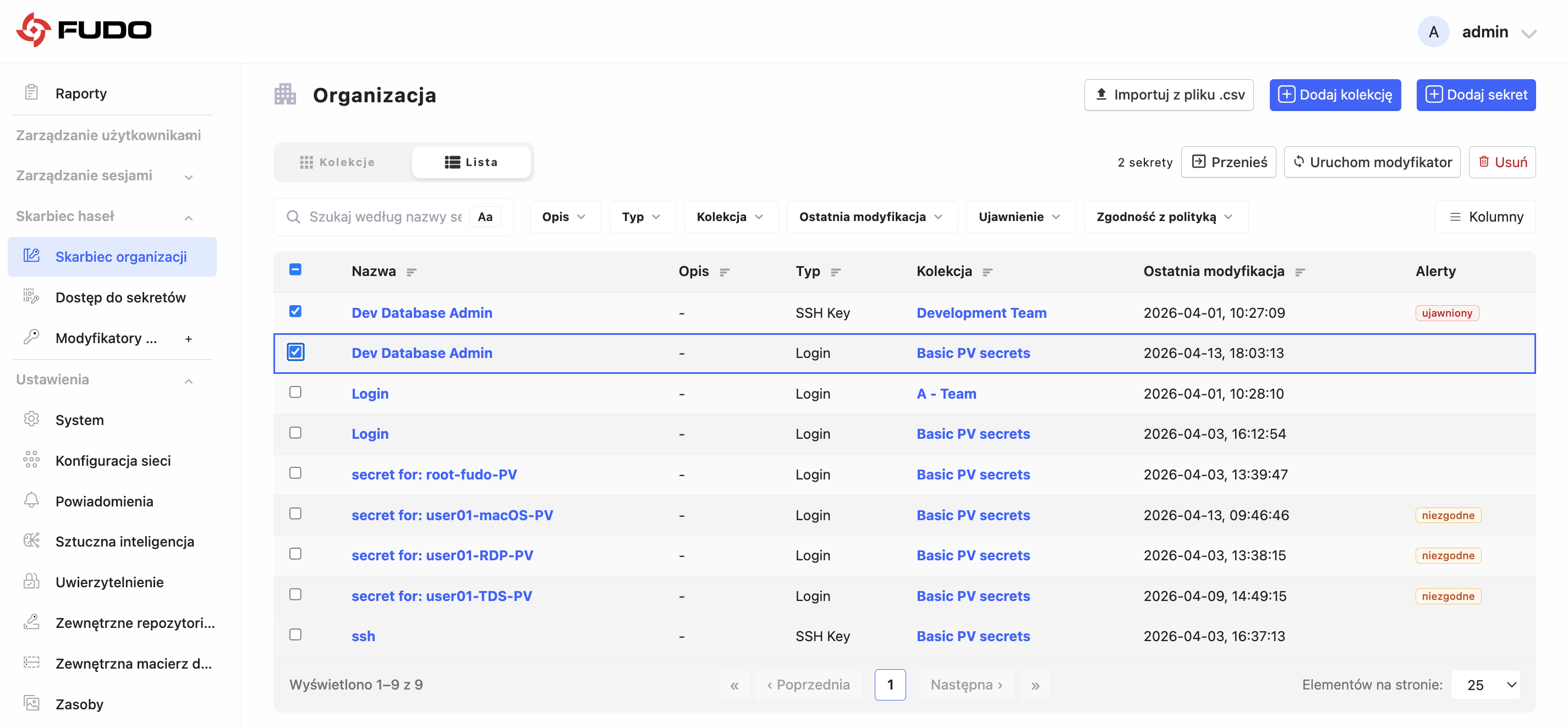
Kliknij przycisk , który pojawi się na pasku akcji.
Przejrzyj komunikat ostrzegawczy i potwierdź usunięcie.
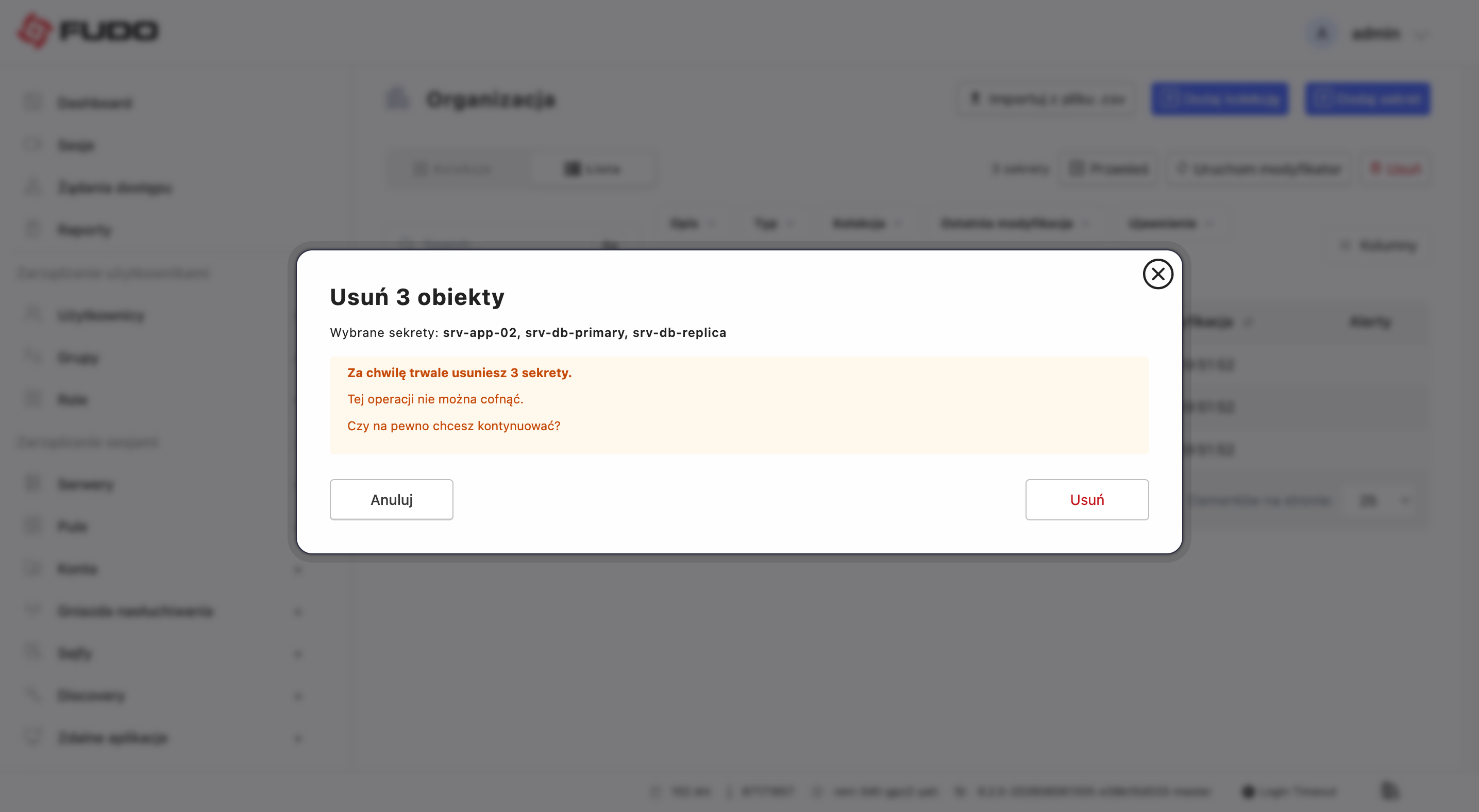
Uwaga
Obiekty są usuwane pojedynczo, a modal pokazuje postęp operacji. Jeśli któregoś obiektu nie da się usunąć, informacja o błędzie pojawia się w modalu, a pozostałe obiekty są dalej przetwarzane. Trwającą operację można przerwać - obiekty już usunięte nie zostaną przywrócone.
Metoda 4: Usuwanie z panelu edycji
Otwórz dowolny sekret do edycji.
Kliknij przycisk trzech kropek (…) obok ID sekretu w panelu edycji.
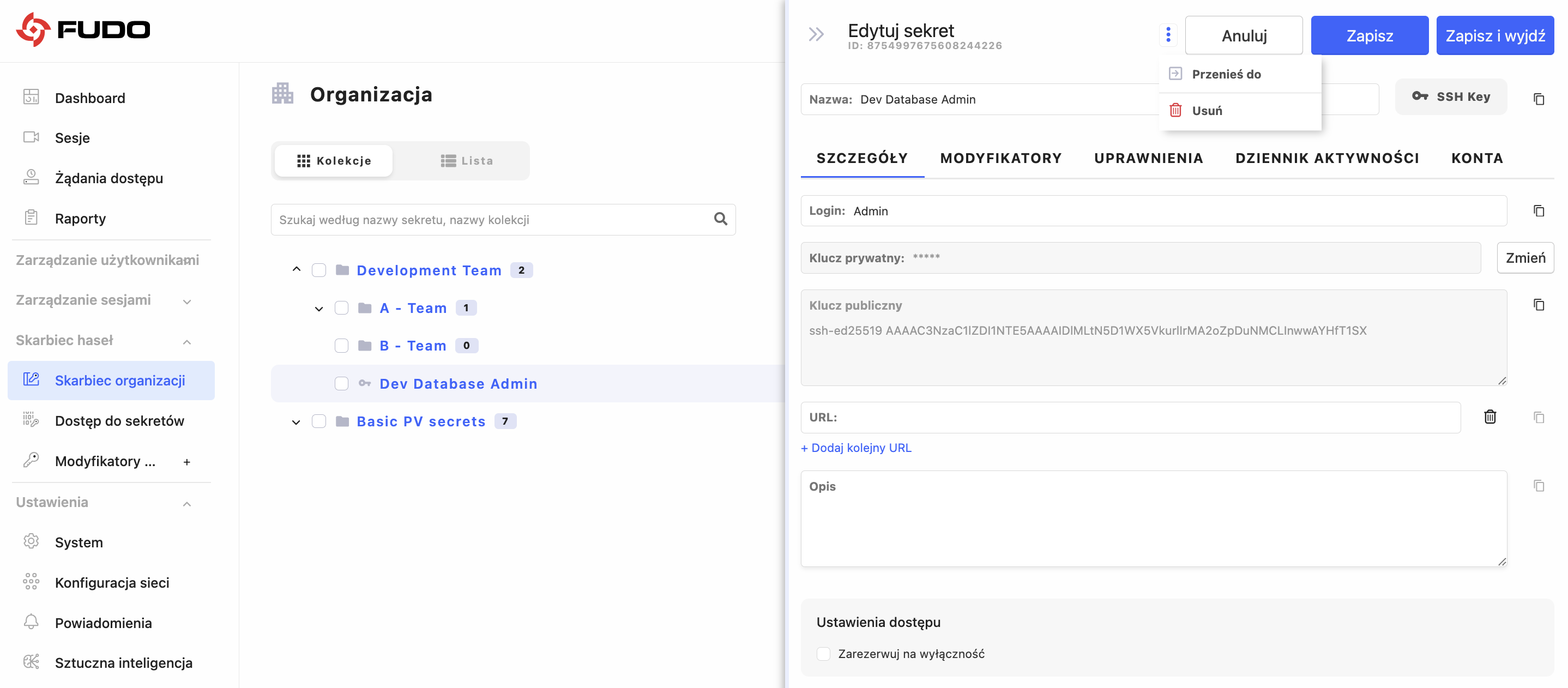
Wybierz Usuń z menu rozwijanego.
Potwierdź usunięcie w oknie dialogowym ostrzeżenia.
Powiązane tematy: