Dodawanie konta typu anonymous
Ostrzeżenie
Jeśli konto anonymous jest używane w sesji ustanowionej przez tunel SSH, na liście sesji wyświetlana jest nazwa użytkownika, który utworzył tunel.
Aby utworzyć definicję konta, postępuj zgodnie z poniższymi instrukcjami.
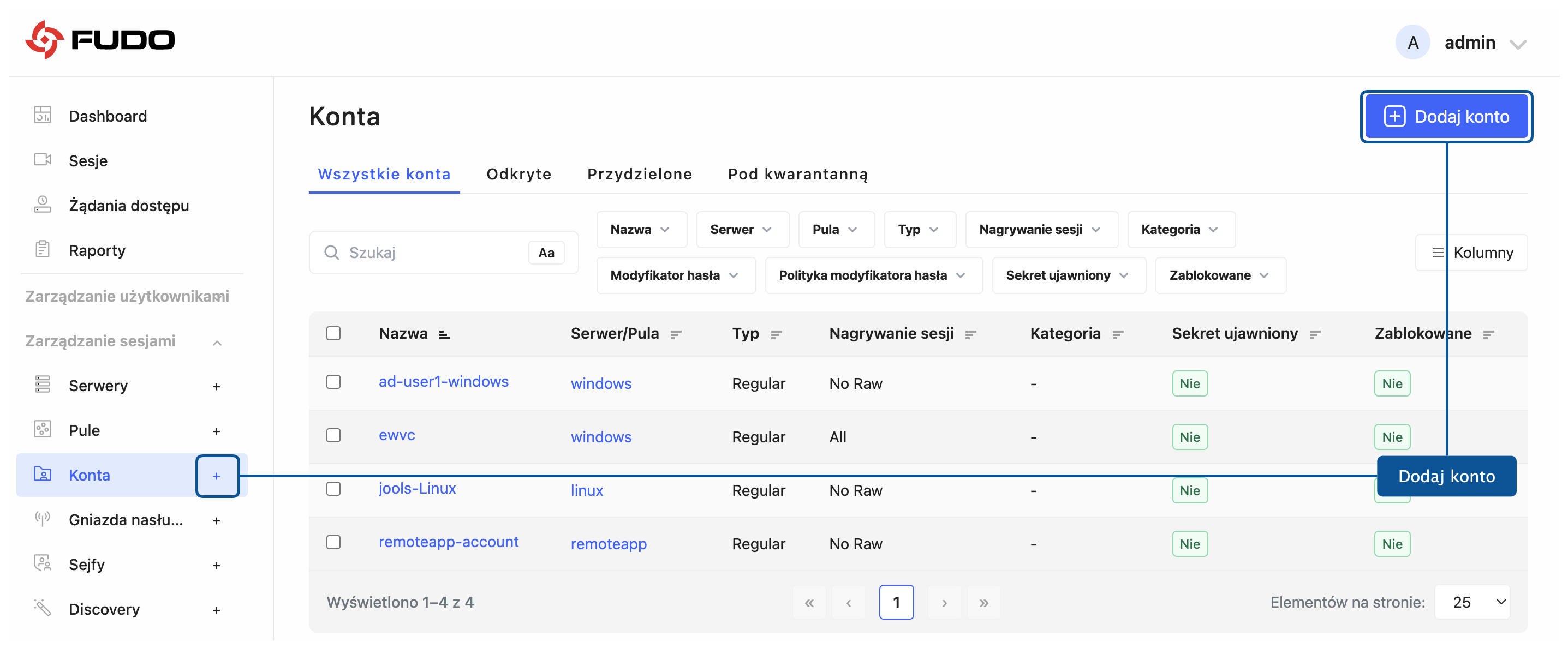
Kliknij ikonę + obok zakładki w podsekcji , lub
Wybierz > , a następnie kliknij .
Zdefiniuj nazwę obiektu.
Wybierz opcję Zablokowane, jeśli chcesz, aby konto było niedostępne po utworzeniu.
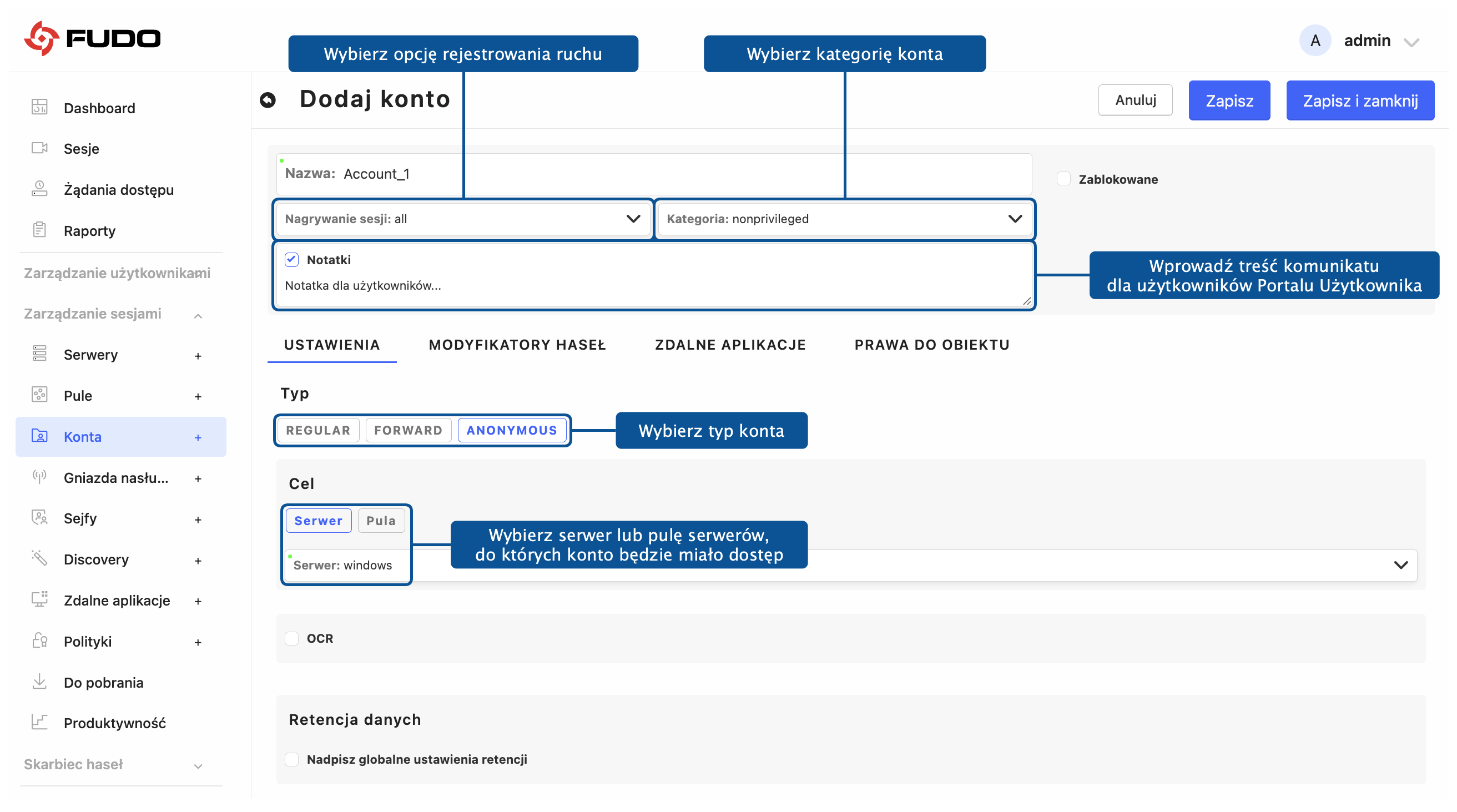
Wybierz żądaną opcję nagrywania sesji.
wszystko- Fudo Enterprise zapisuje metadane (podstawowe informacje o sesji), rejestruje surowy ruch sieciowy (plik RAW) a także zapisuje przebieg sesji w wewnętrznym formacie danych (plik FBS), umożliwiając późniejsze odtworzenie materiału w formie graficznej, w odtwarzaczu sesji oraz konwersję do wybranego formatu wideo.raw- Fudo Enterprise zapisuje metadane (podstawowe informacje o sesji), rejestruje surowy ruch sieciowy (plik RAW), umożliwiając późniejsze pobranie surowych danych, bez możliwości odtworzenia materiału w formie graficznej (odtwarzanie ogranicza się do wyświetlenia przebiegu wymiany pakietów sieciowych pomiędzy klientem i serwerem) ani konwersji do formatu wideo.noraw- Fudo Enterprise nagrywa sesję w formacie, dostępnym do odtworzenia w playerze.brak- Fudo Enterprise zapisuje tylko metadane (podstawowe informacje o sesji).
W fazie przeglądu
Nagrywanie sesji w formacie RAW protokołów obsługujących format FBS jest w fazie przeglądu i może zostać usunięte w jednej z kolejnych wersji. Dla tych protokołów wybór ograniczyłby się wtedy do nagrywania sesji albo rezygnacji z nagrywania, a opcje
wszystkoirawprzestałyby tworzyć zrzut RAW. Protokoły bazodanowe - Oracle, PostgreSQL, MySQL i MSSQL(TDS) - są nagrywane wyłącznie w formacie RAW i zmiana ich nie dotyczy.Z listy rozwijanej Kategoria wybierz kategorię konta
uprzywilejowanelubnieuprzywilejowane.
Uwaga
Podczas ręcznego tworzenia konta, przypisanie kategorii uprzywilejowane lub nieuprzywilejowane ma charakter wyłącznie informacyjny, jednak w procesie Wykrywania (Discovery) jest ona automatycznie przypisywana na podstawie parametrów konta w systemie źródłowym.
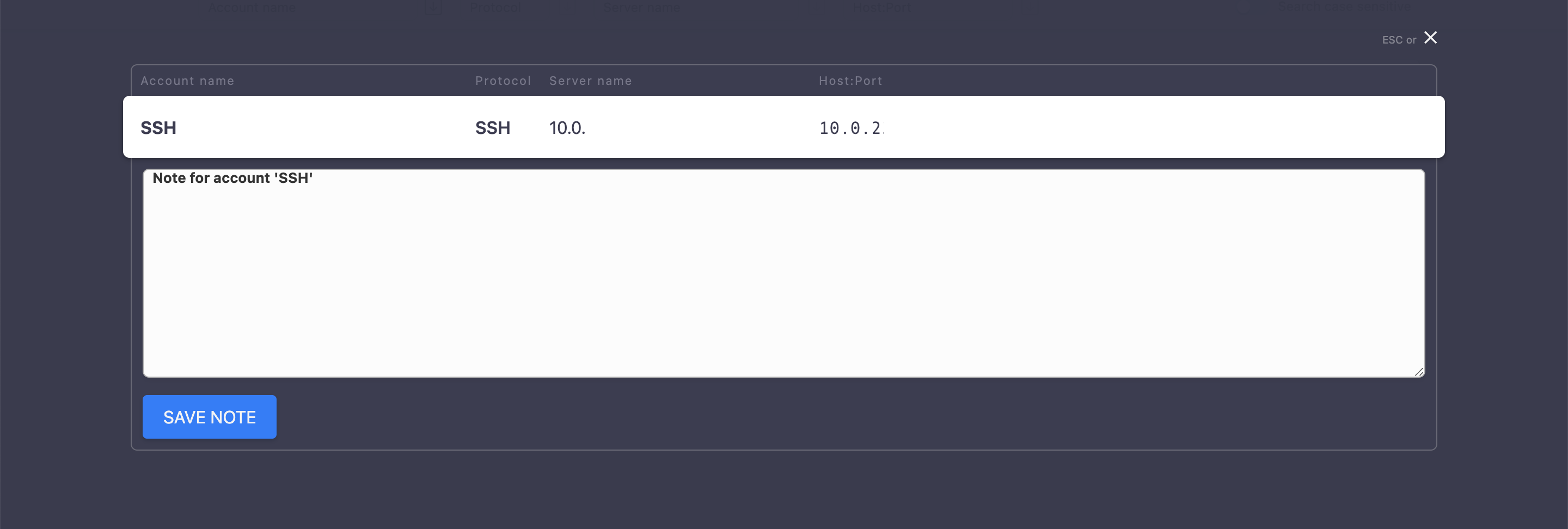
Wybierz opcję Notatki, aby aktywować pole, w którym można wprowadzić treść komunikatu dla użytkowników Portalu Użytkownika. Jeśli uprawnienia są przyznane, notatki mogą być również edytowane. Uprawnienia są nadawane z poziomu sejfu.
ZAKŁADKA USTAWIENIA
W zakładce USTAWIENIA, w polu Typ, naciśnij przycisk .
W sekcji Cel, wybierz przycisk lub , aby przypisać konto do konkretnego serwera lub puli serwerów, wybierając go w następnym kroku z listy rozwijanej Serwer lub Pula.
Wybierz opcję SSH Agent forwarding w celu uwierzytelnienia na serwerze docelowym wykorzystując klucz SSH klienta.
Uwaga
Ta opcja jest dostępna tylko po wybraniu serwera SSH. Użyj opcji -A, aby połączyć się z serwerem SSH.
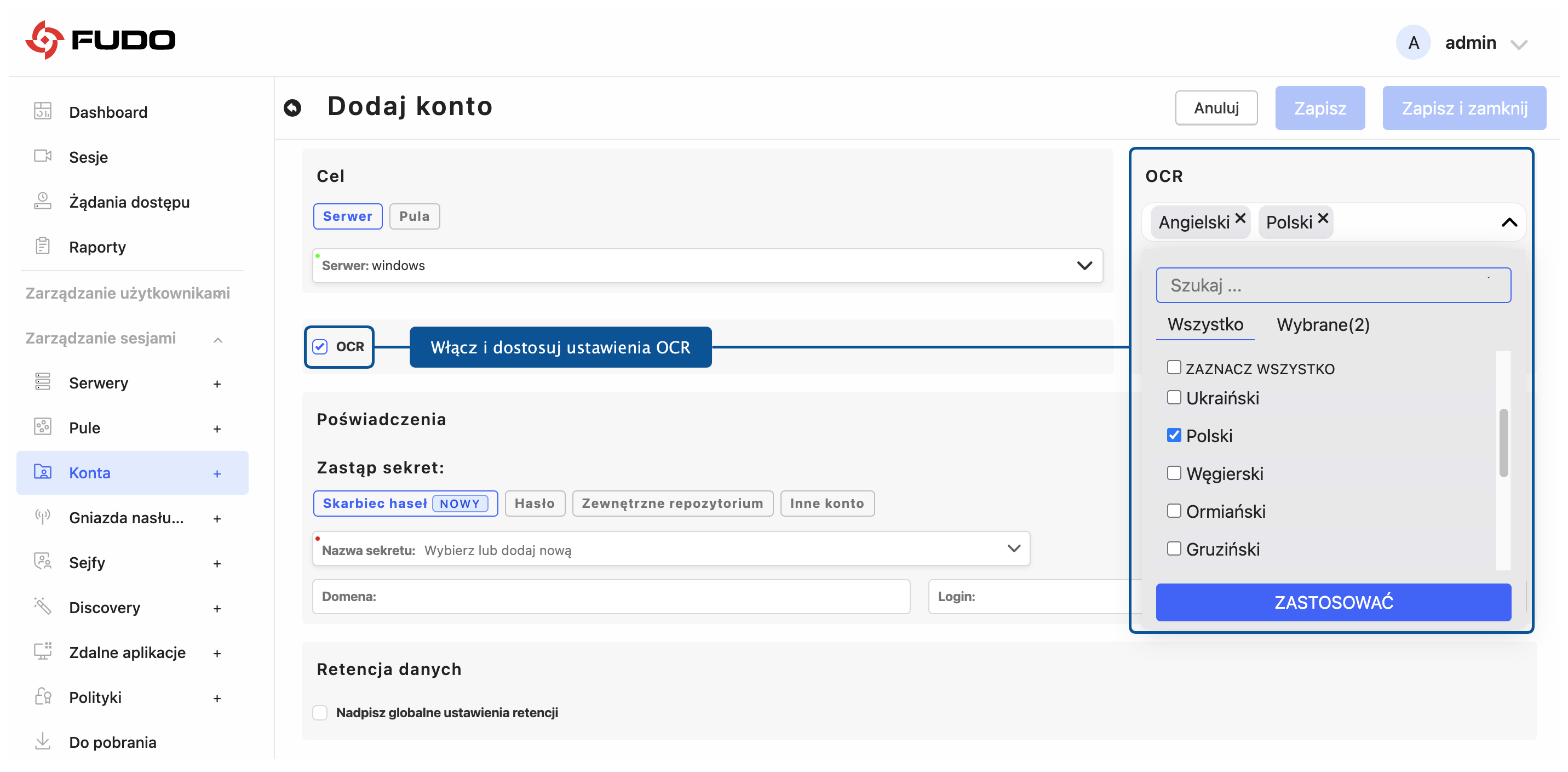
Aby automatycznie przetwarzać sesje RDP, VNC lub renderowane HTTP, możesz włączyć opcję Sesja OCR dla tego konta i wybrać język przetwarzanych danych.
Uwaga
Opcja OCR jest dostępna tylko po wybraniu serwera RDP, VNC lub HTTP.
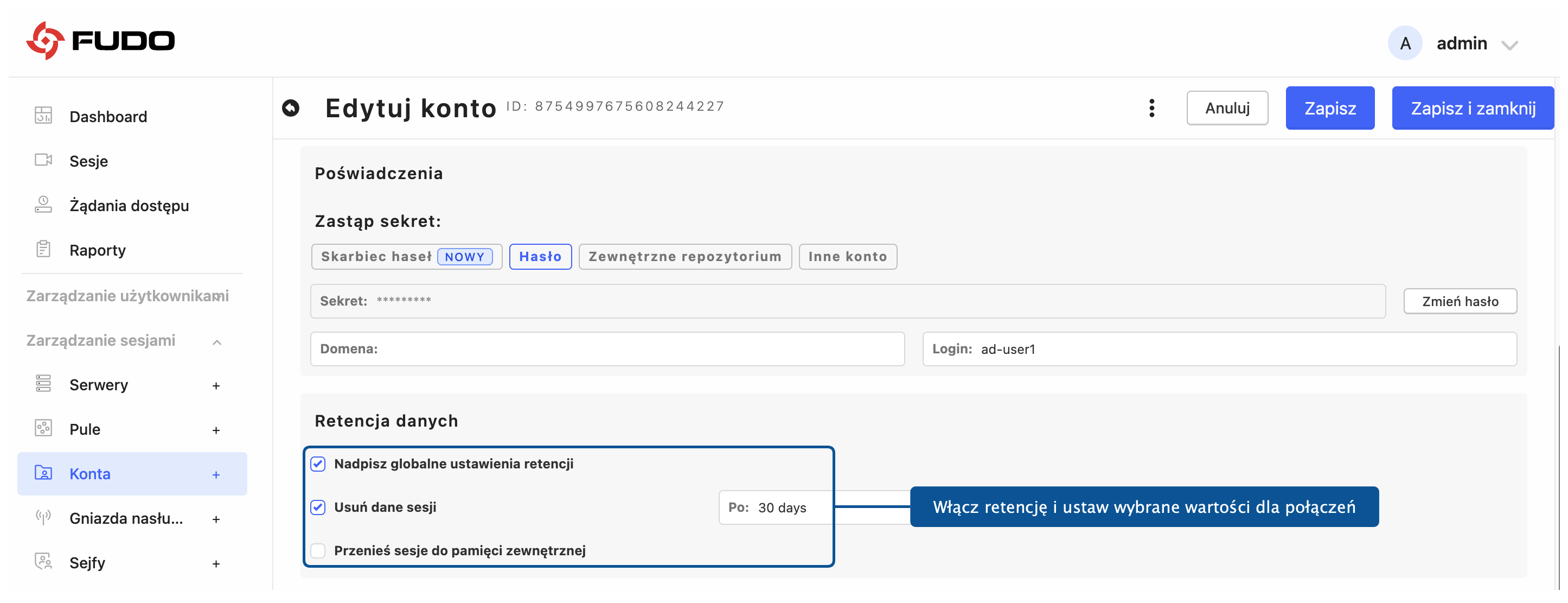
W sekcji Retencja danych zdefiniuj ustawienia automatycznego usuwania danych sesji.
Wybierz opcję Nadpisz globalne ustawienia retencji, aby dla sesji nawiązanych za pośrednictwem tego konta określić ustawienia retencji inne niż globalne.
Zaznacz opcję Usuń dane sesji, aby wykluczyć sesje z mechanizmu retencji.
Obok pola Usuń dane sesji zdefiniuj liczbę dni, po których dane sesji zostaną przeniesione z lokalnego systemu plików na zewnętrzną macierz. Wartość domyślna dla zaznaczonej opcji to 30 dni.
Uwaga
Retencja danych dla sesji nawiązanych za pośrednictwem tego konta będzie aktywna tylko w sytuacji, kiedy włączona jest opcja retencji na poziomie globalnym. W celu sprawdzenia globalnych ustawień retencji przejdź do rozdziału Retencja danych.
Kliknij , aby przejść do dalszej konfiguracji.
ZAKŁADKA PRAWA DO OBIEKTU
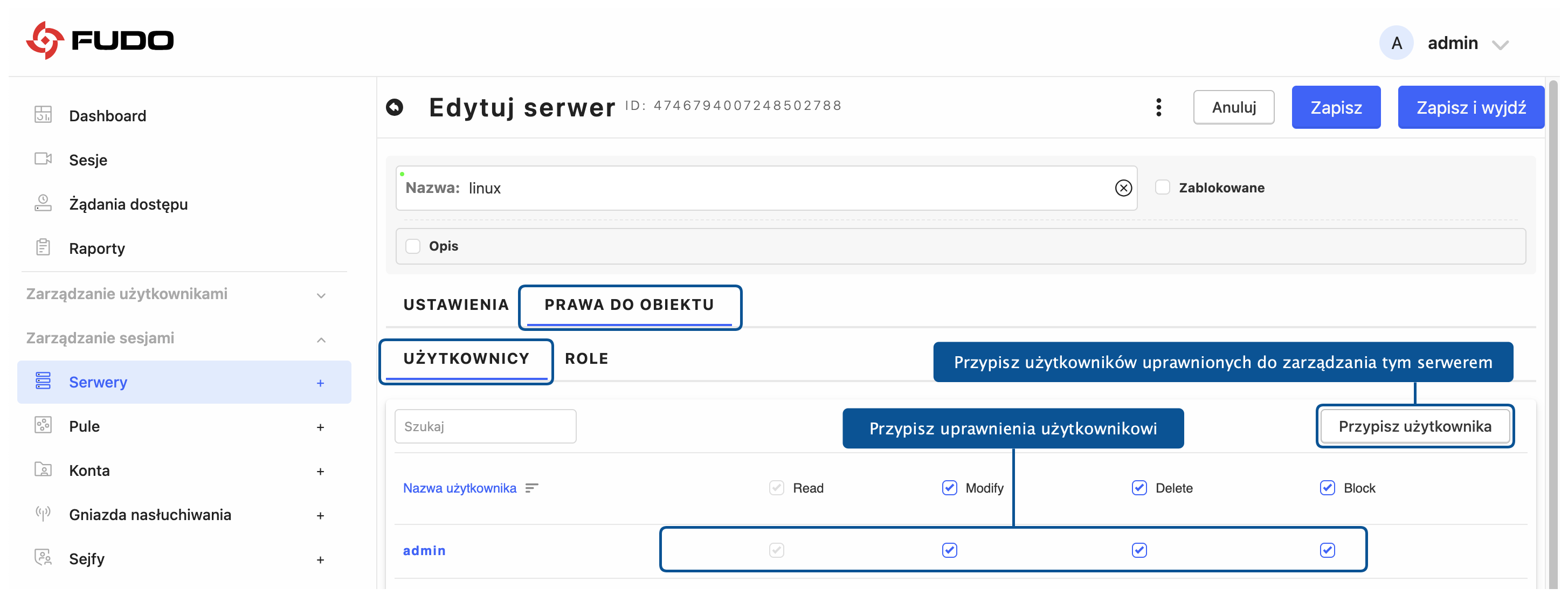
Zakładka PRAWA DO OBIEKTU służy do określenia, którzy użytkownicy i role mogą zarządzać obiektem oraz jakie uprawnienia (Read, Modify, Delete, Block) są im przypisane.
Przejdź do zakładki PRAWA DO OBIEKTU.
Otwórz podzakładkę UŻYTKOWNICY.
Kliknij , wybierz użytkowników z listy i kliknij .
Na liście UŻYTKOWNICY zaznacz dla każdego użytkownika odpowiednie uprawnienia, wybierając jedną lub więcej z dostępnych opcji, np: Read, Modify, Delete lub Block.
Otwórz podzakładkę ROLE.
Kliknij , wybierz role z listy i kliknij .
Na liście ROLE zaznacz dla każdej roli odpowiednie uprawnienia, wybierając jedną lub więcej z następujących opcji: Read, Modify, Delete lub Block.
Kliknij .
Uwaga
Zakładka Modyfikatory sekretów i zakładka Zdalne aplikacje są aktywne tylko podczas tworzenia konta typu regular lub forward.
Tematy pokrewne: