Tworzenie konta typu regular
Aby utworzyć definicję konta, postępuj zgodnie z poniższymi instrukcjami.
Kliknij ikonę + obok zakładki w podsekcji , lub
Wybierz > , a następnie kliknij .
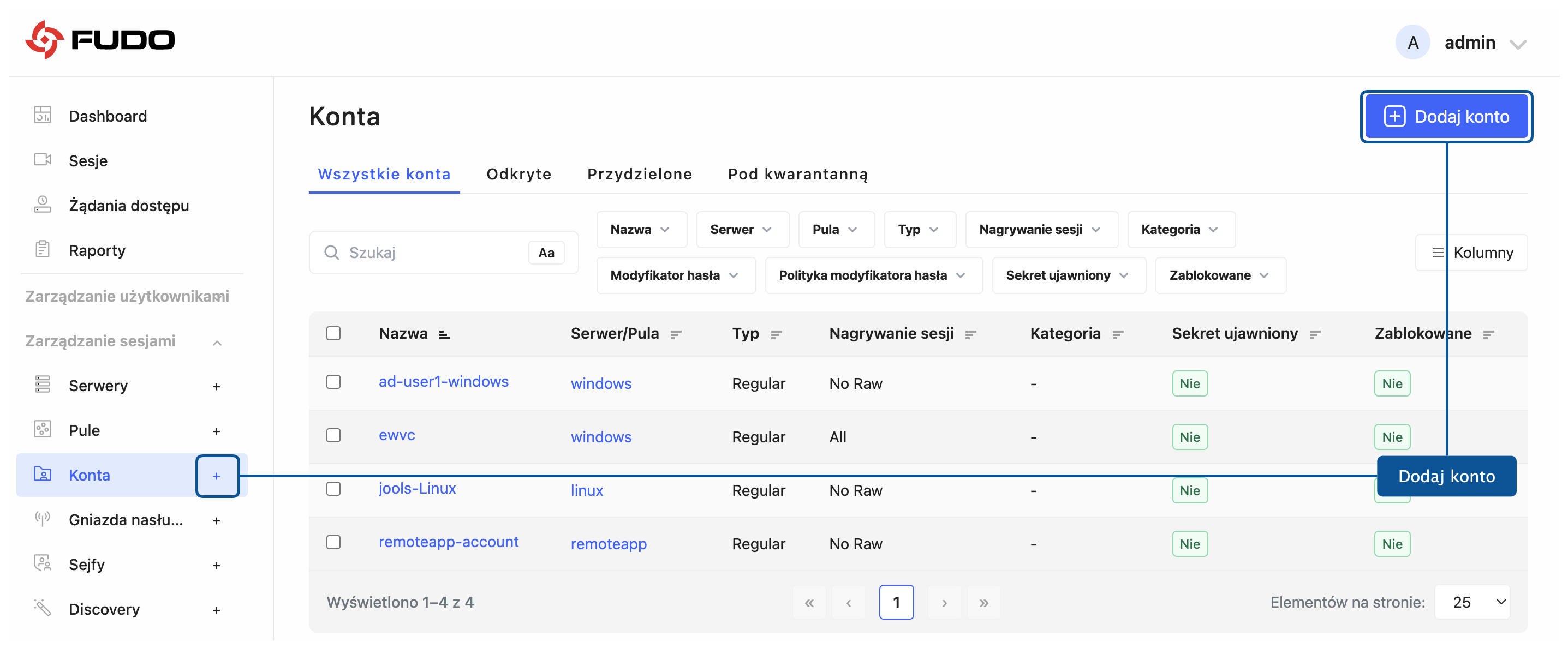
Zdefiniuj nazwę obiektu.
Wybierz opcję Zablokowane, jeśli chcesz, aby konto było niedostępne po utworzeniu.
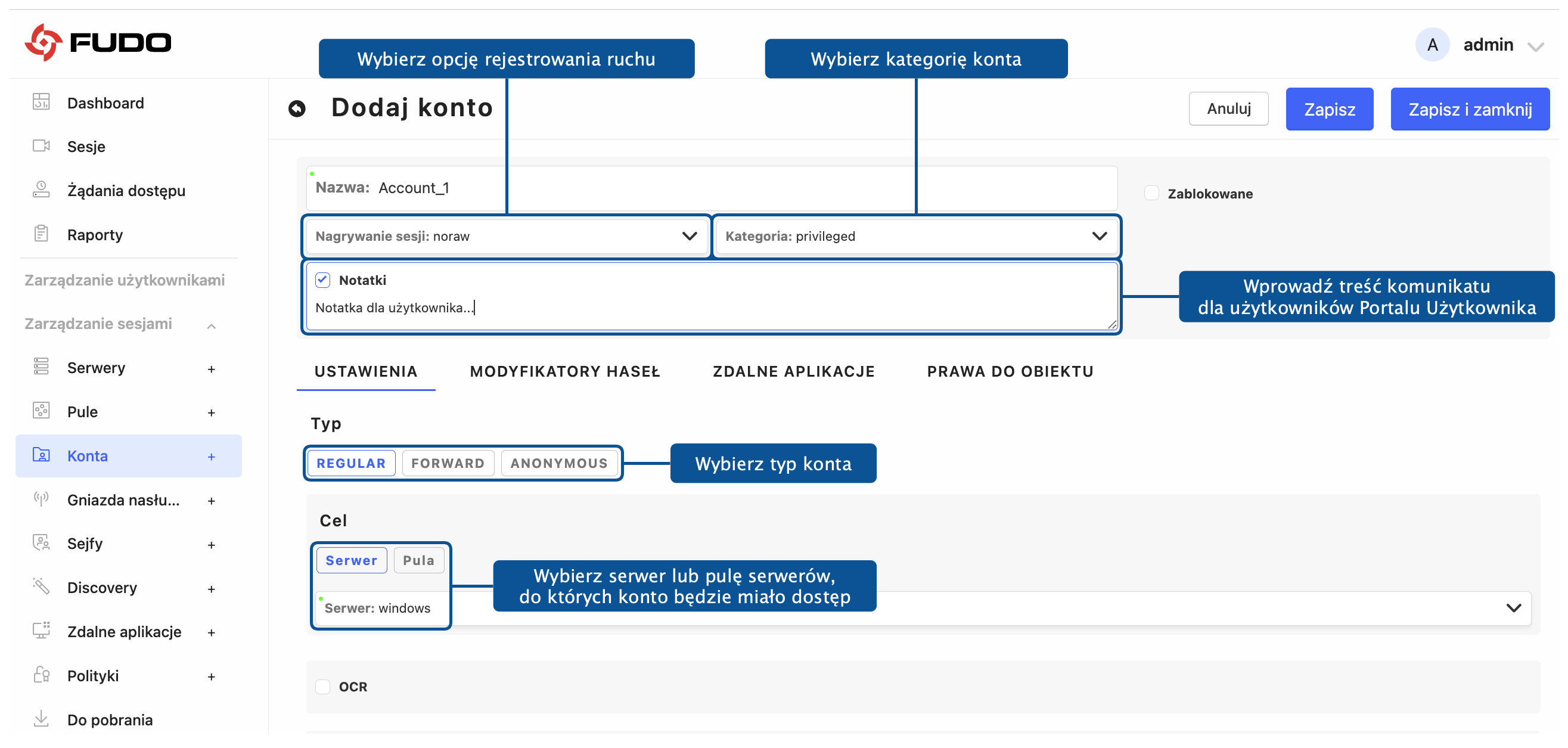
Wybierz żądaną opcję nagrywania sesji.
wszystko- Fudo Enterprise zapisuje metadane (podstawowe informacje o sesji), rejestruje surowy ruch sieciowy (plik RAW) a także zapisuje przebieg sesji w wewnętrznym formacie danych (plik FBS), umożliwiając późniejsze odtworzenie materiału w formie graficznej, w odtwarzaczu sesji oraz konwersję do wybranego formatu wideo.raw- Fudo Enterprise zapisuje metadane (podstawowe informacje o sesji), rejestruje surowy ruch sieciowy (plik RAW), umożliwiając późniejsze pobranie surowych danych, bez możliwości odtworzenia materiału w formie graficznej (odtwarzanie ogranicza się do wyświetlenia przebiegu wymiany pakietów sieciowych pomiędzy klientem i serwerem) ani konwersji do formatu wideo.noraw- Fudo Enterprise nagrywa sesję w formacie, dostępnym do odtworzenia w playerze.brak- Fudo Enterprise zapisuje tylko metadane (podstawowe informacje o sesji).
W fazie przeglądu
Nagrywanie sesji w formacie RAW protokołów obsługujących format FBS jest w fazie przeglądu i może zostać usunięte w jednej z kolejnych wersji. Dla tych protokołów wybór ograniczyłby się wtedy do nagrywania sesji albo rezygnacji z nagrywania, a opcje
wszystkoirawprzestałyby tworzyć zrzut RAW. Protokoły bazodanowe - Oracle, PostgreSQL, MySQL i MSSQL(TDS) - są nagrywane wyłącznie w formacie RAW i zmiana ich nie dotyczy.
Z listy rozwijanej Kategoria wybierz kategorię konta
uprzywilejowanelubnieuprzywilejowane.
Uwaga
Podczas ręcznego tworzenia konta, przypisanie kategorii uprzywilejowane lub nieuprzywilejowane ma charakter wyłącznie informacyjny, jednak w procesie Wykrywania (Discovery) jest ona automatycznie przypisywana na podstawie parametrów konta w systemie źródłowym.
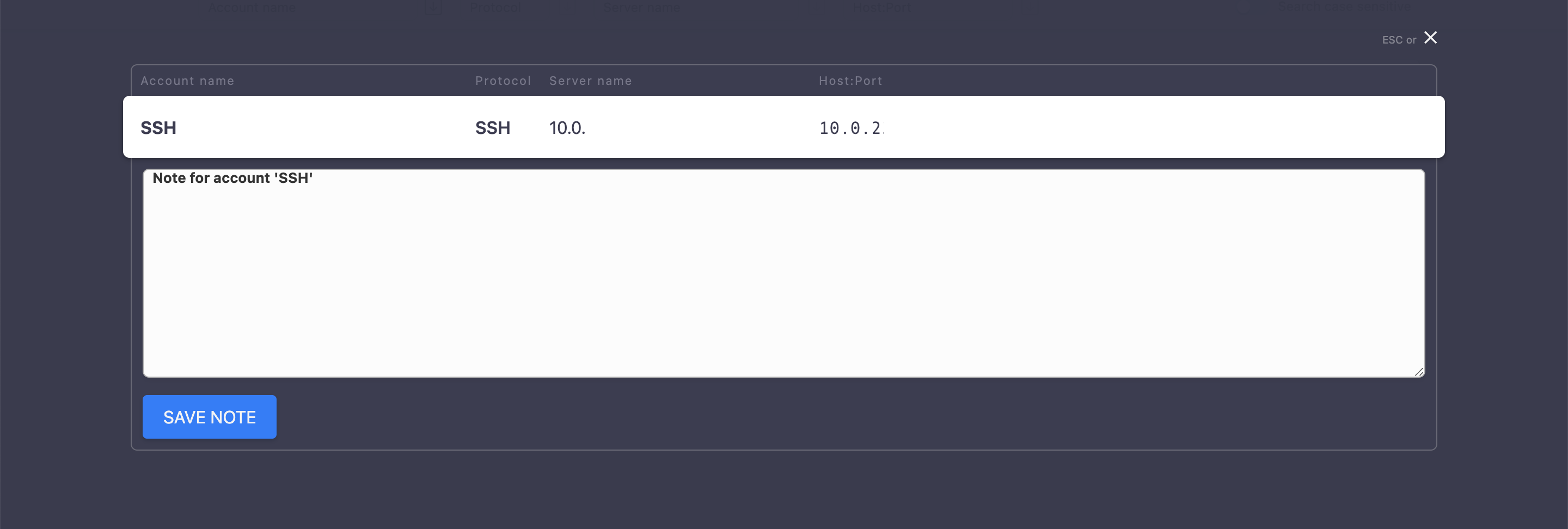
Wybierz opcję Notatki, aby aktywować pole, w którym można wprowadzić treść komunikatu dla użytkowników Portalu Użytkownika. Jeśli uprawnienia są przyznane, notatki mogą być również edytowane. Uprawnienia są nadawane z poziomu sejfu.
ZAKŁADKA USTAWIENIA
W zakładce USTAWIENIA, w polu Typ, naciśnij przycisk .
W sekcji Cel, wybierz przycisk lub , aby przypisać konto do konkretnego serwera lub puli serwerów, wybierając go w następnym kroku z listy rozwijanej Serwer lub Pula.
Wybierz opcję SSH Agent forwarding, aby uwierzytelnić użytkownika przed serwerem z użyciem klucza klienta.
Uwaga
Opcja SSH Agent forwarding dostępna jest w przypadku wybrania serwera SSH. Zastosuj opcję -A w celu połączenia z serwerem SSH.
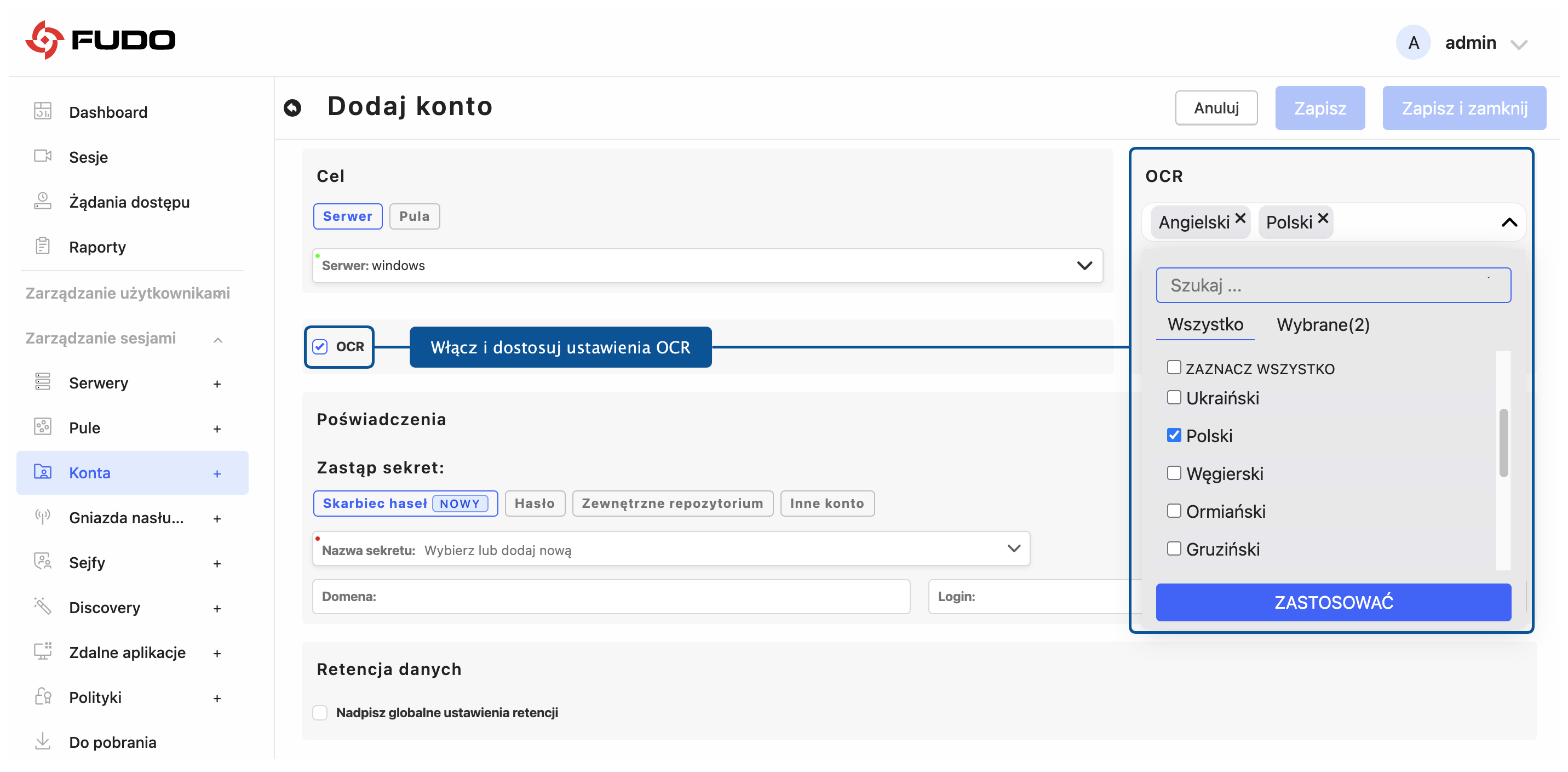
Aby automatycznie przetwarzać sesje RDP, VNC lub renderowane HTTP, możesz włączyć opcję Sesja OCR dla tego konta i wybrać język przetwarzanych danych.
Uwaga
Opcja OCR jest dostępna tylko po wybraniu serwera RDP, VNC lub HTTP.
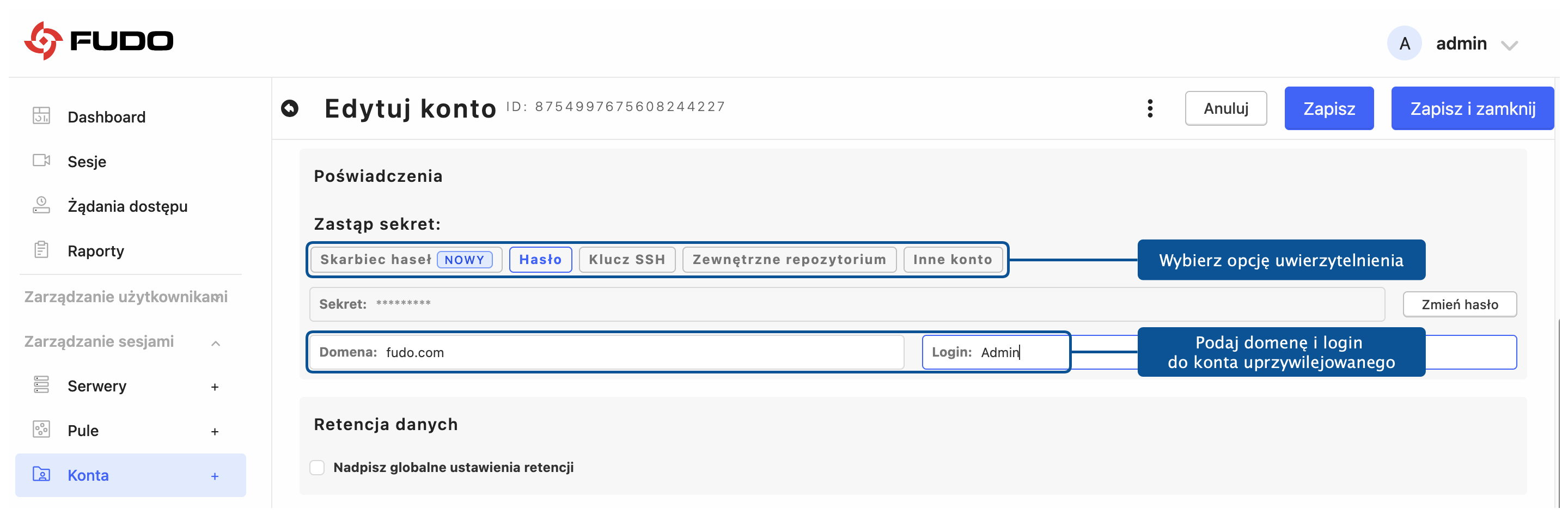
W sekcji Poświadczenia wybierz metodę zastępowania tajnego klucza. Kliknij przycisk odpowiadający jednej z wybranych opcji.
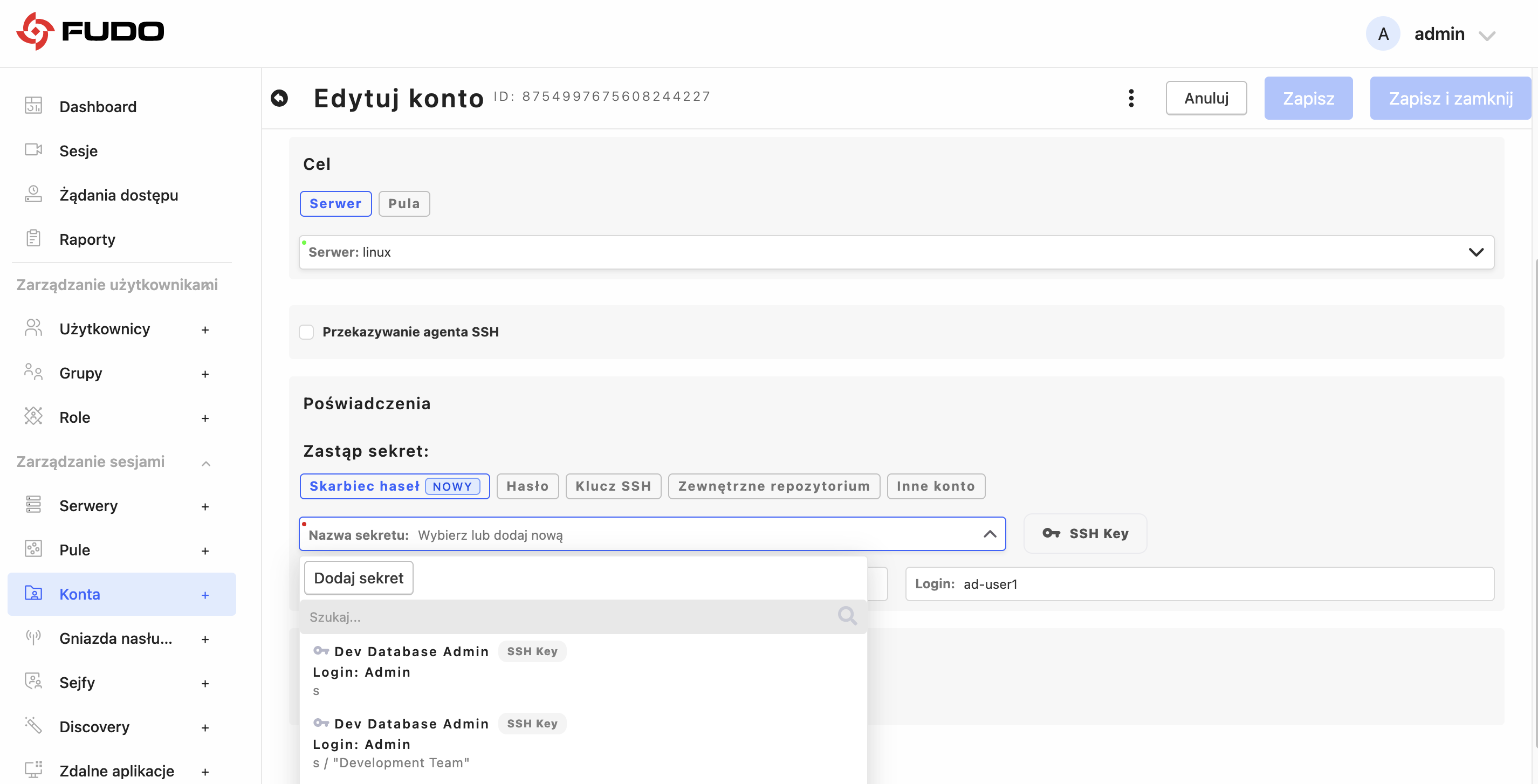
Kliknij listę rozwijaną Nazwa sekretu, aby wyświetlić dostępne sekrety.
Wybierz sekret z listy.
Opcjonalnie zaznacz pola wyboru:
Użyj domeny z sekretu — używa domeny zapisanej w sekrecie
Użyj loginu z sekretu — używa nazwy logowania zapisanej w sekrecie
Uwaga
Przycisk na liście rozwijanej wyboru sekretu umożliwia utworzenie nowego sekretu bezpośrednio z poziomu interfejsu konfiguracji konta.
Uwaga
Po przypisaniu sekretu ze Skarbca haseł jego modyfikatory i weryfikatory sekretów konfiguruje się na samym sekrecie — w > , w zakładce MODYFIKATORY sekretu — a nie na tym koncie. W takim przypadku zakładka MODYFIKATORY SEKRETÓW konta pozostaje nieaktywna.
Jeśli zamiast tego wybierzesz poniżej metodę Hasło, modyfikatory i weryfikatory sekretów przypisuje się na koncie, w jego zakładce MODYFIKATORY SEKRETÓW.
Podaj hasło konta w polu Sekret.
Uwaga
Uwierzytelnianie dwuskładnikowe
Przy włączonym uwierzytelnianiu dwuskładnikowym użytkownik jest proszony o podanie danych logowania dwukrotnie. Raz do uwierzytelnienia w Fudo Enterprise, a następnie ponownie do uzyskania dostępu do docelowego systemu.
Aby włączyć uwierzytelnianie dwuskładnikowe, wybierz hasło z listy rozwijanej Zastąp sekret i pozostaw puste pola hasła i logowania.
Kliknij przycisk i wybierz algorytm klucza.
Lub kliknij przycisk i przeszukaj system plików, aby znaleźć plik definicji klucza. Podaj Hasło do klucza, jeśli jest wymagane dla przesłanego pliku.
Wybierz nazwę zewnętrznego repozytorium.
Uwaga
Aby dowiedzieć się więcej o definiowaniu zewnętrznego repozytorium haseł, zapoznaj się z sekcją Zewnętrzne repozytoria haseł.
Z listy rozwijanej Konto wybierz obiekt konta, którego dane uwierzytelniające będą używane do uwierzytelniania użytkownika podczas nawiązywania połączenia z monitorowanym serwerem.
Uwaga
Lista zawiera tylko obiekty, do których masz uprawnienia dostępu.
W polu Domena wprowadź domenę konta uprzywilejowanego.
Uwaga
Jeśli domena zostanie wprowadzona w polu Domena, Fudo Enterprise zawsze użyje jej do uwierzytelniania wobec serwera. Domena zostanie automatycznie dodana do logowania użytkownika.
W polu Login wprowadź login do konta uprzywilejowanego.
Ostrzeżenie
Dla kont typu regular z pustym loginem domena nie jest obsługiwana. Próba zapisania takiej konfiguracji spowoduje wyświetlenie błędu. Jeśli takie konto już istnieje, wartość pola Domena zostanie automatycznie usunięta podczas aktualizacji do wersji zawierającej ten mechanizm veryfikacji (Fudo Enterprise 5.5.8 i nowsze).
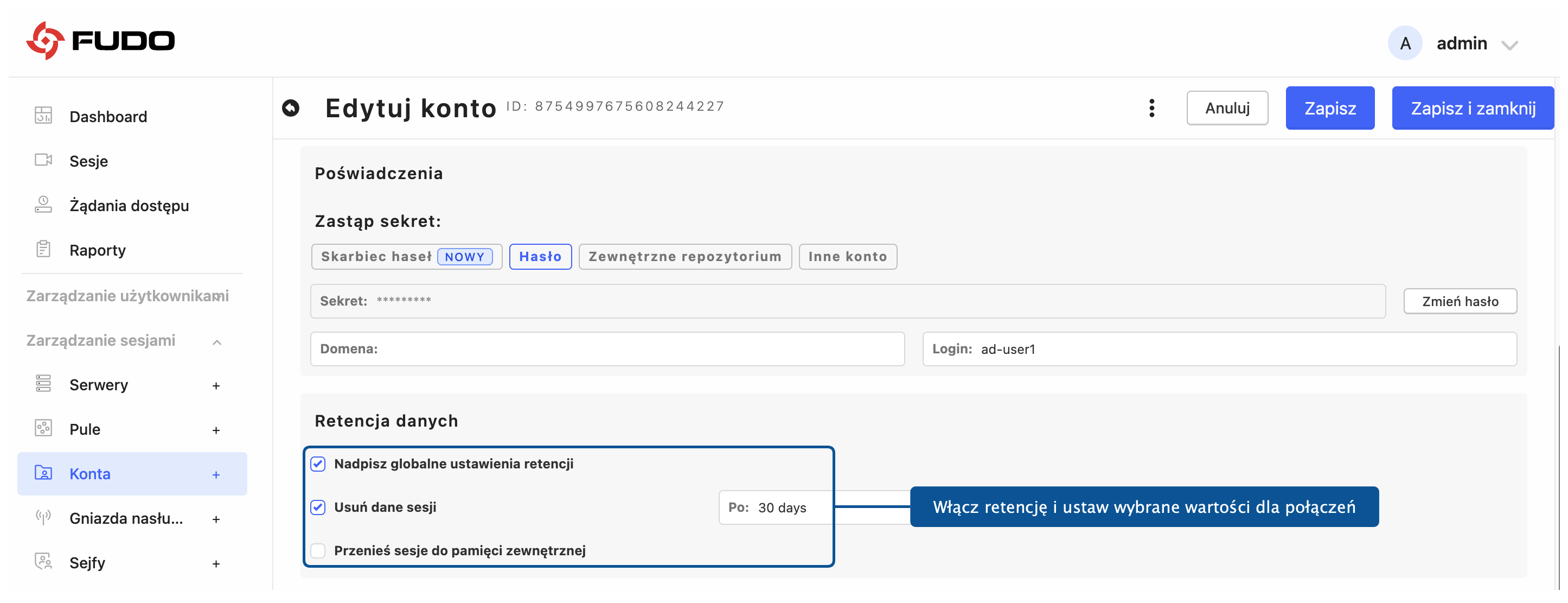
W sekcji Retencja danych zdefiniuj ustawienia automatycznego usuwania danych sesji.
Wybierz opcję Nadpisz globalne ustawienia retencji, aby dla sesji nawiązanych za pośrednictwem tego konta określić ustawienia retencji inne niż globalne.
Zaznacz opcję Usuń dane sesji, aby wykluczyć sesje z mechanizmu retencji.
Obok pola Usuń dane sesji zdefiniuj liczbę dni, po których dane sesji zostaną przeniesione z lokalnego systemu plików na zewnętrzną macierz. Wartość domyślna dla zaznaczonej opcji to 30 dni.
Jeśli wybrano opcję jako metodę uwierzytelniania, skonfiguruj dodatkowo zakładkę Modyfikatory sekretów. W przeciwnym przypadku przejdź od razu do sekcji opisującej konfigurację aplikacji zdalnych.
Uwaga
Zakładka MODYFIKATORY SEKRETÓW jest aktywna tylko podczas tworzenia konta regular z wybraną metodą Hasło i podanym loginem do konta uprzywilejowanego w sekcji Poświadczenia.
ZAKŁADKA MODYFIKATORY SEKRETÓW
Z listy Polityka zmiany sekretów wybierz politykę zmiany haseł.
W polu Limit czasu wypożyczenia hasła określ czas, po którym hasło zostanie automatycznie zwrócone.
Uwaga
Określenie limitu czasu wypożyczenia hasła automatycznie włącza funkcję Secret Checkout dla danego Sejfu.
Wybierz opcję Zmień hasło po ostatnim zdaniu hasła, aby automatycznie zmienić hasło po jego zwróceniu przez ostatniego użytkownika.
Uwaga
Ta opcja jest dostępna tylko dla funkcji Secret Checkout i jest włączana po określeniu limitu czasu wypożyczenia hasła.
Wybierz opcję Zmień hasło po zakończeniu sesji, aby hasło zostało automatycznie zmienione po tym jak sesja zostanie zakończona.
Uwaga
Ta opcja wymaga wybrania co najmniej jednego Modyfikatora sekretów i Polityki zmiany haseł innej niż Static, without restrictions.
Zapoznaj się z tematem Modyfikatory sekretów w celu uzyskania szczegółowych informacji na temat ich konfiguracji.
Zaznacz opcję Odzyskiwanie hasła, aby włączyć uruchamianie modyfikatora sekretów w sytuacji, gdy weryfikator sekretu wykryje zmianę hasła, które nie zostało zapisane w systemie Fudo Enterprise.
Uwaga
Po włączeniu opcji Odzyskiwanie hasła, Weryfikator sekretów uruchamia akcję „Trigger password changer” na koncie. Kiedy opcja ta jest wyłączona, Weryfikator sekretów wysyła komunikat: „Nie udało się zweryfikować hasła dla konta <nazwa_konta>”.
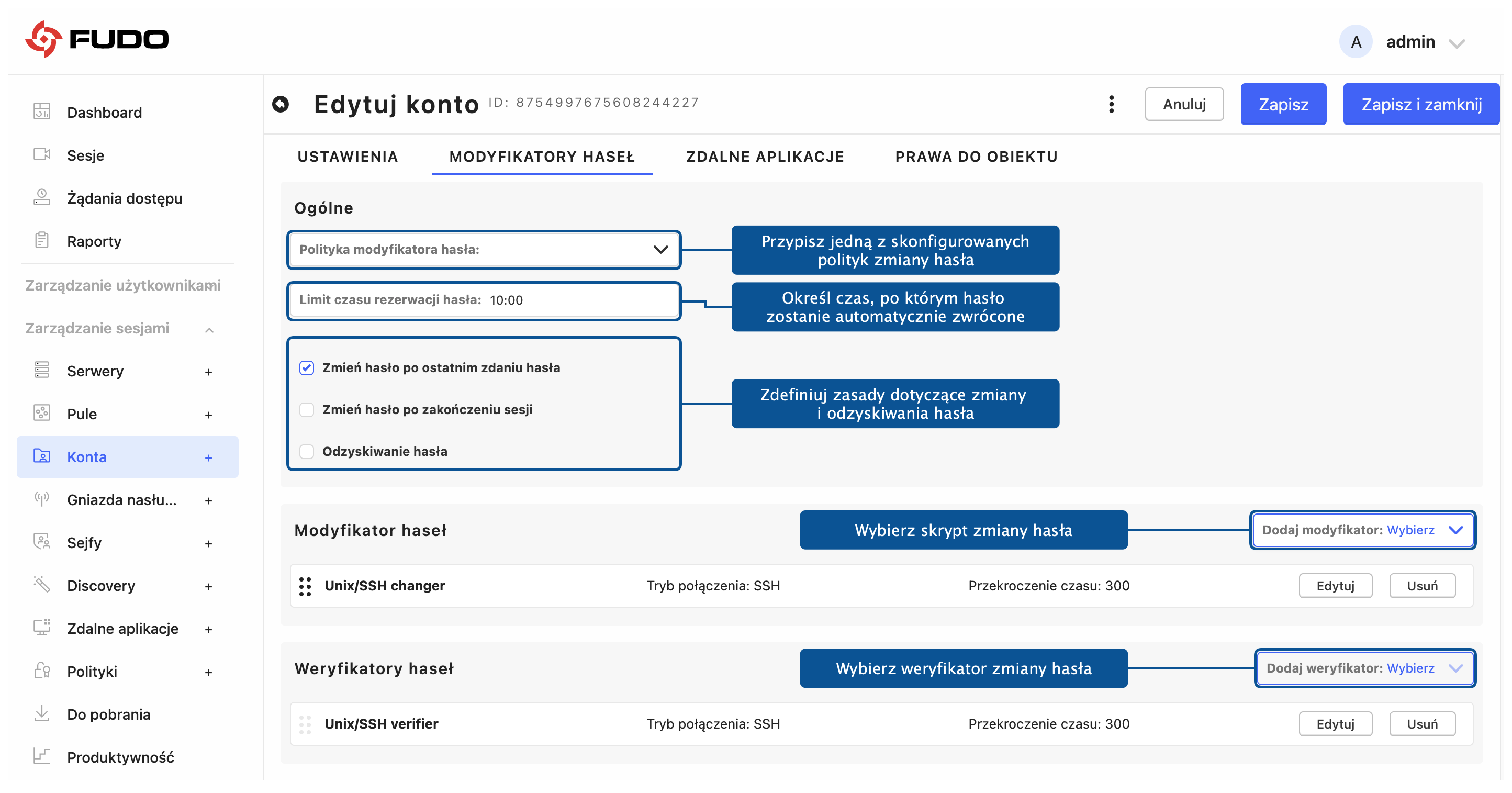
W polu Modyfikatory sekretów wybierz z listy żądany skrypt zmiany hasła, aby hasło do konta było automatycznie zmieniane zgodnie z polityką zmiany hasła.
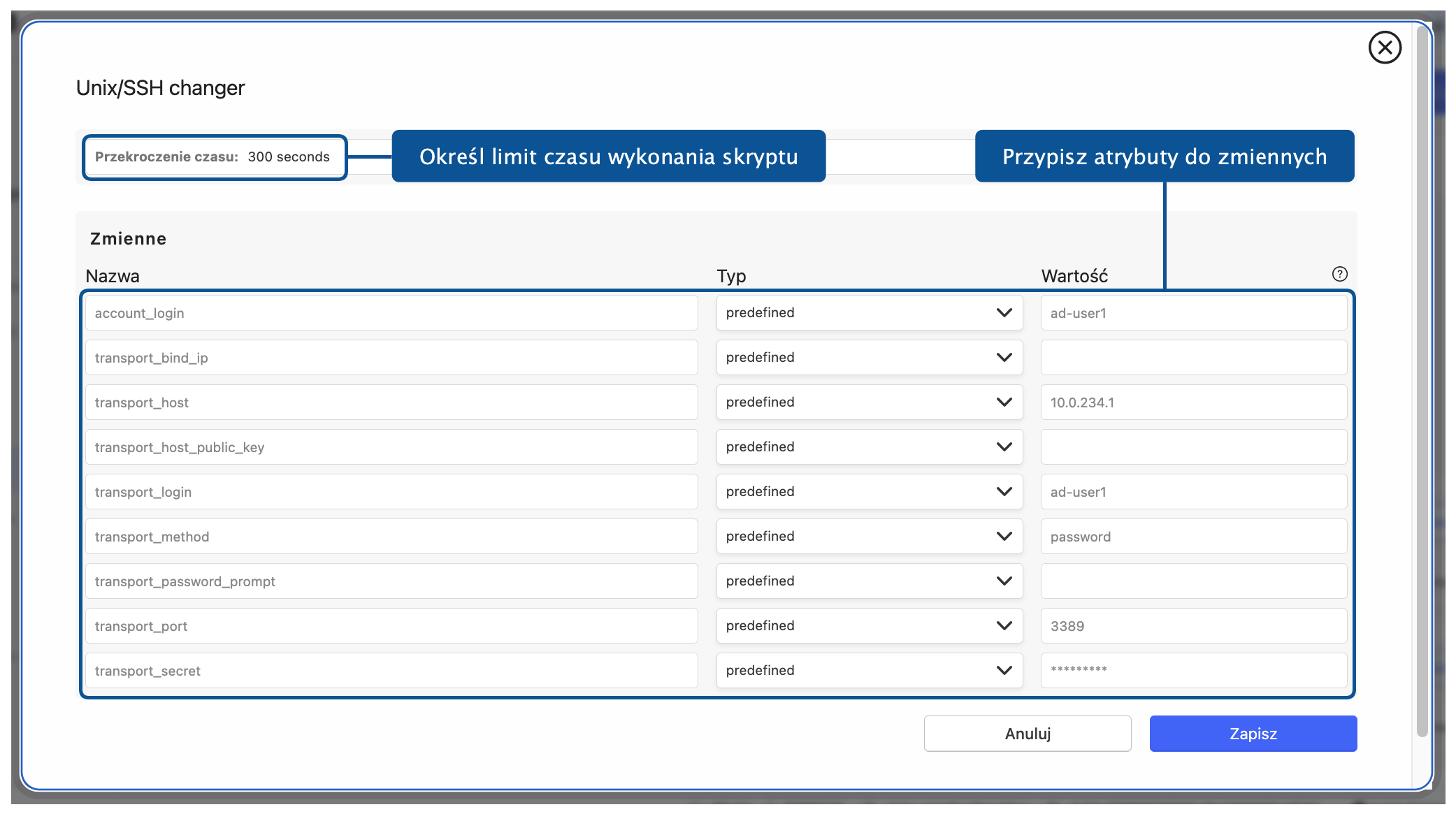
W oknie Modyfikatory sekretów, w polu Przekroczenie czasu, określ limit czasu wykonania skryptu.
W sekcji Zmienne przypisz atrybuty do zmiennych.
Ostrzeżenie
Do przeprowadzania zmiany haseł należy użyć konta (transport_login i transport_secret), które ma delegowane uprawnienia Reset user passwords and force password change at next logon dla Organizational Unit (OU) zawierającej użytkowników, których hasła będą zmieniane, lub konto musi należeć do grupy Account Operators.
Kliknij , aby zamknąć okno.
W polu Weryfikatory sekretów wybierz z listy żądany weryfikator sekretów, aby hasło do konta było automatycznie weryfikowane zgodnie z polityką zmiany hasła.
W oknie Weryfikatory sekretów, w polu Przekroczenie czasu, określ limit czasu wykonania skryptu.
W sekcji Zmienne przypisz atrybuty do zmiennych.
Kliknij , aby zamknąć okno.
Uwaga
Fudo Enterprise umożliwia zmianę hasła na innym węźle klastra, niż ten, który jest wskazany jako aktywny węzeł klastra dla Modyfikatorów sekretów.
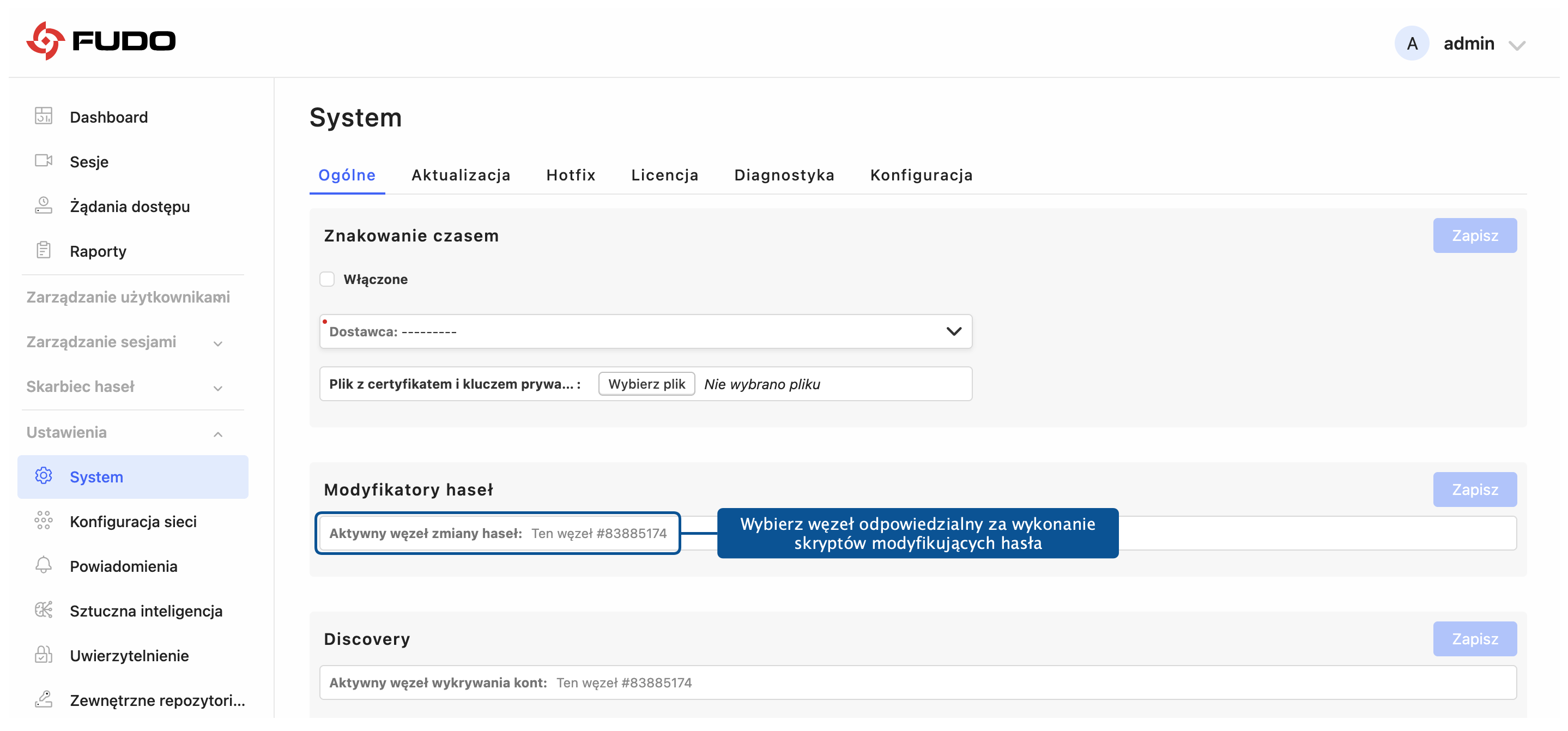
W celu konfiguracji powyższego scenariusza, następujący warunek powinien zostać spełniony:
Definiując Modyfikator / Weryfikator sekretu dla konta, wartość zmiennej
transport_bind_ippowinna wskazywać ten sam węzeł dla wszystkich Modyfikatorów oraz Weryfikatorów hasła.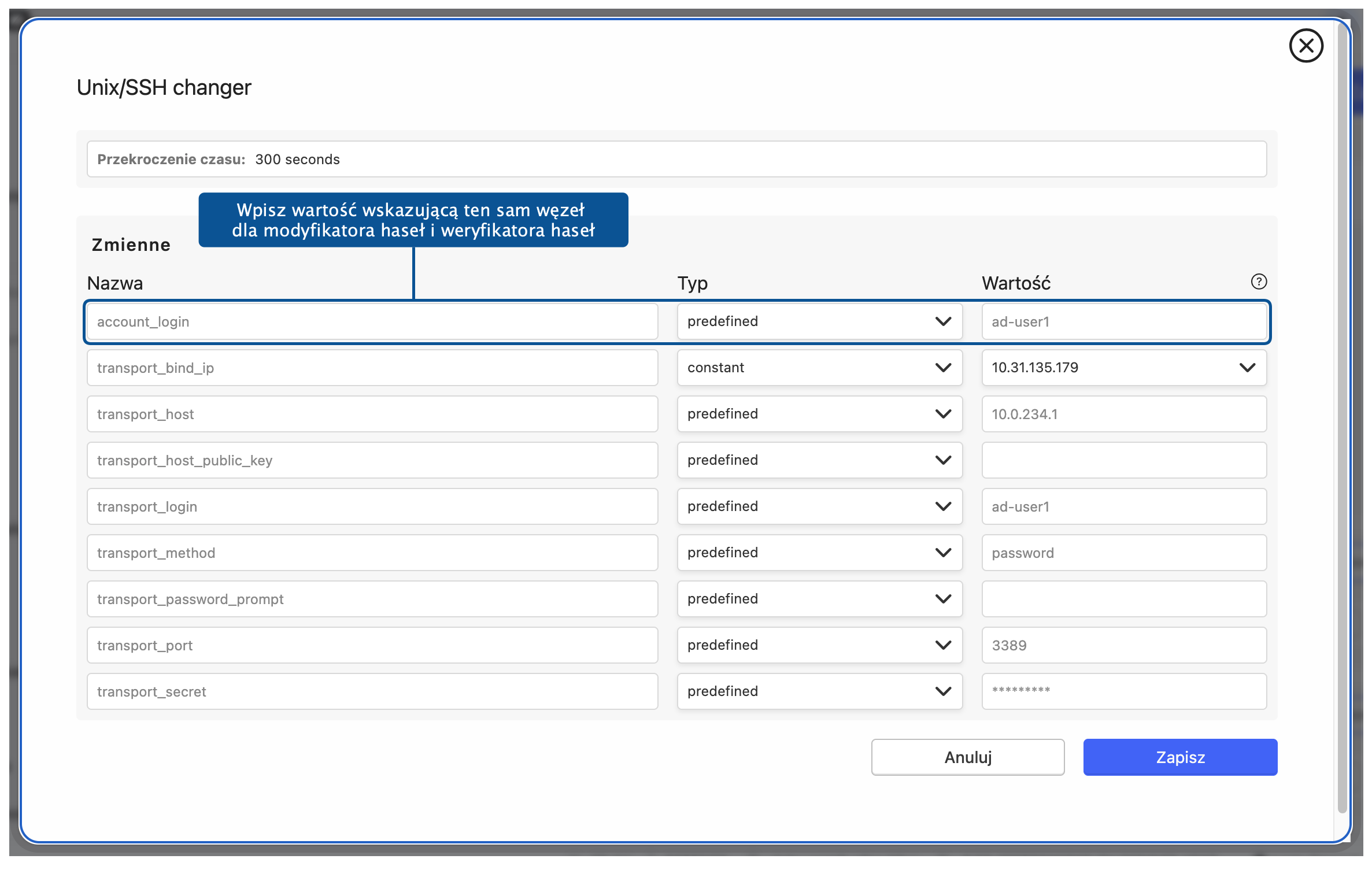
Jeśli wartości zmiennej
transport_bind_ipbędą wskazywać różne węzły klastra, Modyfikator / Weryfikator sekretu będą działać na węźle, wskazanym jako aktywny węzeł klastra dla Modyfikatorów sekretów.
ZAKŁADKA ZDALNE APLIKACJE
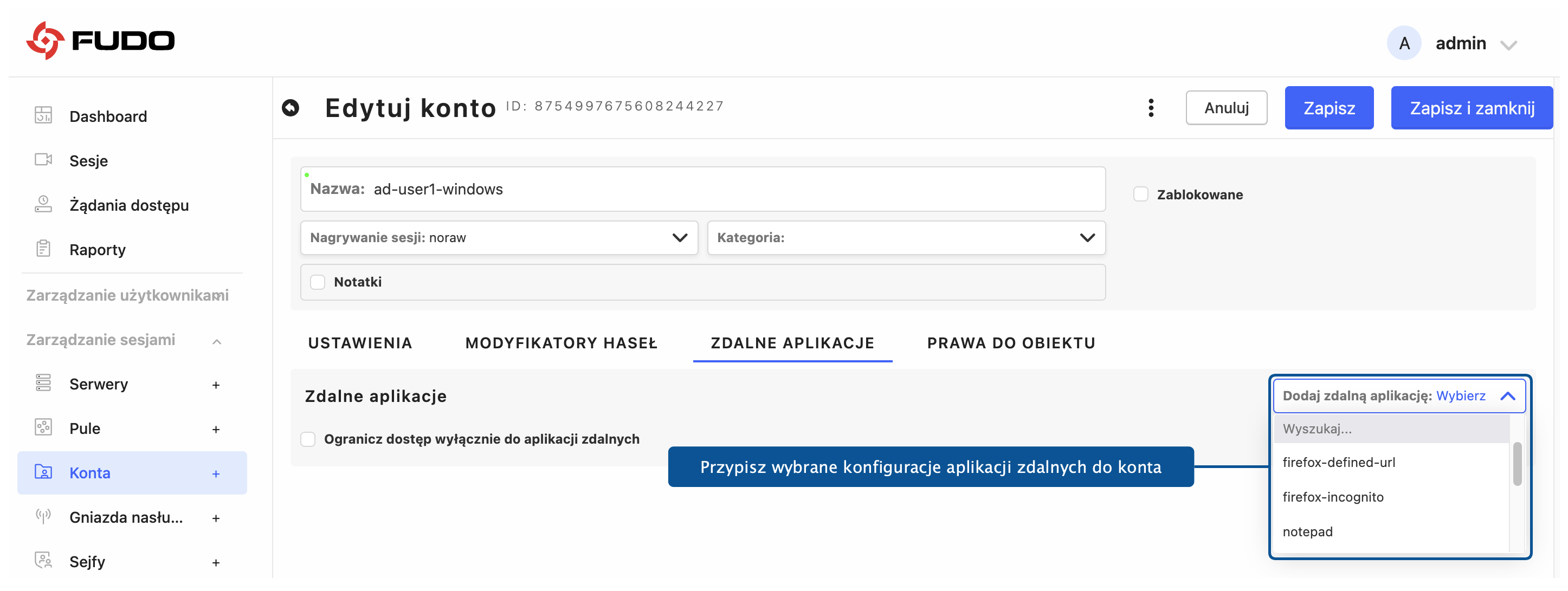
W zakładce APLIKACJE ZDALNE możesz przypisać do konta wybrane konfiguracje aplikacji zdalnych, umożliwiając bezpośrednie połączenia RDP przy ich użyciu.
Uwaga
Aby dowiedzieć się więcej o definiowaniu aplikacji zdalnych oraz ograniczaniu pełnego dostępu do pulpitu, zapoznaj się z rozdziałem Zdalne aplikacje.
Uwaga
Zakładka ZDALNE APLIKACJE jest aktywna tylko podczas tworzenia konta typu forward lub regular z przypisanym serwerem lub pulą RDP.
Tematy pokrewne: