Zarządzanie certyfikatami na potrzeby połączeń RDP
Podczas tworzenia serwera RDP w Fudo Enterprise, można określić metodę uwierzytelnienia przy użyciu certyfikatu serwera lub certyfikatu CA. Poniższa instrukcja opisuje sposób zarządzania wymienionymi certyfikatami w środowisku Windows Server.
Lokalizacja certyfikatu dla protokołu RDP w Windows Server
Postępuj zgodnie z jednym z poniższych scenariuszy, aby zlokalizować certyfikat pobrany przez Fudo Enterprise z Windows Server podczas tworzenia serwera RDP.
Lokalizowanie certyfikatu serwera w Menedżerze certyfikatów:
Możesz zlokalizować certyfikat pobrany przez Fudo Enterprise z Windows Server bezpośrednio w Menedżerze certyfikatów. Aby wyświetlić certyfikat, wykonaj poniższe kroki:
Wybierz Run z Start menu w Windows Server, a następnie wpisz
certlm.msc.Wyświetli się okno Menedżera certyfikatów dla lokalnego urządzenia.
Aby wyświetlić swój certyfikat, przejdź do Remote Desktop > Certificates w sekcji Certificates - Local Computer w lewym panelu okna Menedżera certyfikatów.
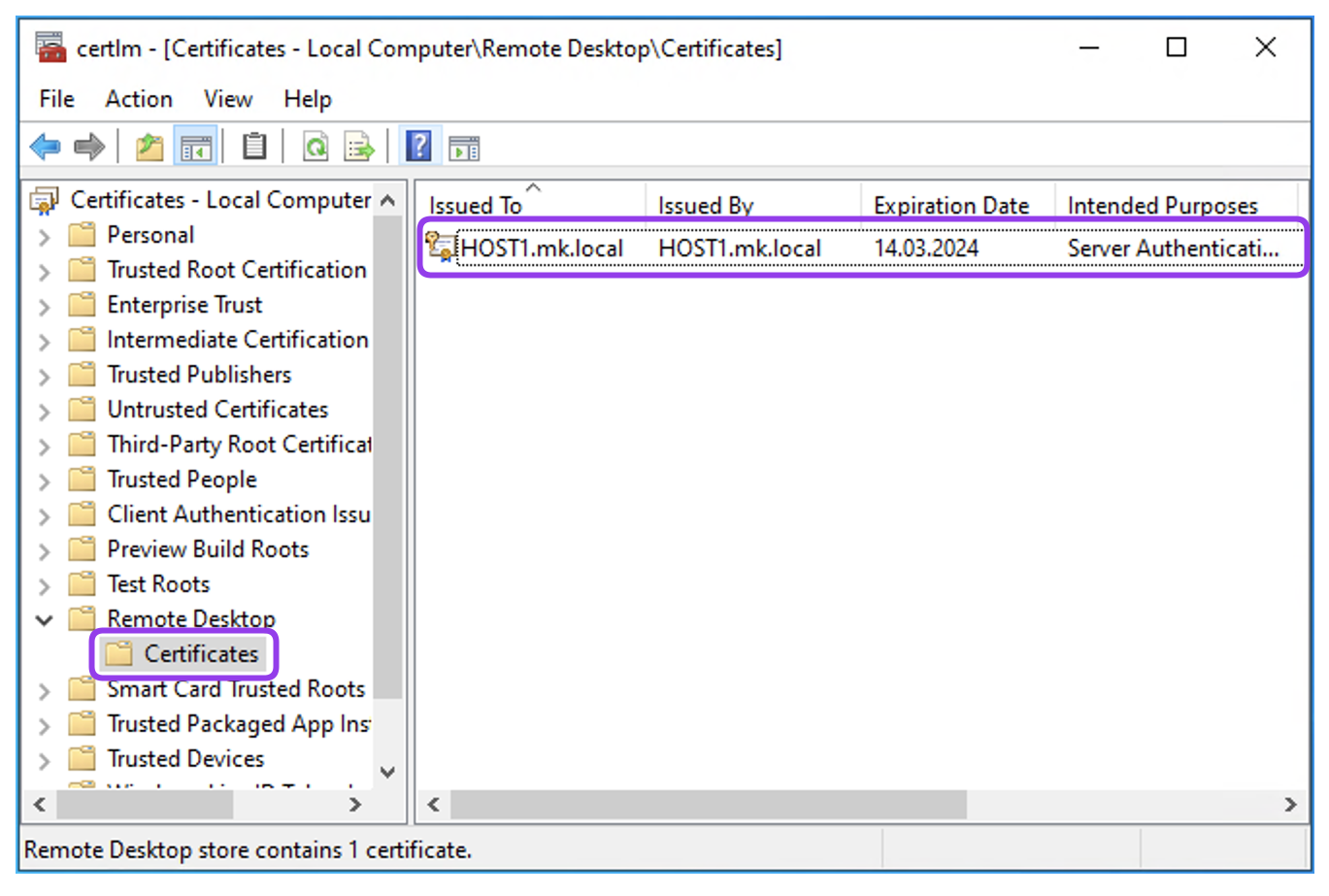
Lokalizacja certyfikatu serwera po numerze seryjnym:
Możesz również zlokalizować certyfikat używany przez Fudo Enterprise, wyodrębniając jego numer seryjny.
Po kliknięciu przycisku Pobierz certyfikat, Fudo Enterprise łączy się z określonym adresem i portem w celu pobrania certyfikatu. Podobną akcję można wykonać z wiersza poleceń, wywołując poniższą komendę:
openssl s_client -connect adres:portExample:
openssl s_client -connect 10.0.133.4:3389W odpowiedzi otrzymasz certyfikat, z którego możesz wyodrębnienić numer seryjny, wpisując poniższe polecenie i podając otrzymaną zawartość certyfikatu:
c x509 -noout -serial

-----BEGIN CERTIFICATE-----
MIIChbdygdu656sdf65ac55mpn1PmpBK/70WFeh+xjANBgkqhkiG9w0BAQsFADAZ
MRcwFQYDVQQDEw5IT1NUMS5tay5sb2NhbDAeFw0yMzA5MTMxNzA2NTRaFw0yNDAz
MTQxNzA2NTRaMBkxFzAVcas7c6c6sh83uydtLm1rLmxvY2FsMIIBIjANBgkqhkiG
9w0BAQEFAAOCAQ8AMIIBCgKCAQEA2ngYkoMa4dgLgGl1+G+m2UEAIH/6ttyQep5u
tUYkxKeuqpn9AWnYP8To1fornJN387ddhcy76d7jchc8Q093RWVb2cMKKjgOAW9w
qLFW+WrLEUPY8hYvsCFYgFH3H0HhKLEoWBN5qHH7vjIiW3Rb0Y7xeGb9x0FWItQX
mbF6sucGdlH+OsjepxMLPVh3Qpb2WQ18kSQGyS1ocbJxOWST9sH4MQkRVFL3rkxN
f7/qdJcdM6sFxEJTdp30CITRfbORXacl84bStjW2MJzvJRqr94xDHonRdIM9tUka
06LVJQY6qiEpMVE8MpSDAfoZ+HeyVWt+2EfXlfWE4hiMJP1DoQIDAQABoyQwIjAT
BgNVHSUEDDAKBggrBgEFBQcDATALBgNVHQ8EBAMCBDAwDQYJKoZIhvcNAQELBQAD
ggEBAGNXzwNC4DhOxyaVhVTPePsa97aeWJtpl64cE4/ZdAfGBEIfHlBEh/Tnrrn2
7pr0jLnCjUq9rxHC6jfMR0U2PT4qrMHvGD1nUwZdHuZPavPLFHh/rYHZpizoS+9W
ggEBAGNXzwNC4DhOxyaVhVTPePsa97aeWJtpl64cE4/ZdAfGBEIfHlBEh/Tnrrn2
xyXjeYdX8/U9EdgrXOLGX9U74rfGQTrQxZyjuYlGxxqop/y2V3n+3NnNzY+ehW1G
ggEBAGNXzwNC4DhOxyaVhVTPePsa97aeWJtpl64cE4/ZdAfGBEIfHlBEh/Tnrrn2
ZUvdUnqtdH+0DdAWBo4P1dv0nL8=
-----END CERTIFICATE-----
W odpowiedzi wyodrębniony zostanie numer seryjny, który możesz wykorzystać do wyszukania certyfikatu w Menedżerze certyfikatów.
serial=41EB33A67D4F9A884AFFBD1615E11EDDSkopiuj wyodrębniony numer seryjny i przejdź do Windows Server.
Wybierz Run z Start menu, a następnie wpisz
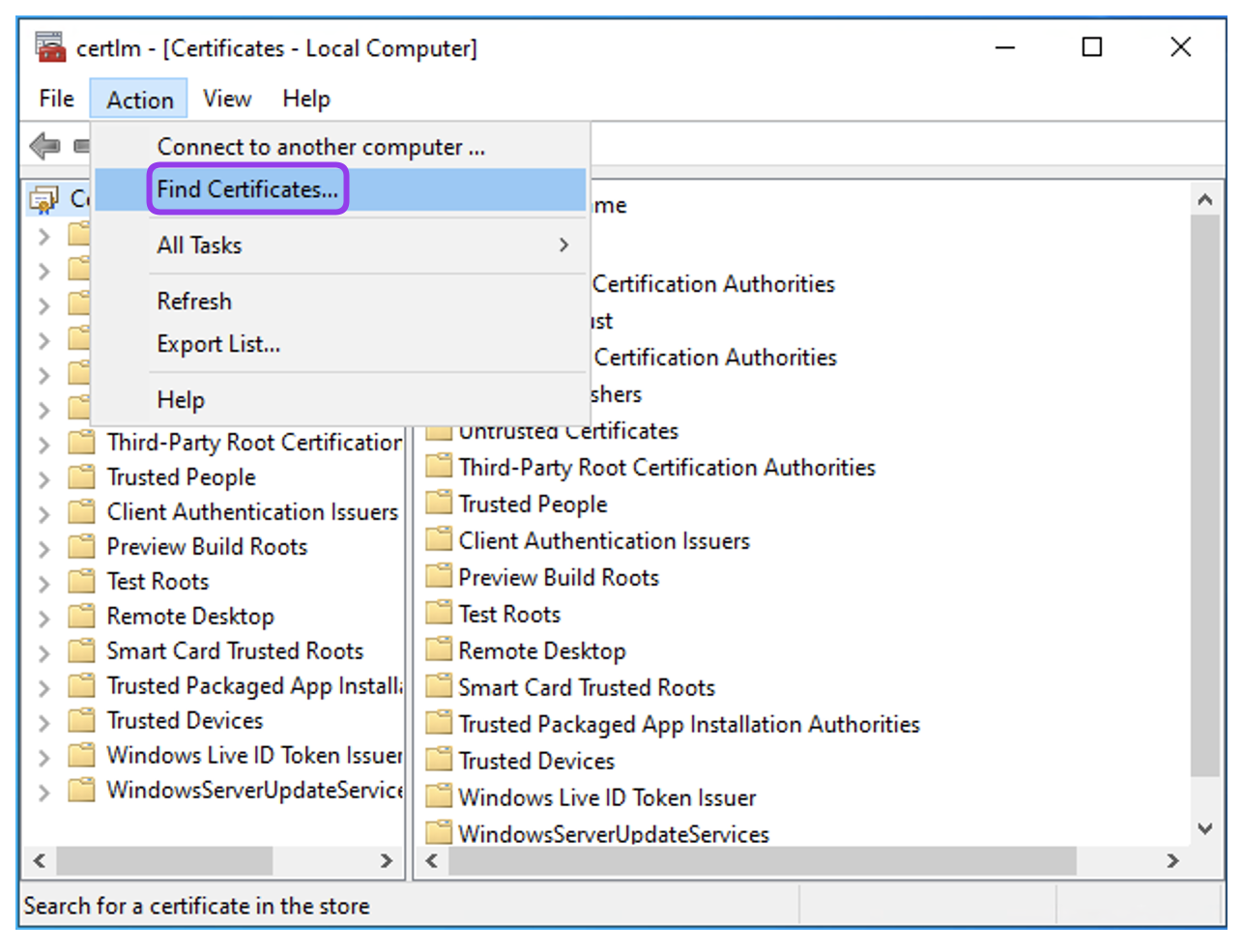
certlm.msc,aby otworzyć Menedżer certyfikatów.Przejdź do Action > Find Certificates...
Wpisz skopiowany numer seryjny w polu Contains i z rozwijanego menu Look in Field wybierz Serial Number.
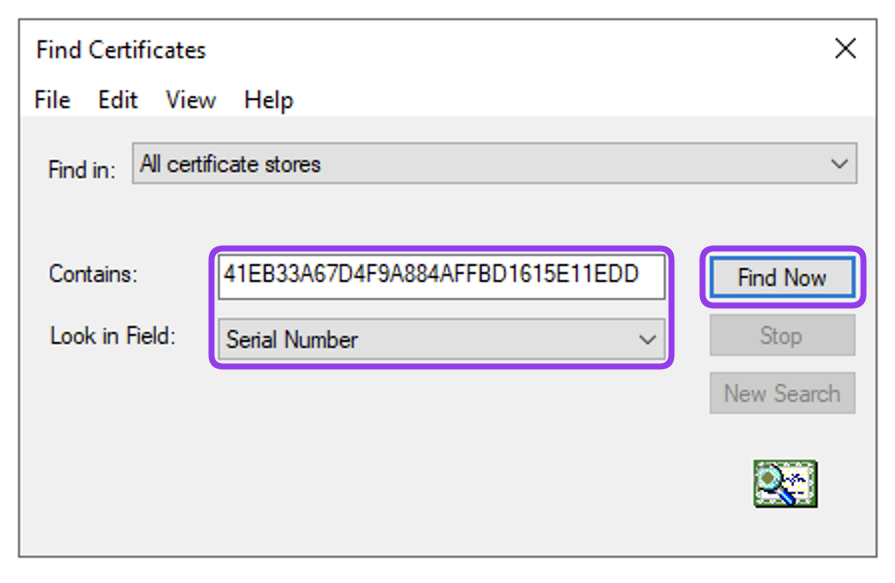
Kliknij Find Now.
Dostarczanie certyfikatu CA
Uwaga
Jest to poglądowy przewodnik przedstawiający podstawową konfigurację CA dla protokołu RDP. Opisane kroki mogą różnić się w zależności od początkowych ustawień środowiska, w którym pracujesz.
Aby przygotować certyfikat CA do użycia w Fudo Enterprise, konieczne jest skonfigurowanie CA (Certificate Authority) wraz z szablonem RDP do wydawania certyfikatów.
Instalacja Certificate Authority w Windows Server:
Aby zainstalować Certificate Authority w Windows Server, postępuj zgodnie z instrukcją Windows Server.
Uwaga
W procedurze opisanej poniżej wykorzystano opcję Enterprise CA.
Tworzenie szablonu dla certyfikatu RDP:
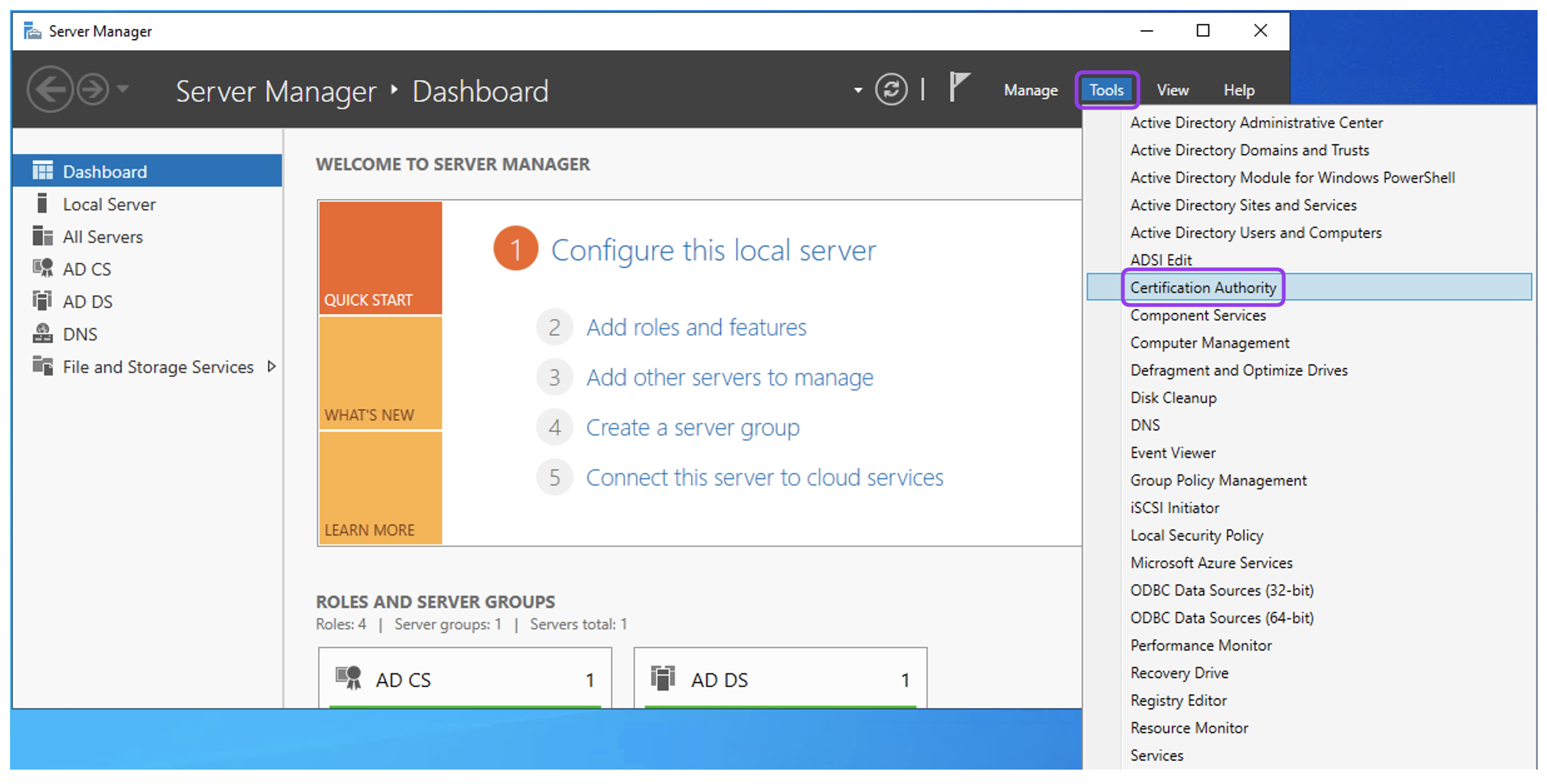
Otwórz Certificate Authority z poziomu narzędzia Server Manager, klikając Tools > Certification Authority w prawym górnym rogu okna.
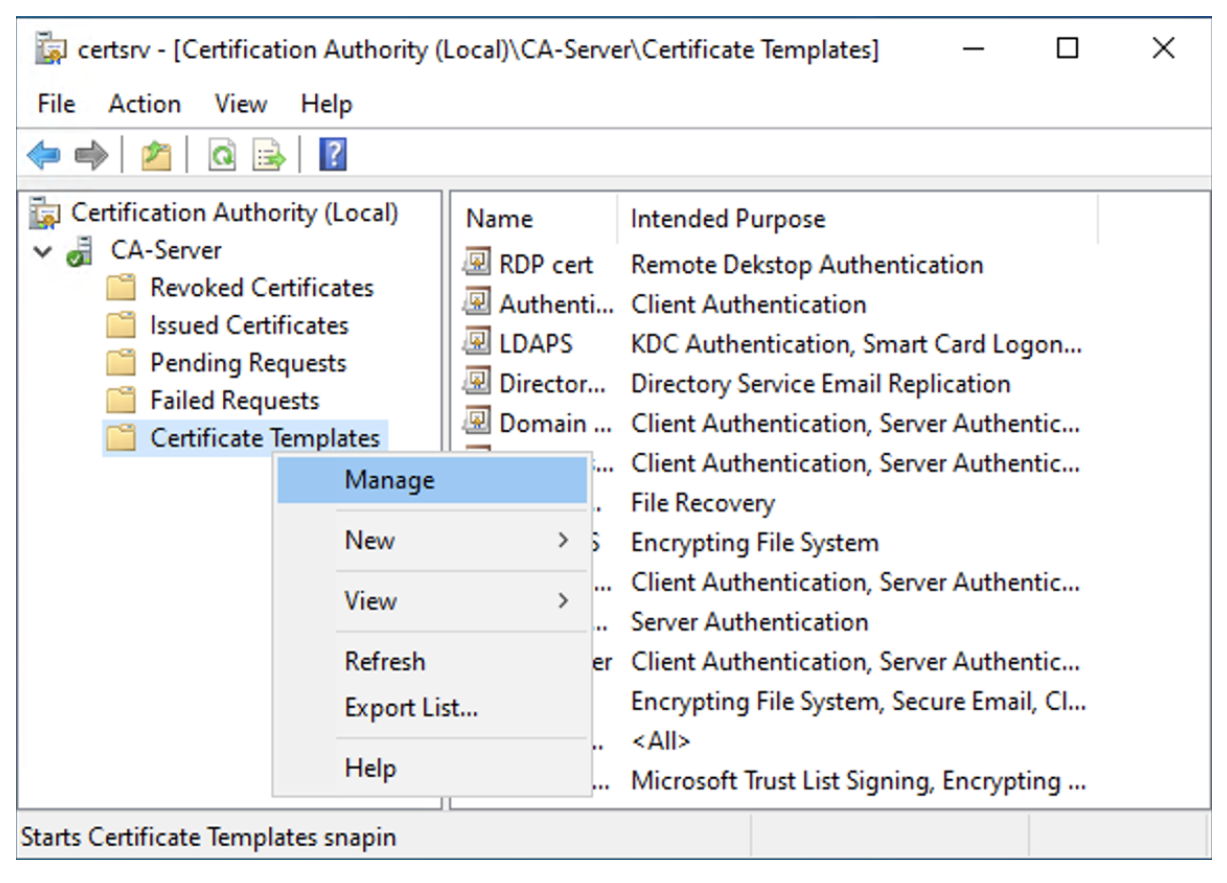
Kliknij prawym przyciskiem myszy na Certificate Templates i wybierz Manage.
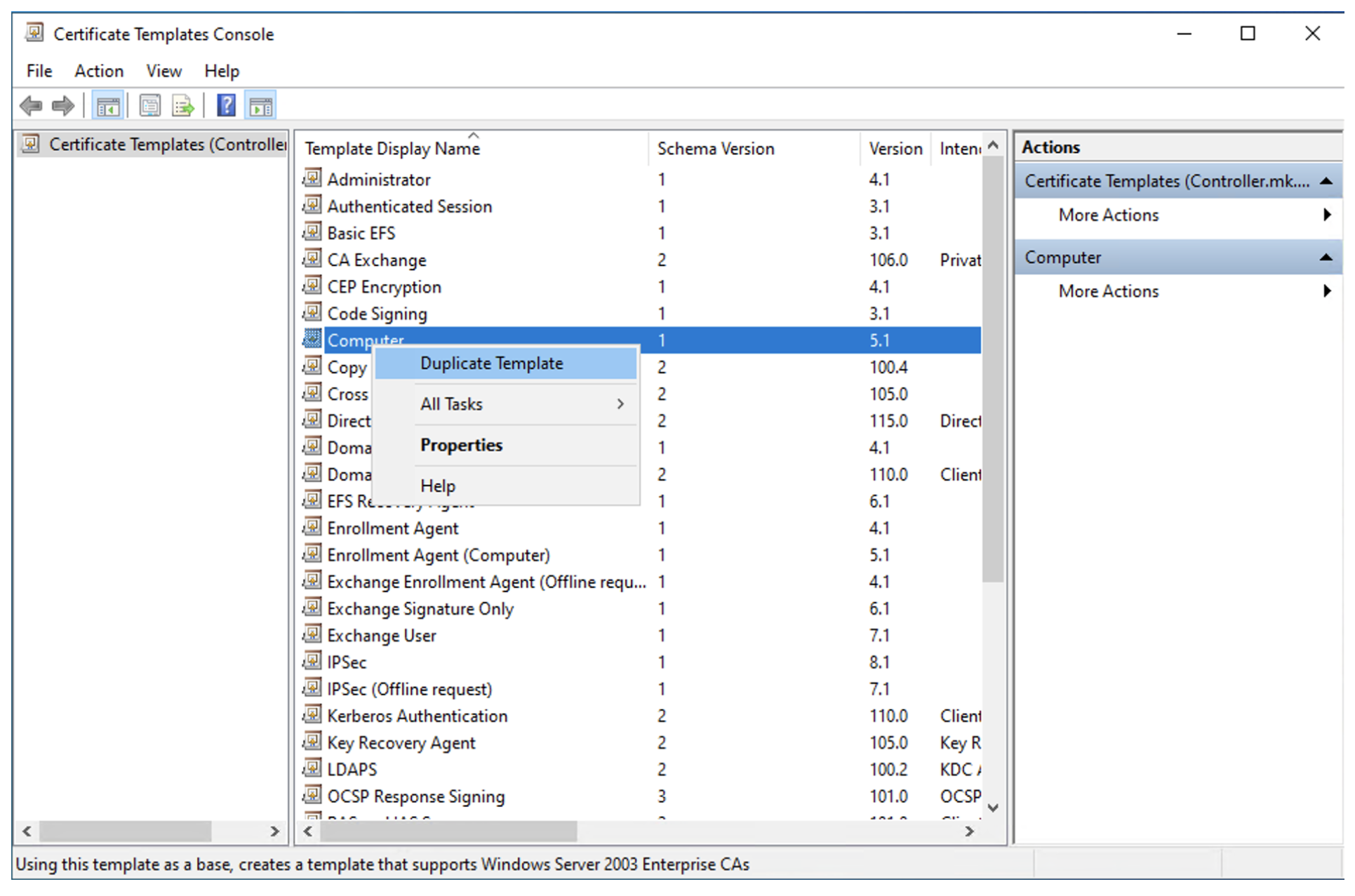
Znajdź szablon Computer, kliknij na nim prawym przyciskiem myszy i wybierz Duplicate Template.
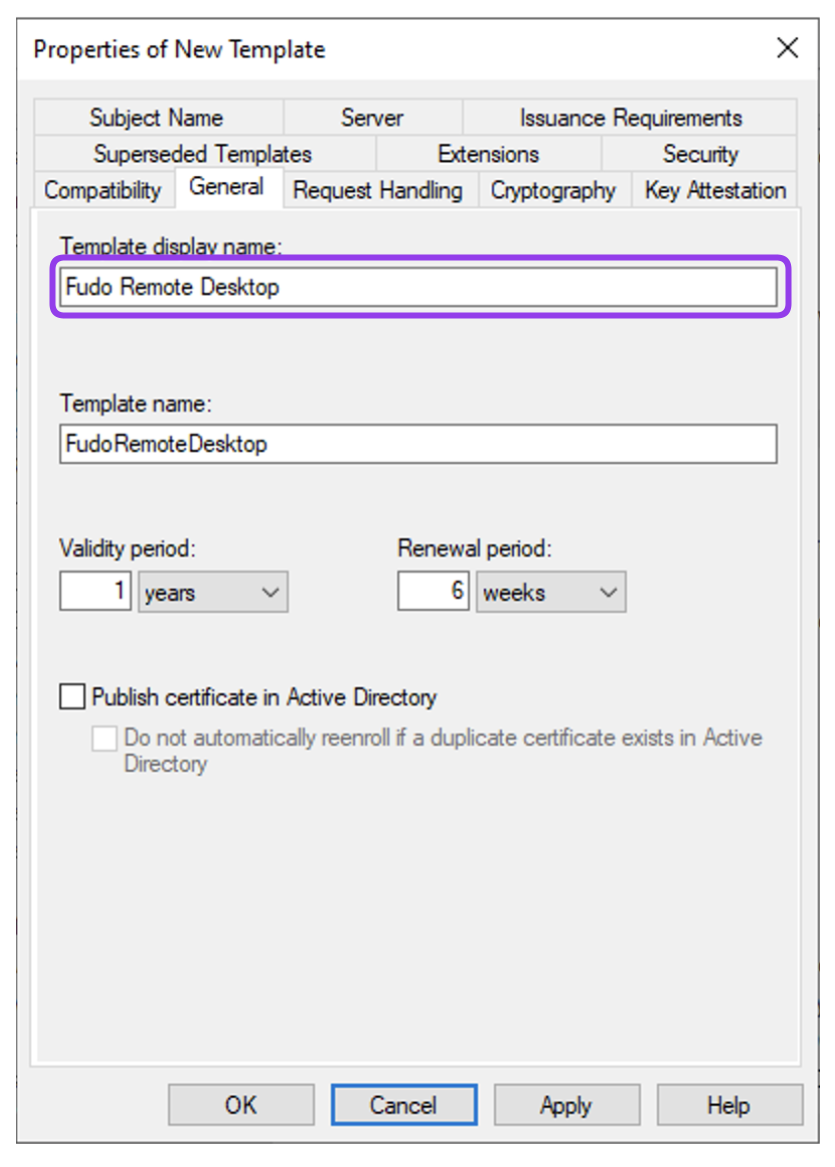
W zakładce General, wprowadź nazwę dla nowego szablonu oraz określ okres ważności i odnawiania według potrzeb.
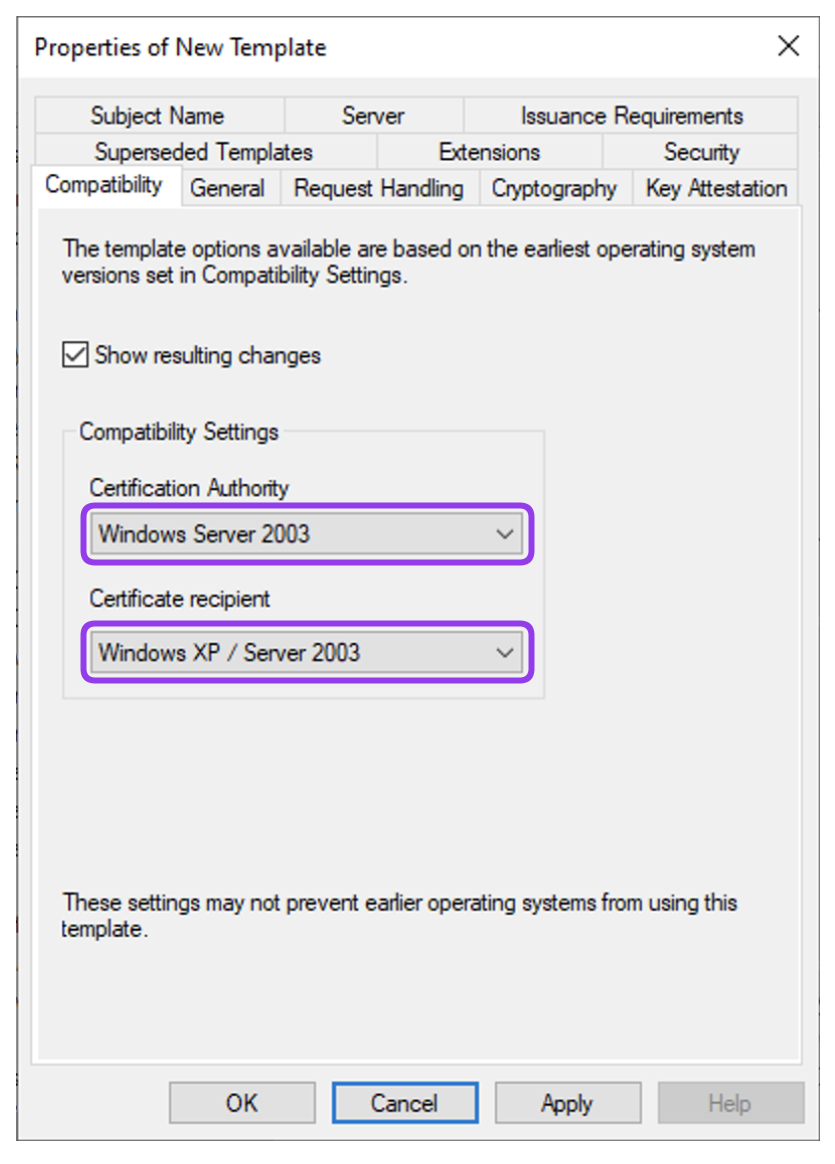
W zakładce Compatibility, z listy rozwijanej Certification Authority wybierz Windows Server 2003, natomiast z listy rozwijanej Certificate recipient wybierz Windows XP/Server 2003.
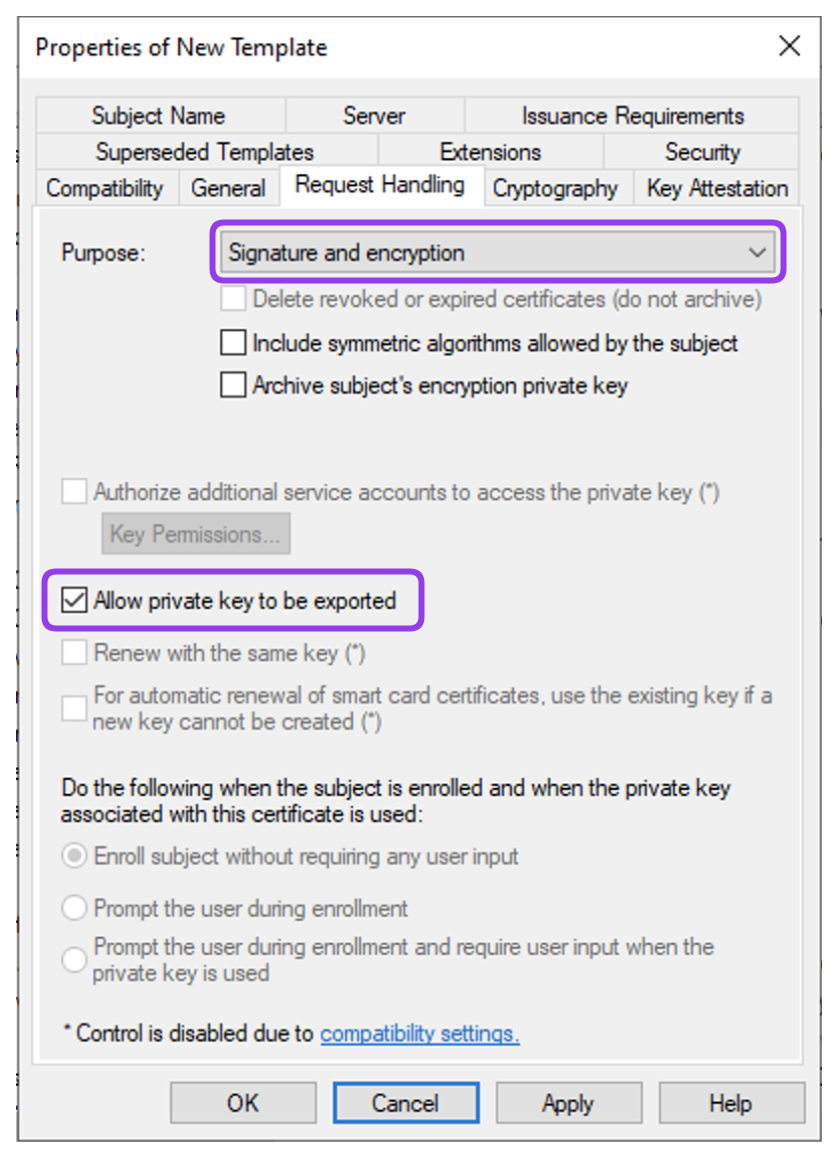
W zakładce Request Handling, ustaw Purpose na Signature and encryption i zaznacz opcję Allow private key to be exported.
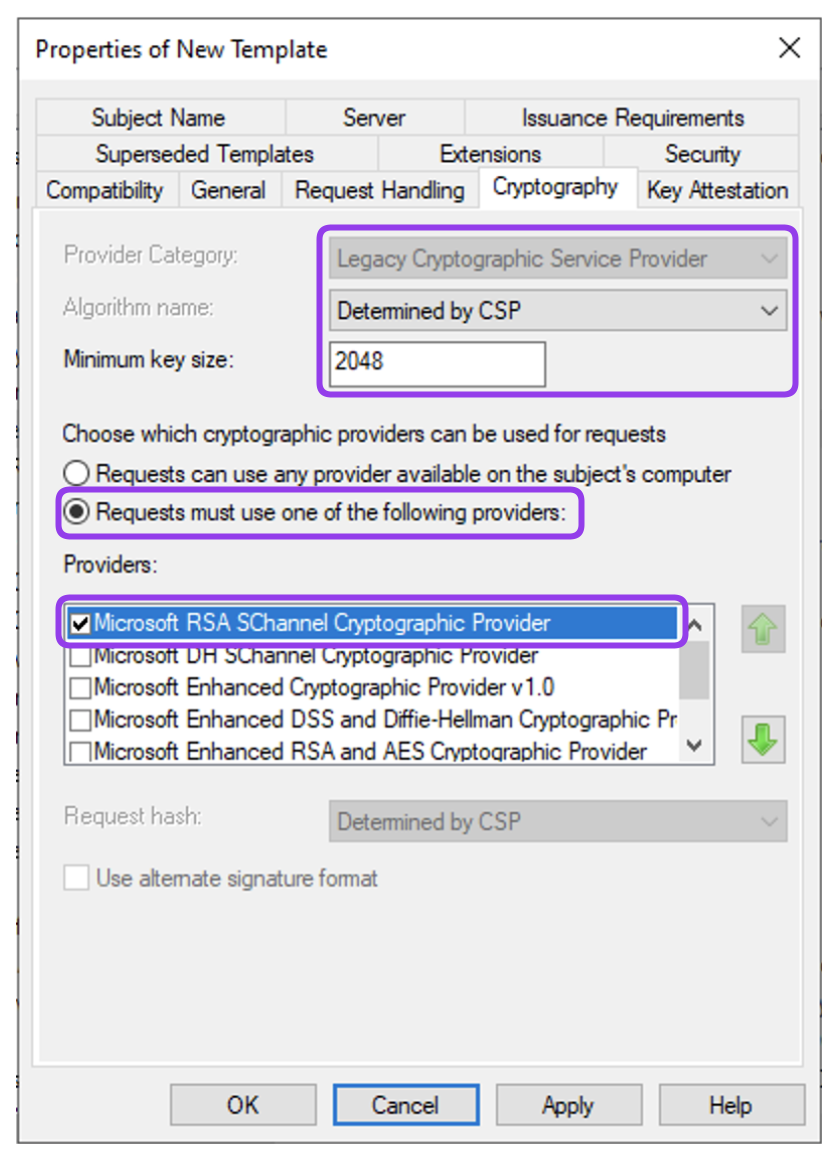
W zakładce Cryptography, wykonaj następujące czynności:
Ustaw Provider Category na Legacy Cryptography Service Provider,
Ustaw Algorithm name na Determined by CSP,
Ustaw Minimum Key Size zgodnie z wymaganiami bezpieczeństwa organizacji (np. 1024),
Zaznacz opcję Request must use one of the following providers i wybierz Microsoft RSA SChannel Cryptographic Provider.
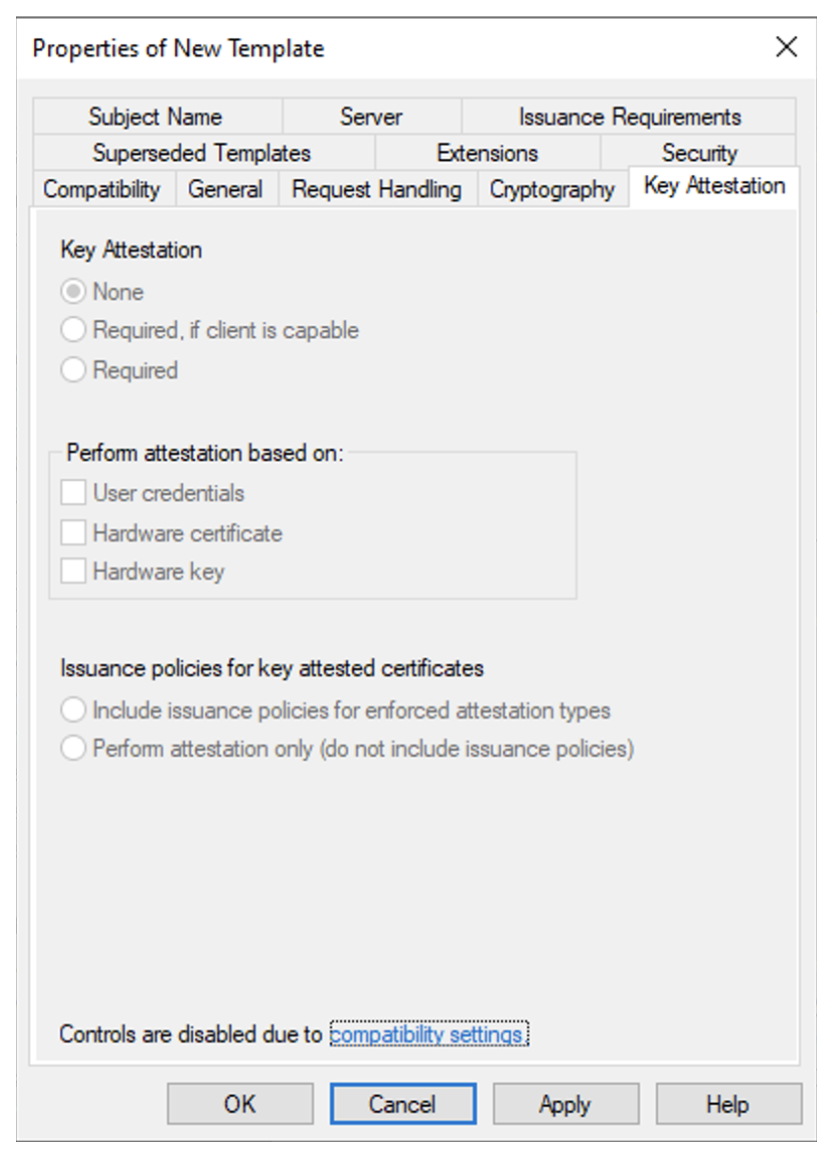
W zakładce Key Attestation pozostaw ustawienia domyślne.
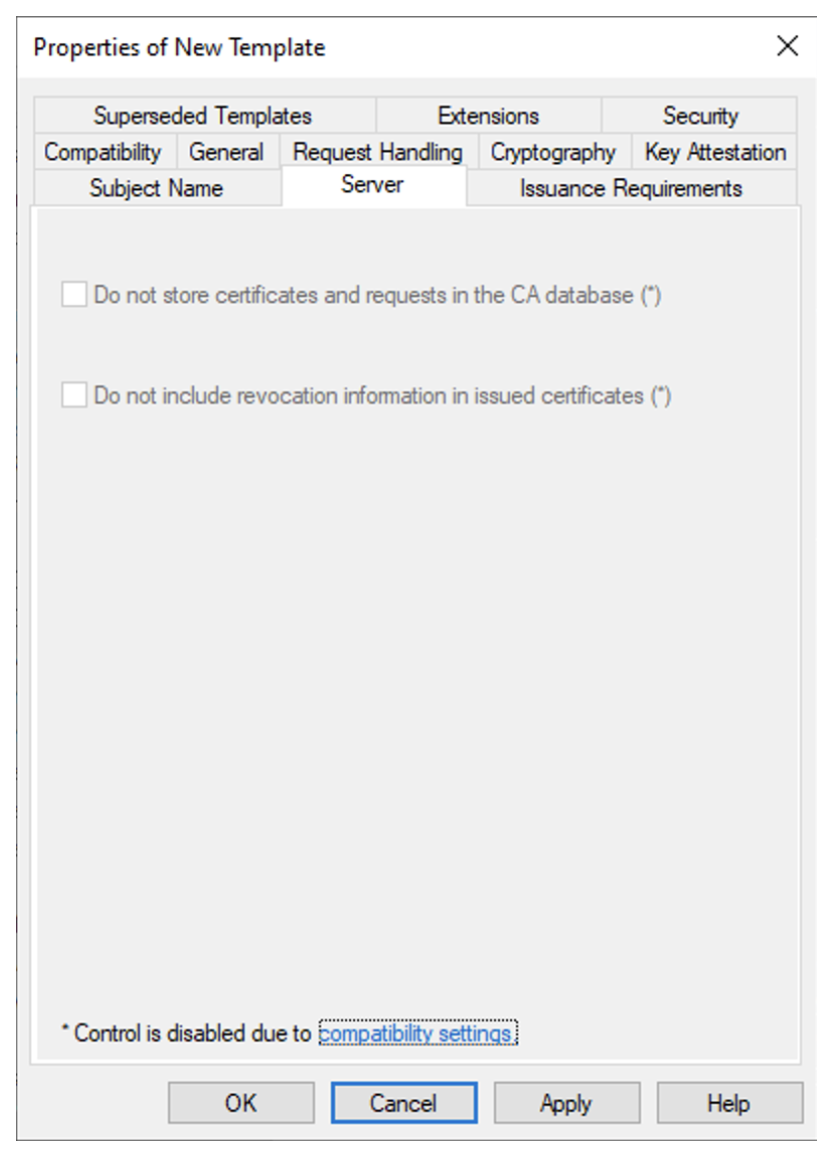
W zakładce Server pozostaw ustawienia domyślne.
W zakładce Security dodaj komputery i grupy, które mają być uprawnione do używania tego szablonu. Sprawdź, czy grupa lub użytkownik, którego używasz, ma włączone uprawnienia Read, Write i Enroll. Jest to konieczne do żądania certyfikatu przy użyciu tego szablonu w następnych krokach.
W zakładce Extensions edytuj Application Policies.
Usuń polityki Server Authentication i Client Authentication.
Dodaj nową politykę klikając Add, a następnie New.
W polu Name wprowadź
Remote Desktop Authenticationa w polu Object identifier wpisz1.3.6.1.4.1.311.54.1.2.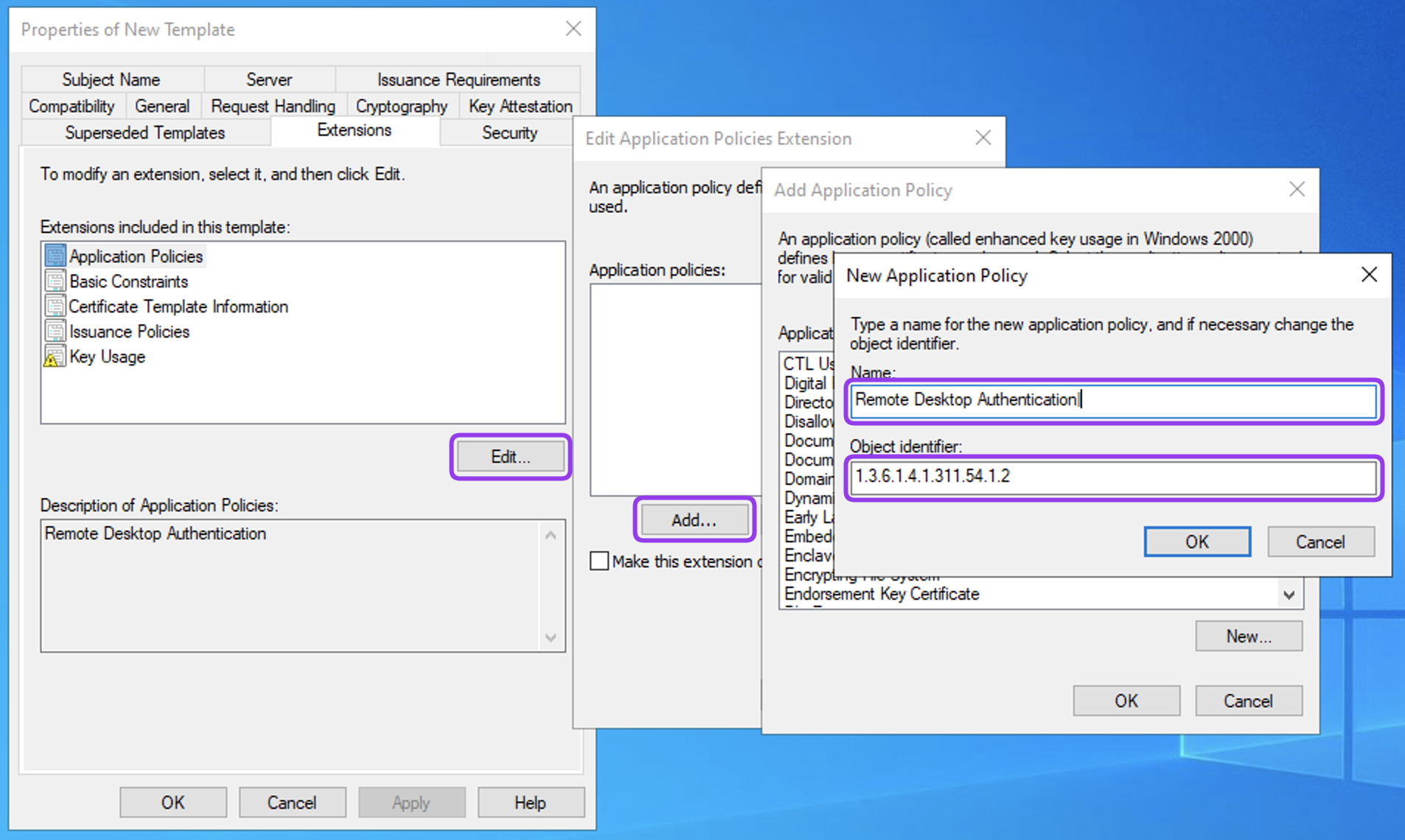
Kliknij trzy razy OK, aby wrócić do okna Properties of New Template.
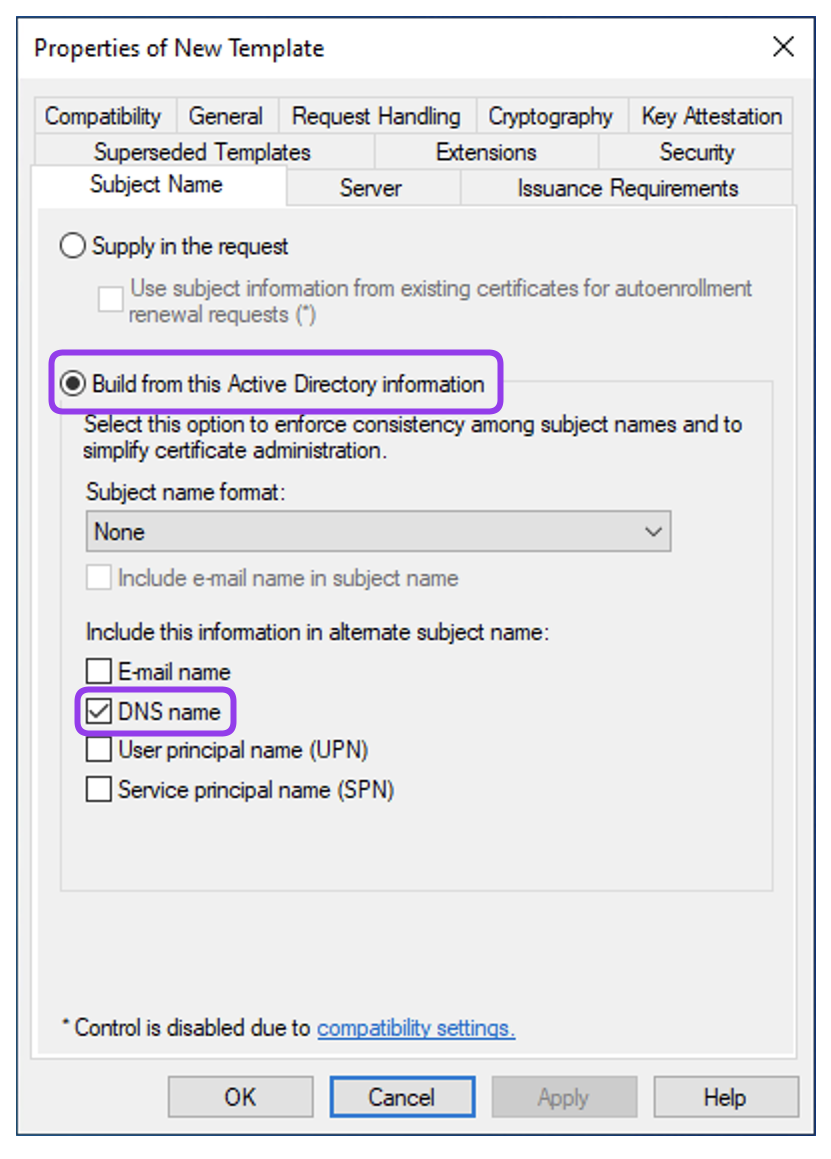
W zakładce Subject Name wybierz opcję Build from this Active Directory information i następnie DNS name.
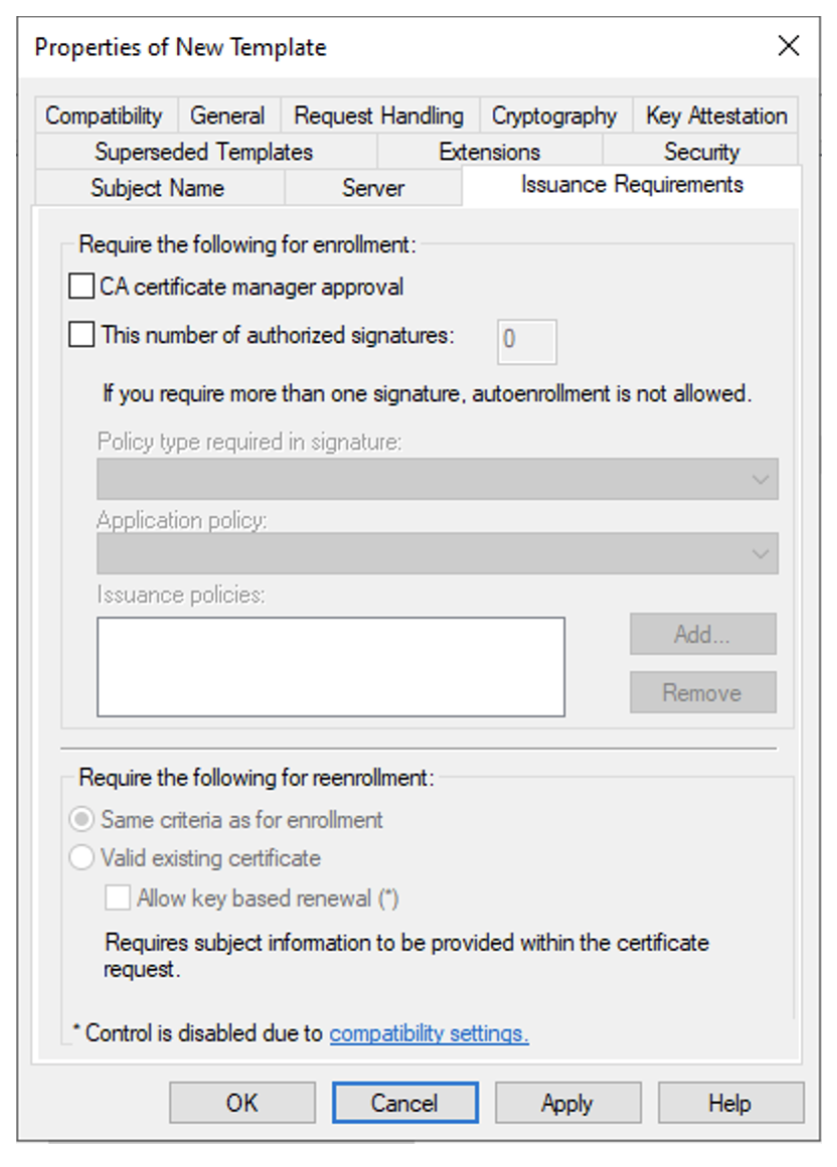
W zakładce Issuance Requirements, pozostaw ustawienia domyślne.
Kliknij OK, aby zapisać utworzony szablon. Zamknij Certificate Templates Console.
Wróć do okna Certification Authority, kliknij prawym przyciskiem myszy na Certificate Templates i wybierz New > Certificate Template to Issue.
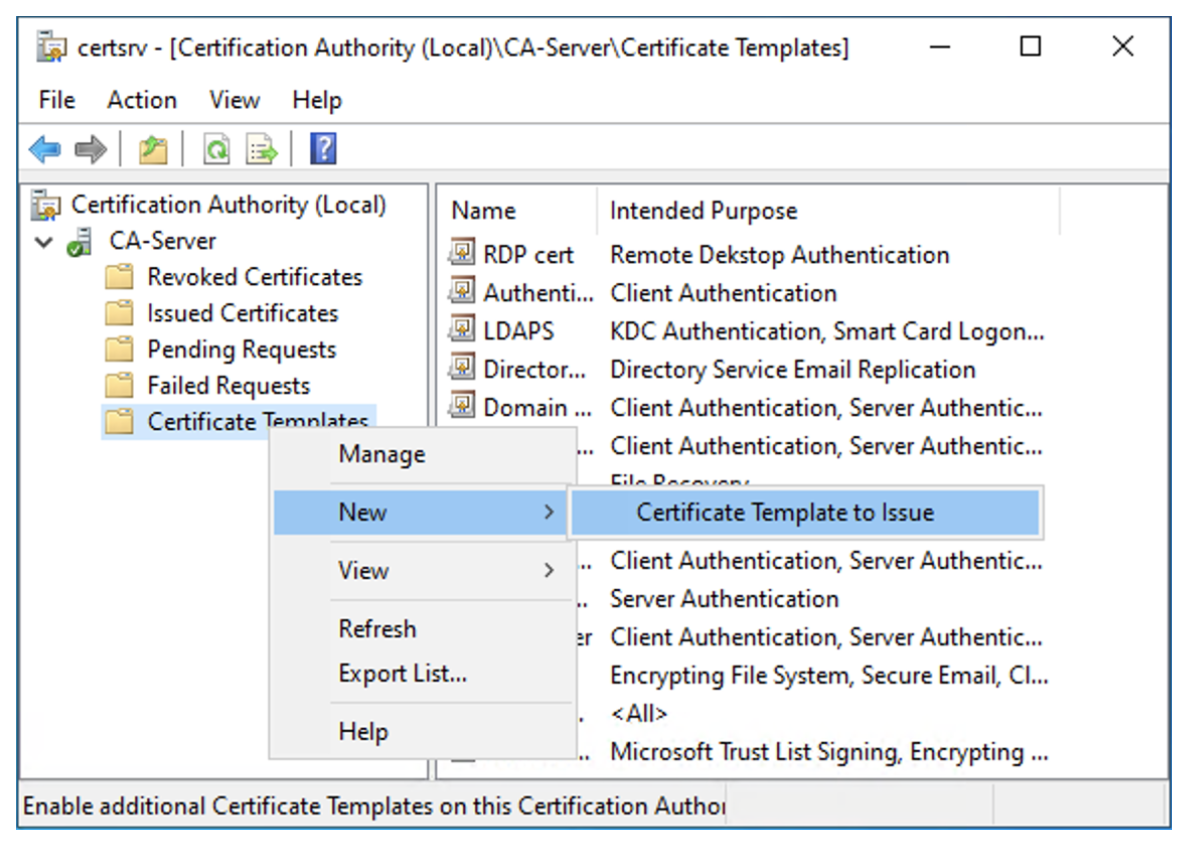
Wybierz utworzony szablon i kliknij OK.
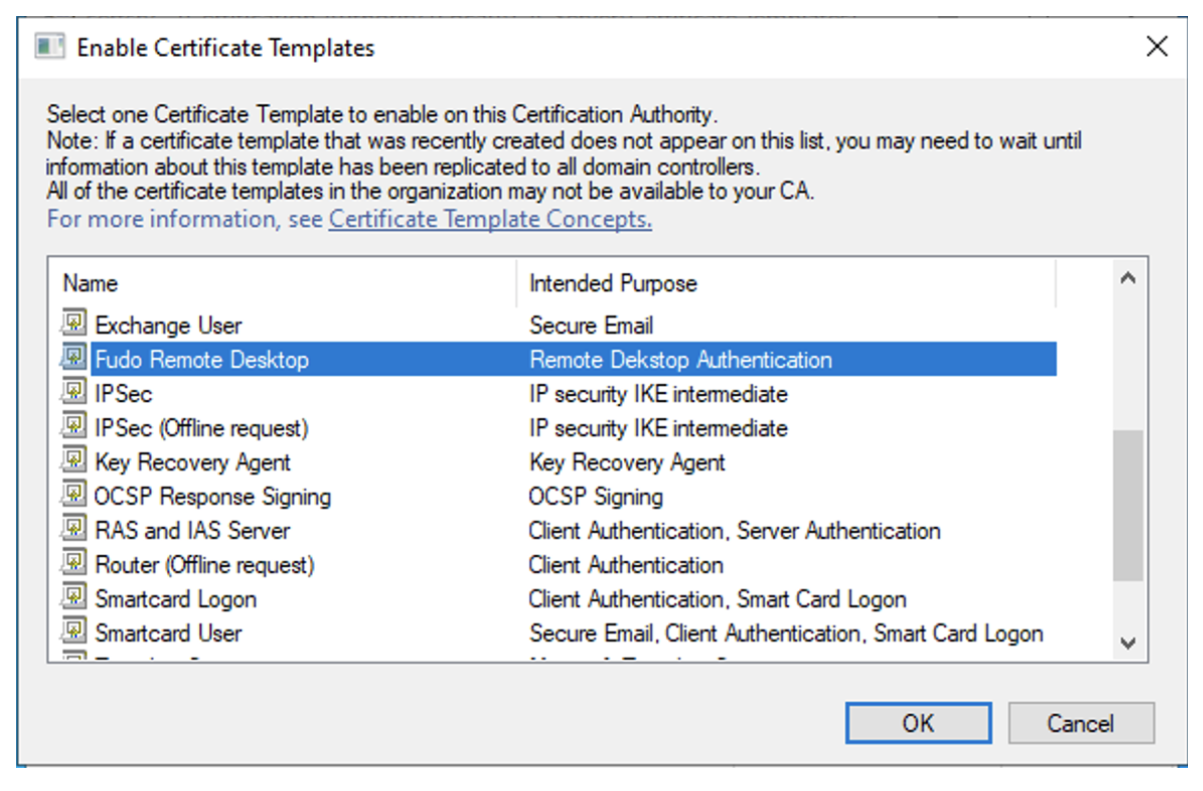
Konfiguracja GPO:
Naciśnij
Win + R, wpiszgpmc.msc,i wciśnij Enter, aby otworzyć okno menedżera Group Policy Management.Utwórz nowy Group Policy Object (GPO) lub przejdź do GPO, który zamierzasz edytować. W tym przykładzie utworzymy nowy obiekt.
Kliknij prawym przyciskiem myszy na nazwę domeny i wybierz Create a GPO in this domain, and Link it here…
Podaj nazwę dla nowego GPO (np.
rdp) i kliknij OK.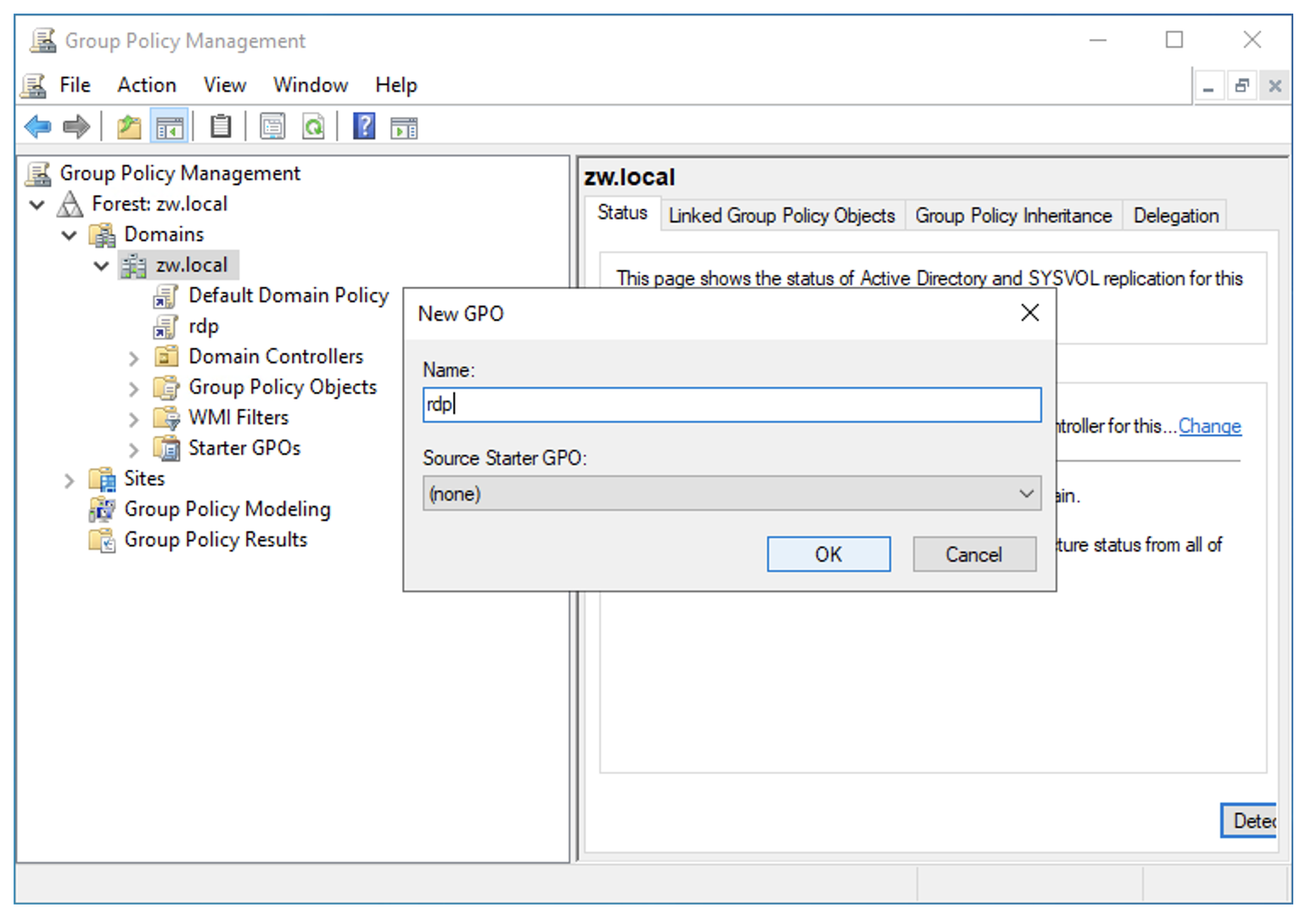
Kliknij prawym przyciskiem myszy na nazwę utworzonego GPO i wybierz Edit….
W Group Policy Management Editor przejdź do Computer Configuration > Policies > Administrative Templates > Windows Components > Remote Desktop Services > Remote Desktop Session Host > Security.
Kliknij dwukrotnie na Server authentication certificate template, aby edytować to ustawienie.
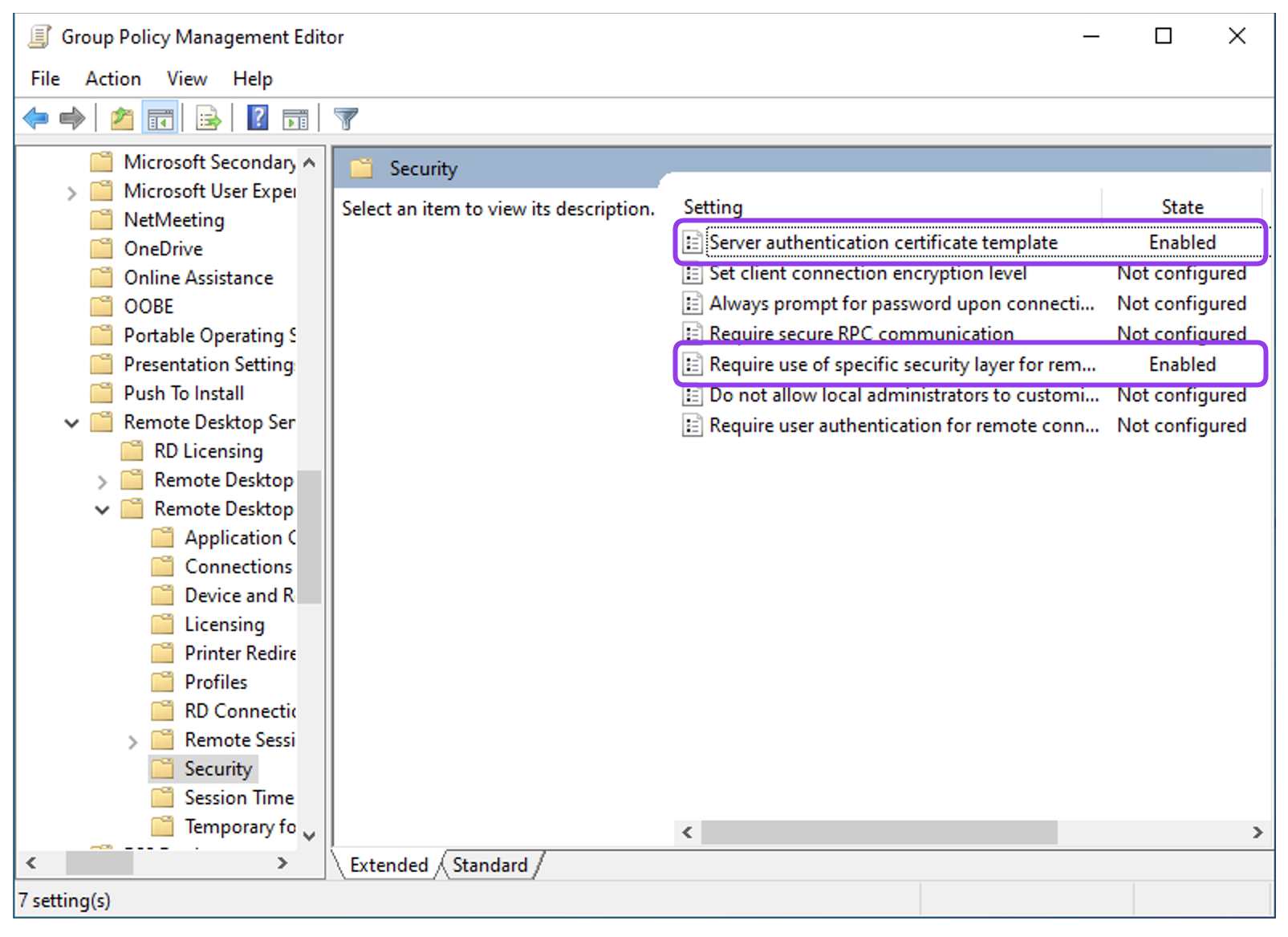
Wybierz opcję Enabled i w polu Certificate Template Name wprowadź nazwę szablonu utworzonego w poprzednich krokach.
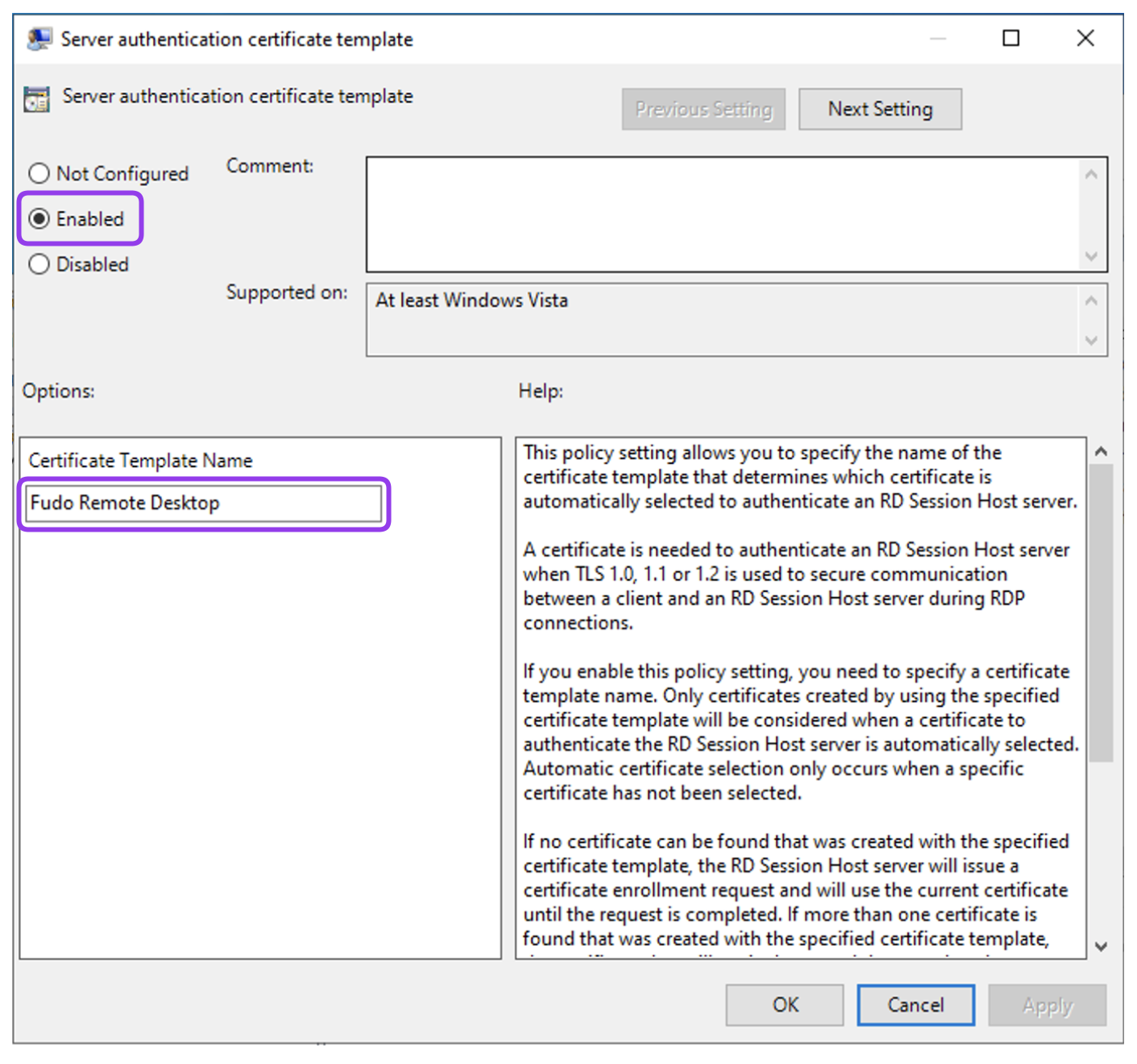
Kliknij OK.
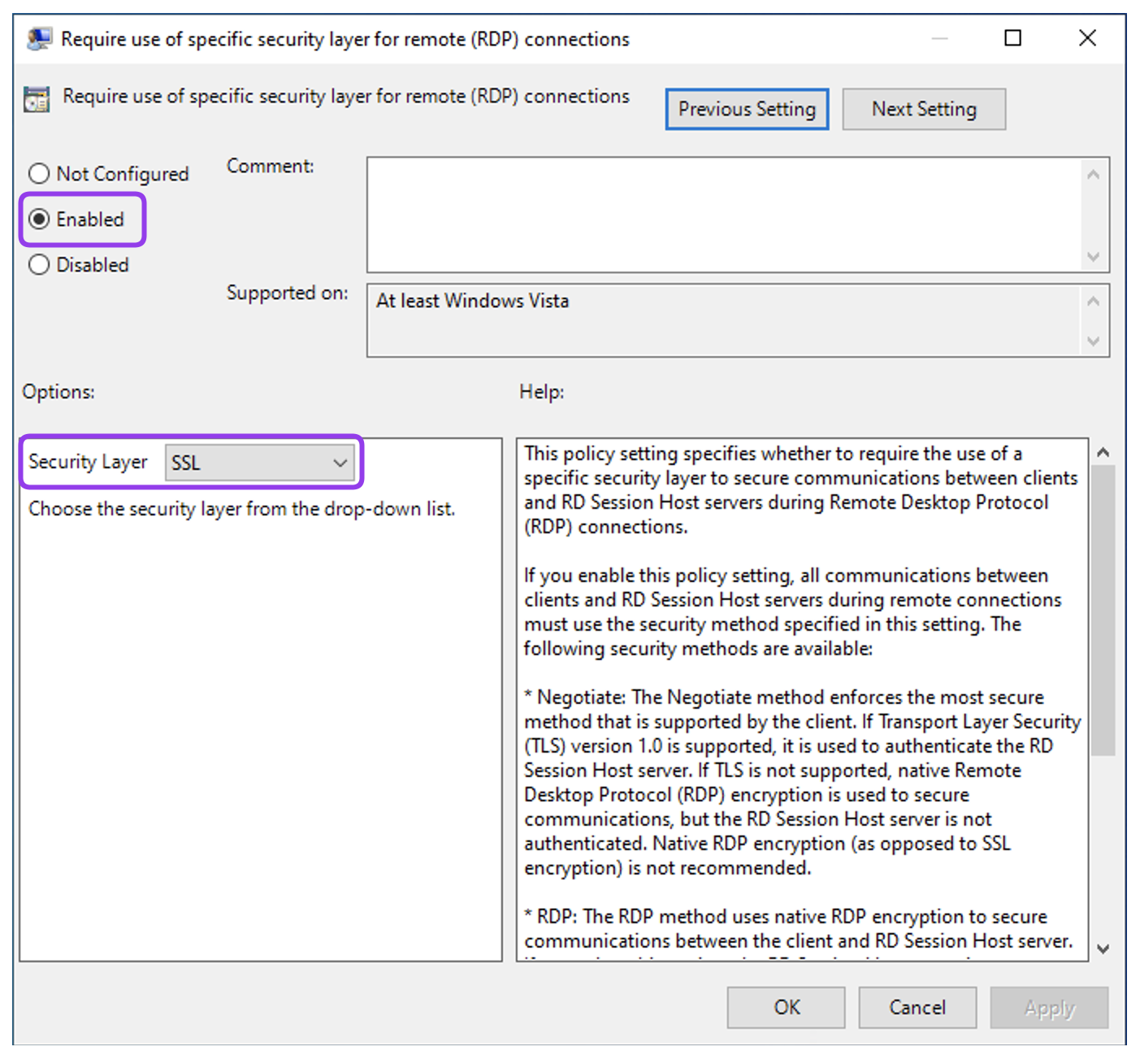
Kliknij dwukrotnie na Require use of specific security layer for remote (RDP) connections, aby edytować to ustawienie.
Wybierz opcję Enabled, a następnie SSL z menu rozwijanego Security Layer.
Kliknij OK.
Powiąż GPO z jednostką organizacyjną (OU) zawierającą serwery / komputery stacjonarne, które wymagają certyfikatów RDP, jeśli jest to wymagane w Twoim środowisku. Polityki zostaną automatycznie zarejestrowane, gdy zaktualizowane zostaną polityki grupowe (Group Policy).
Rejestracja certyfikatu RDP:
Naciśnij Win + R, wpisz certlm.msc i naciśnij Enter, aby otworzyć narzędzie Certificate Manager dla lokalnego urządzenia.
Przejdź do Personal > Certificates.
Kliknij prawym przyciskiem myszy w oknie menedżera i wybierz All Tasks > Request New Certificate….
Kliknij Next w zakładkach Before You Begin i Select Certificate Enrollment Policy.
W zakładce Request Certificate wybierz szablon utworzony w poprzednich krokach i kliknij Enroll.
Skopiuj zarejestrowany certyfikat do katalogu Trusted Root Certification Authorities > Certificates.
Eksport certyfikatu CA:
Naciśnij Win + R, wpisz certlm.msc i naciśnij Enter, aby otworzyć narzędzie Certificate Manager dla lokalnego urządzenia.
Przejdź do Trusted Root Certification Authorities > Certificates.
Kliknij prawym przyciskiem myszy na główny certyfikat CA (Root Certification Authority) i wybierz All Tasks > Export….
Kliknij Next.
Wybierz format Base-64 encoded X.509 (.CER) i kliknij Next.
Określ nazwę i lokalizację dla eksportowanego certyfikatu.
Kliknij Next i Finish, aby zapisać plik.
Utworzenie użytkownika w Fudo:
Wybierz > , a następnie kliknij .
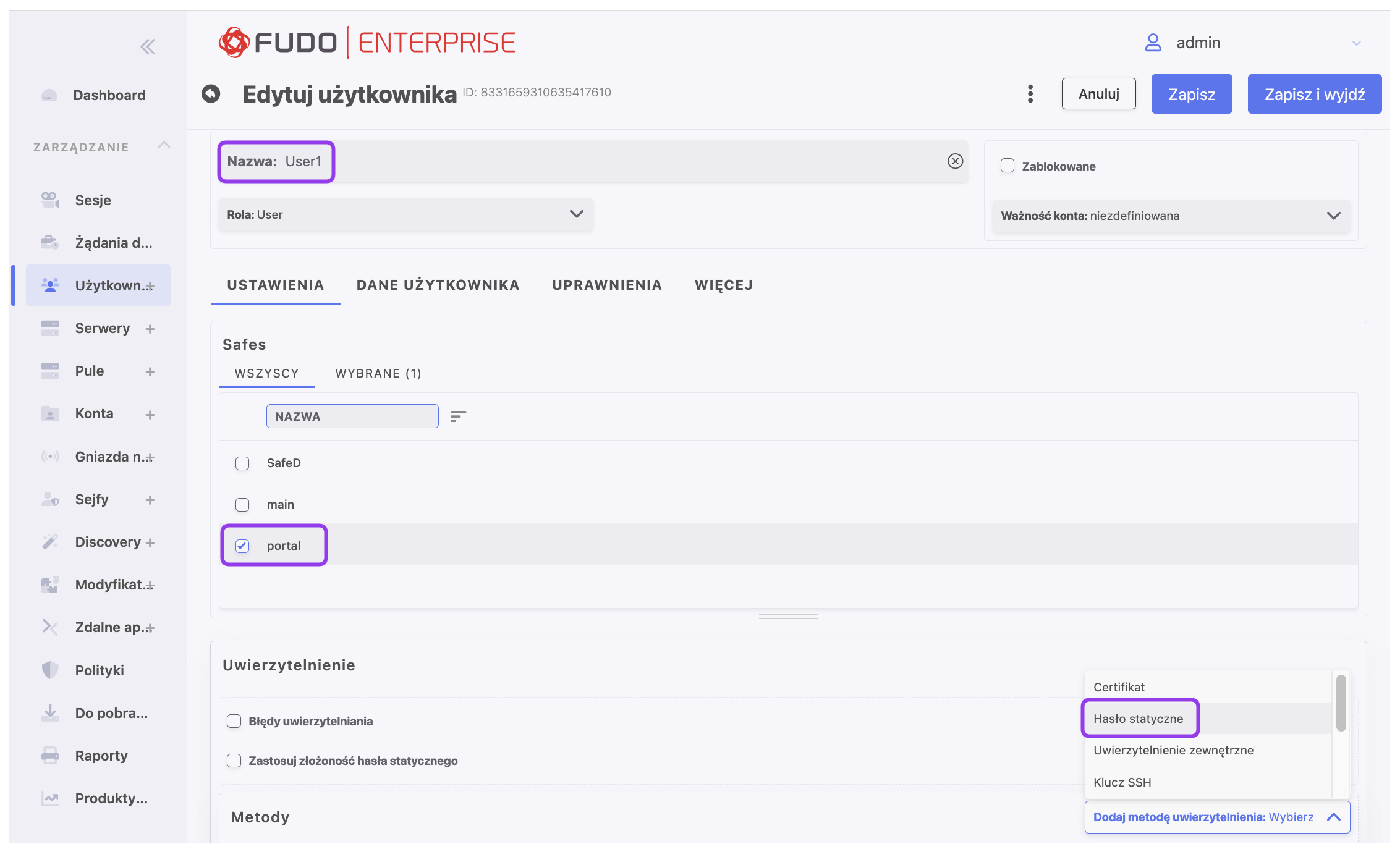
Wprowadź nazwę użytkownika (np.
User1).W zakładce Ustawienia, w sekcji Sejfy, wybierz
portal.
Kliknij .
Przejdź do sekcji Uwierzytelnienie i z rozwijanej listy Dodaj metodę uwierzytelnienia wybierz Hasło statyczne.
Wprowadź hasło i kliknij .
Uzupełnij pozostałe parametry według własnych wymagań (jeśli wymagane). W tym celu możesz zapoznać się z treścią rozdziału Dodawanie użytkownika.
Kliknij .
Konfiguracja serwera RDP:
Wybierz > , a następnie kliknij .
Wprowadź unikalną nazwę serwera (np.
ServerRDP).W zakładce Uprawnienia, dodaj użytkowników upoważnionych do zarządzania tym obiektem.
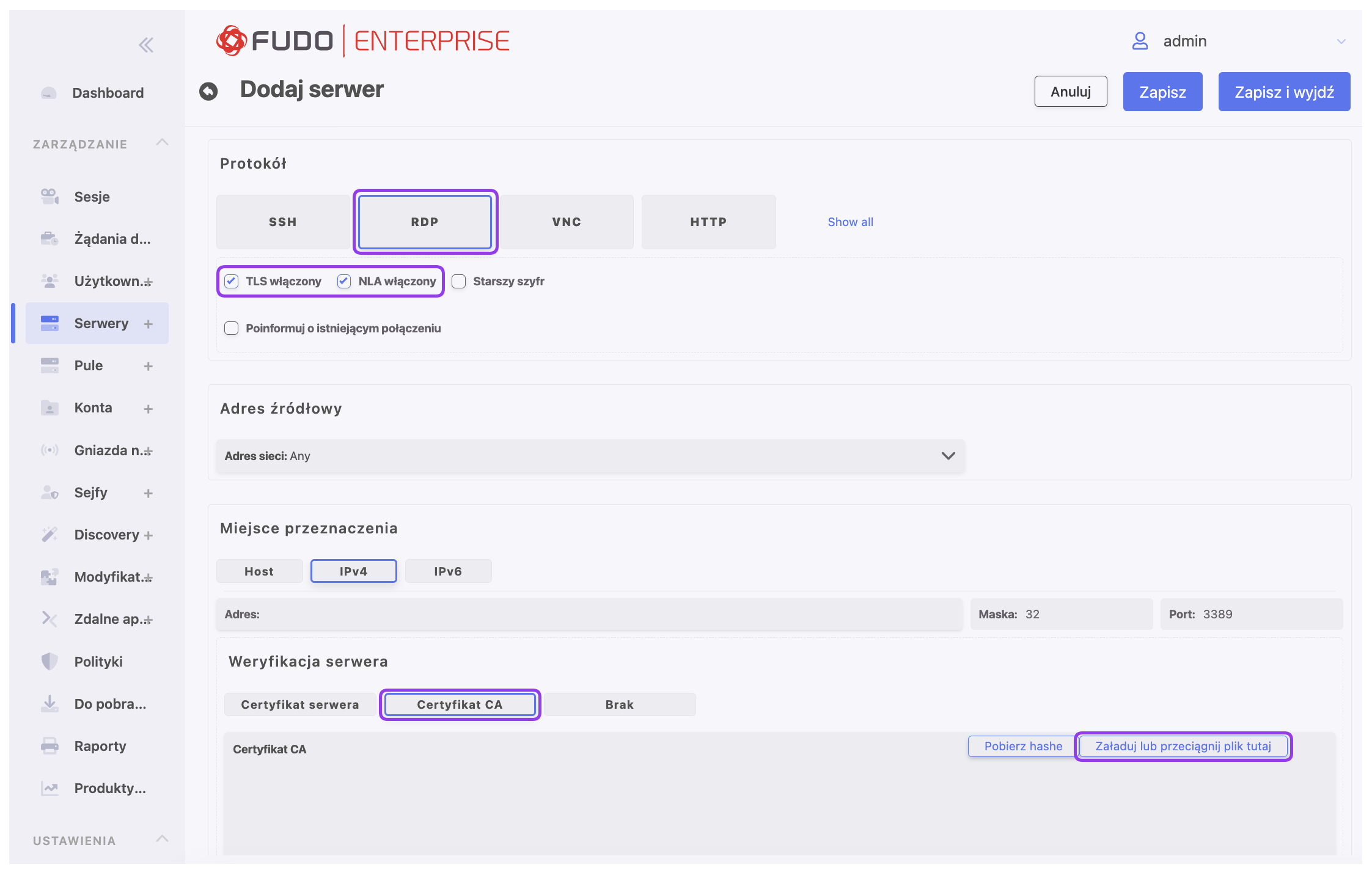
W zakładce Ustawienia z listy dostępnych protokołów wybierz
RDP.
Zaznacz opcje TLS włączony i NLA włączony.
W sekcji Miejsce przeznaczenia wybierz
IPv4i wprowadź adres IP serwera, dla którego chcesz skonfigurować połączenie RDP.W sekcji Weryfikacja serwera wybierz Certyfikat CA i załaduj wyeksportowany plik certyfikatu CA.
Kliknij .
Konfiguracja konta:
Wybierz > , a następnie kliknij .
Zdefiniuj nazwę obiektu (np.
CA-account).Z rozwijanej listy Typ wybierz
regular.Przejdź do sekcji Serwer / Pula i z listy rozwijanej wybierz serwer utworzony w poprzednim kroku (np.
ServerRDP), aby przypisać utworzone konto do tego serwera.W sekcji Dane uwierzytelniające podaj Domenę i Login używane do uwierzytelnienia na serwerze.
Z rozwijanej listy Zastąp sekret wybierz opcję
hasłemi podaj hasło używane do uwierzytelnienia na serwerze.
Kliknij .
Konfiguracja gniazda nasłuchiwania:
Wybierz > , a następnie kliknij .
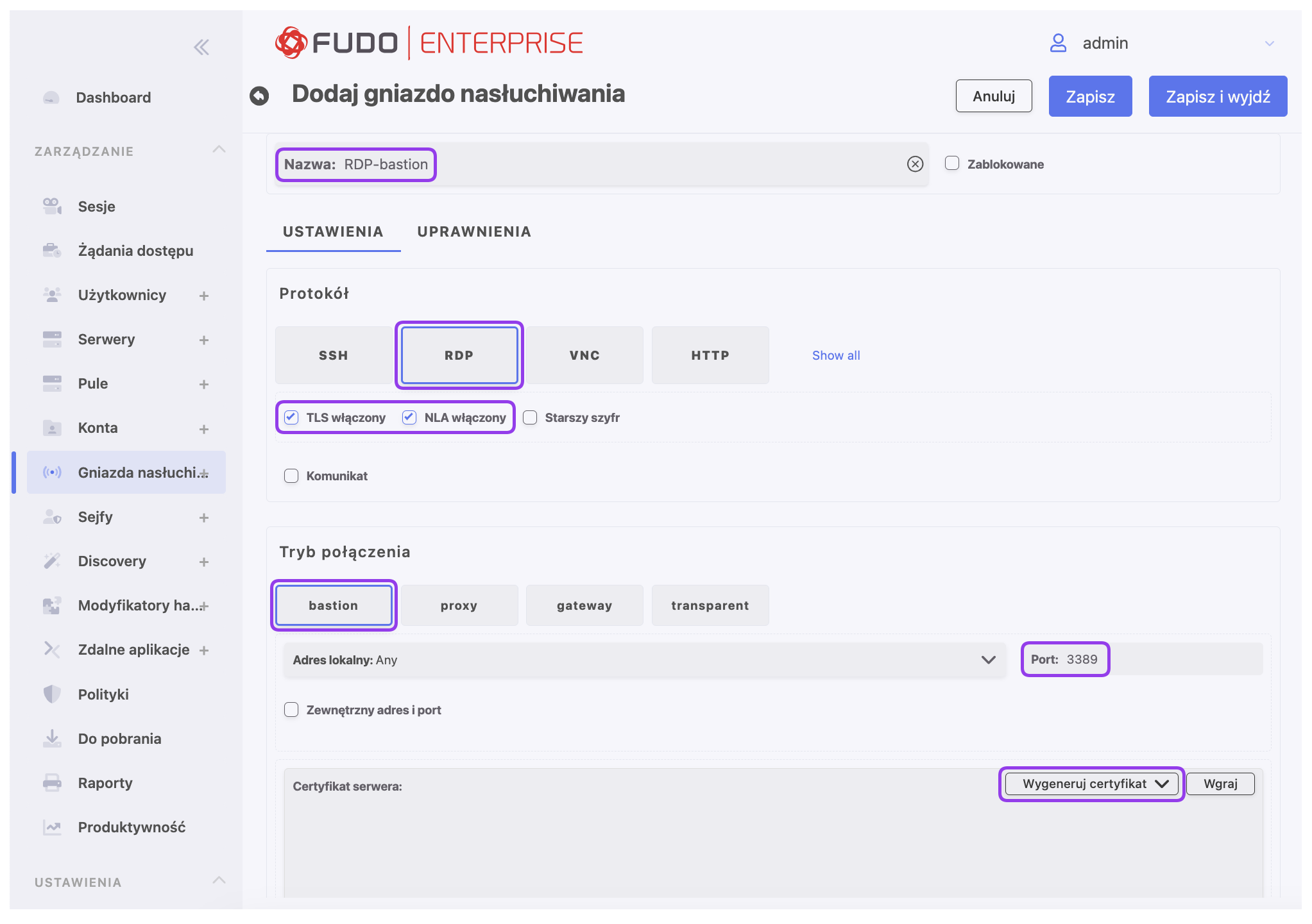
Wprowadź unikalną nazwę nasłuchiwania (np.
RDP-bastion).Przejdź do zakładki Uprawnienia i dodaj użytkowników upoważnionych do zarządzania tym gniazdem nasłuchiwania (np.
User1).
Przejdź do zakładki Ustawienia i w polu Protokół naciśnij przycisk .
Zaznacz opcję TLS włączony aby włączyć szyfrowanie.
Zaznacz opcję NLA włączony dla dodatkowego bezpieczeństwa.
W sekcji Tryb połączenia wybierz .
Ustaw Adres lokalny na
Anyi port3389.W polu Certyfikat serwera kliknij Wygeneruj certyfikat, aby wygenerować certyfikat TLS, wybierając algorytm klucza i podając nazwę powszechną (nazwa serwera, na którym zainstalowany jest certyfikat).
Kliknij .
Konfiguracja Sejfu:
Wybierz > i kliknij .
Wprowadź nazwę obiektu (np.
SafeRDP).
Wybierz opcję Klient Webowy, aby umożliwić nawiązanie sesji w przeglądarce.
Wybierz zakładkę Użytkownicy, aby przypisać użytkowników uprawnionych do dostępu do kont przydzielonych do tego sejfu.
- Kliknij «+ Dodaj konto», a następnie kliknij ikonę
 obok
obok CA-account, które zostało utworzone w poprzednich krokach. Kliknij «ok», aby zamknąć okno.
Kliknij ikonę edycji
 , aby przypisać do konta gniazdo nasłuchiwania.
Kliknij ikonę
, aby dodać gniazdo nasłuchiwania RDP-bastionutworzone w poprzednich krokach.Kliknij «ok», aby zamknąć okno.
Kliknij Zapisz.
Kliknij , a następnie kliknij przycisk . obok
User1, który został utworzony w poprzednich krokach, aby umożliwić dostęp do serwera przez monitorowany sejf.Kliknij ok, aby zamknąć okno.
Wybierz zakładkę Konta, aby dodać konta dostępne przez ten sejf.
Kliknij :button-add:»Dodaj konto», a następnie kliknij ikonę . obok
CA-account, które zostało utworzone w poprzednich krokach.Kliknij «ok», aby zamknąć okno.
Kliknij ikonę edycji ., aby przypisać do konta gniazdo nasłuchiwania.
Kliknij ikonę ., aby dodać gniazdo nasłuchiwania
RDP-bastionutworzone w poprzednich krokach.Kliknij «ok», aby zamknąć okno.
Kliknij .
- Kliknij «+ Dodaj konto», a następnie kliknij ikonę
Nawiązywanie sesji:
Zaloguj się do Portalu Użytkownika Fudo Enterprise używając
User1jako nazwy użytkownika i hasła podanego podczas tworzenia tego użytkownika.Najedź kursorem na nazwę
CA_accounti wybierz Klient webowy, aby rozpocząć sesję.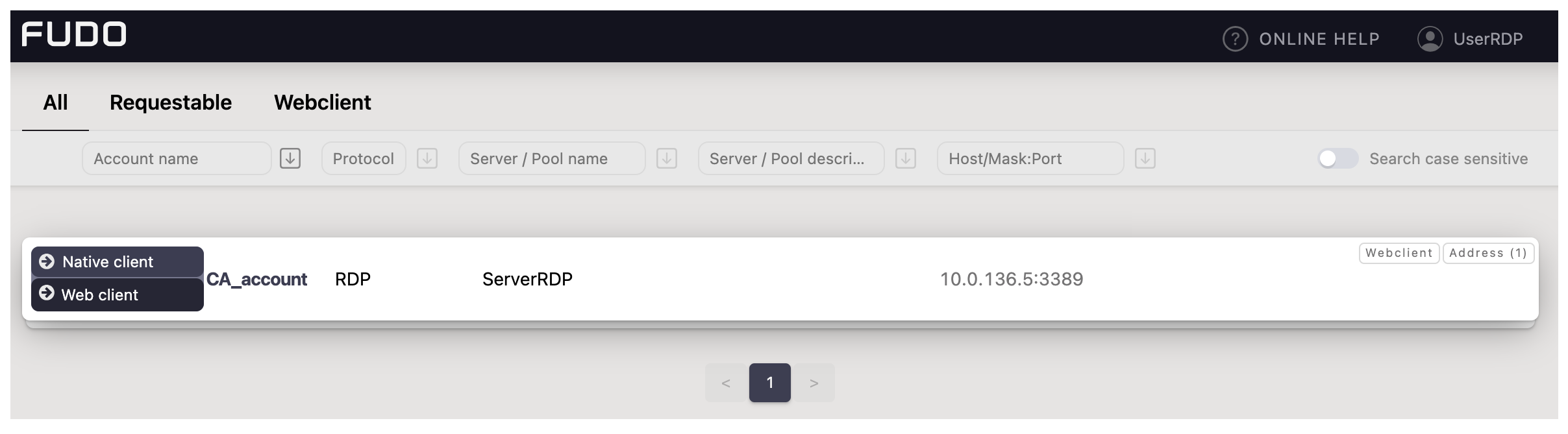
Related topics: