Pierwsze uruchomienie
Urządzenie fizyczne
Fudo Enterprise dostarczane jest z dwoma nośnikami pamięci USB, w stanie niezainicjowanym. Podczas pierwszego uruchomienia generowane są klucze szyfrujące, które zostają zapisane na dołączonych modułach pamięci USB. Więcej na temat kluczy szyfrujących znajdziesz w rozdziale Mechanizmy bezpieczeństwa.
Procedura pierwszego uruchomienia
Umieść urządzenie w szafie serwerowej 19”.
Podłącz obydwa zasilacze do instalacji elektrycznej 230V.
Uwaga
Podłączenie obydwu zasilaczy jest konieczne do uruchomienia systemu.
Podłącz kabel sieciowy do jednego z portów RJ-45.
Podłącz dostarczone wraz z urządzeniem nośniki pamięci flash do portów USB.
Uwaga
Pierwsze uruchomienie wymaga podłączenia obu nośników pamięci. Więcej na temat inicjacji kluczy szyfrujących znajdziesz w rozdziale Mechanizmy bezpieczeństwa.
Wciśnij przycisk zasilania znajdujący się na przednim panelu obudowy.
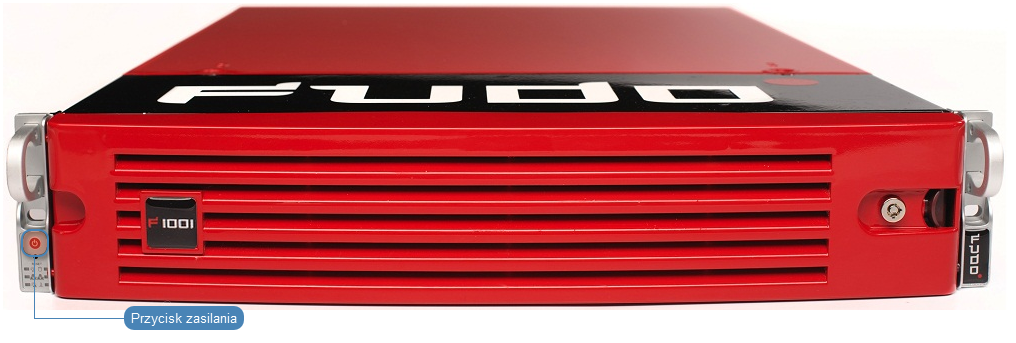
Po zainicjowaniu kluczy szyfrujących, odłącz nośniki pamięci.
Ostrzeżenie
Bezwzględnie odłącz jeden z nośników i umieść w bezpiecznym miejscu, do którego dostęp mają tylko osoby upoważnione.
Jeśli nośniki pamięci z zapisanymi kluczami zostaną utracone, urządzenie nie będzie mogło zostać uruchomione, a przechowywane tam dane nie będą dostępne. Producent nie przechowuje żadnych kluczy.
Uwaga
W codziennej eksploatacji, jeden klucz szyfrujący potrzebny jest tylko do uruchomienia urządzenia, po czym może zostać odłączony.
Zaleca się utworzenie dodatkowej kopii bezpieczeństwa klucza szyfrującego, zgodnie z procedurą opisaną w rozdziale Sporządzanie kopii zapasowej kluczy szyfrujących.
Ustawienie adresu IP z konsoli
Podłącz do urządzenia monitor i klawiaturę.
Wprowadź login konta administratora.
Uwaga
Domyślne dane logowania:
login: adminhasło: proxycrypto
Dla wersji w chmurze domyślnym hasłem jest zazwyczaj identyfikator maszyny wirtualnej dostarczanej z Fudo Enterprise. Skontaktuj się ze sprzedawcą lub wsparciem technicznym, aby dowiedzieć się więcej.
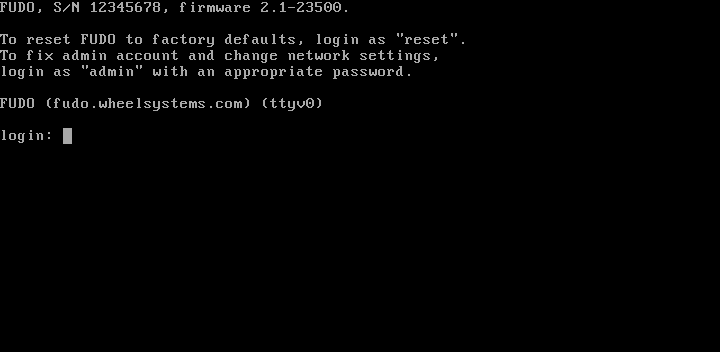
Wprowadź hasło do konta administratora.
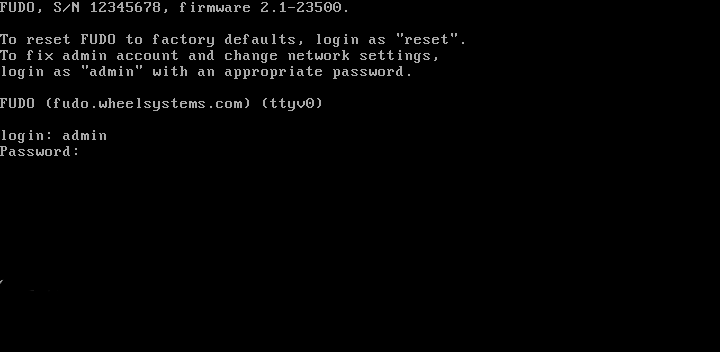
Wpisz
2i naciśnij klawisz Enter.
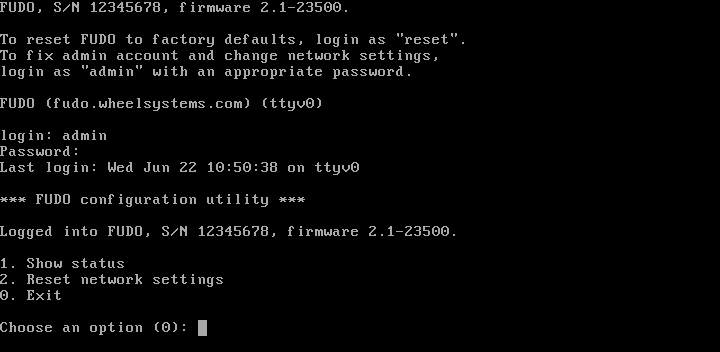
Wpisz
yi naciśnij klawisz Enter, aby potwierdź chęć zmiany ustawień sieciowych.
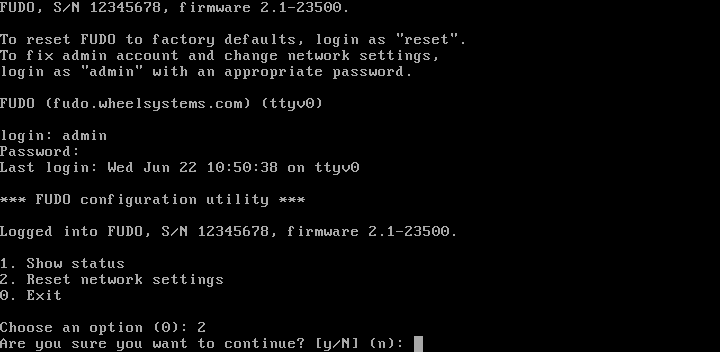
Wprowadź nazwę interfejsu zarządzającego (poprzez interfejs zarządzający udostępniany jest panel administracyjny Fudo Enterprise) i naciśnij klawisz Enter.
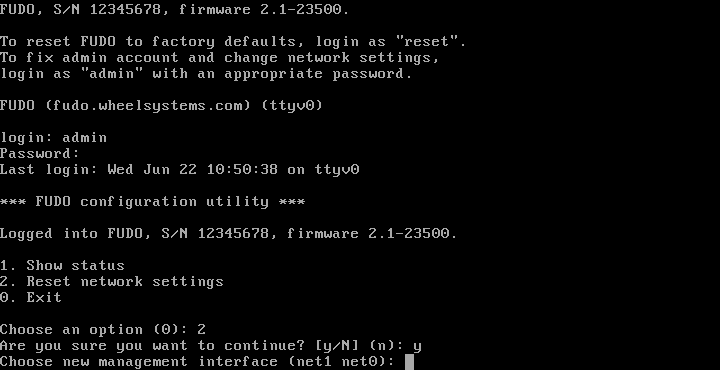
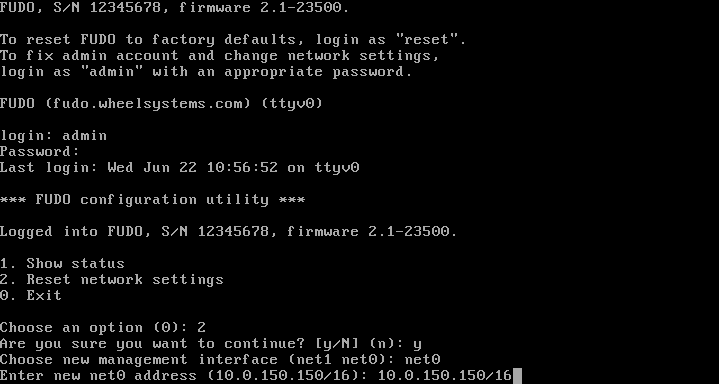
Wprowadź adres IP urządzenia wraz z maską podsieci oddzieloną znakiem
/(np.10.0.0.8/24) i naciśnij klawisz Enter.
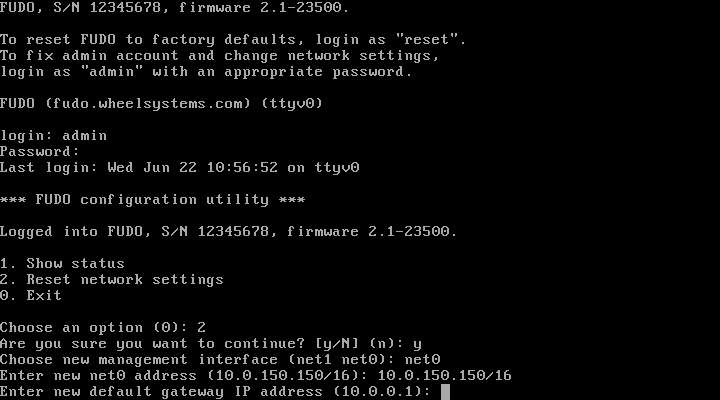
Wprowadź bramę sieci i naciśnij klawisz Enter.
Środowisko wirtualne
Lokalne wdrożenie Fudo Enterprise polega na załadowaniu pliku OVA / OVF do maszyny wirtualnej i uruchomieniu panelu Fudo Enterprise w przeglądarce. Poniższa instrukcja opisuje wdrożenie Fudo Enterprise przy pomocy narzędzi VMware lub Proxmox.
Inicjacja w VMware przy użyciu pliku OVA
Kliknij przycisk Create / Register VM.
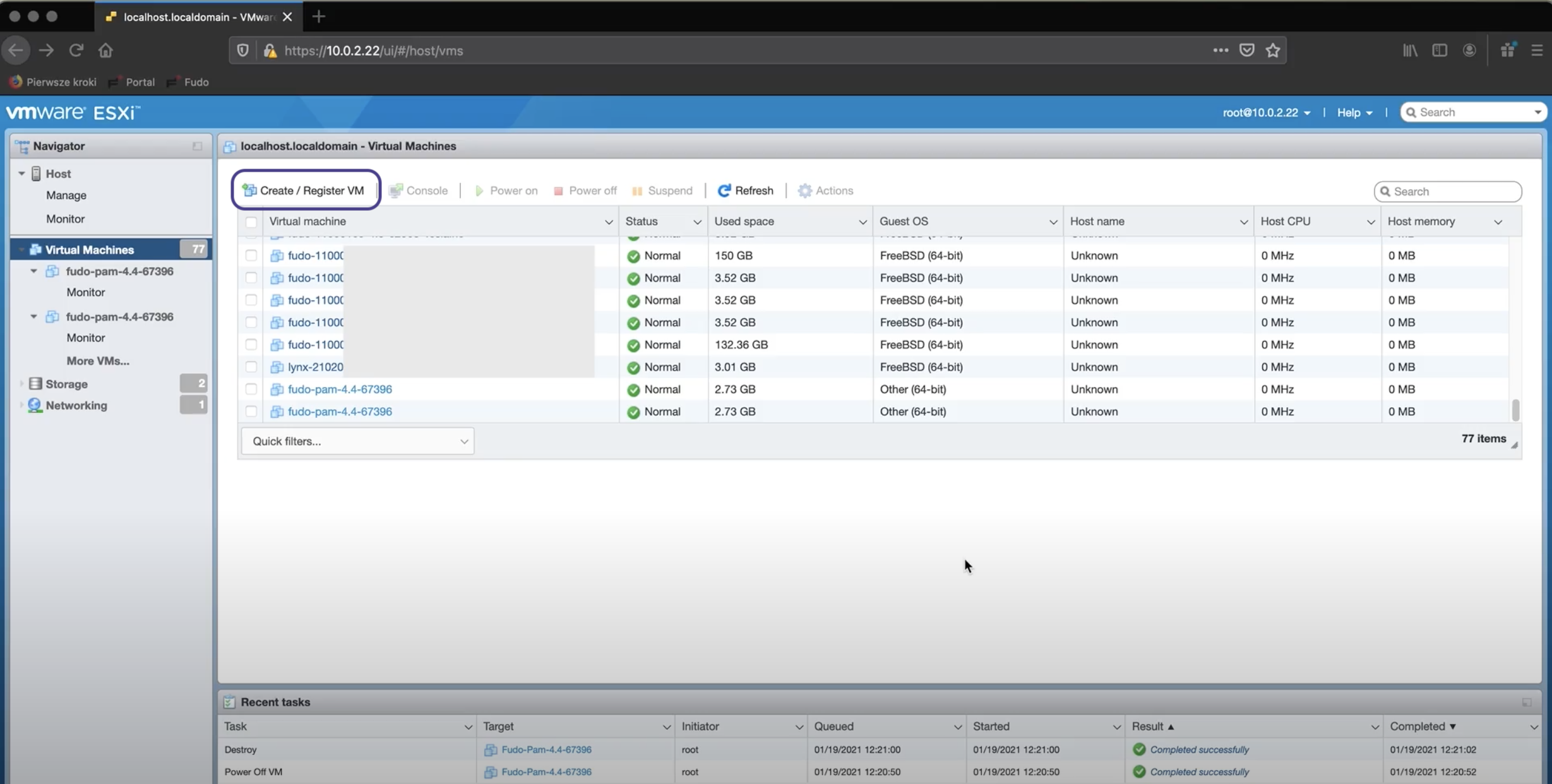
W oknie dialogowym wybierz opcję Deploy a virtual machine from an OVF or OVA file.
Wprowadź nazwę dla maszyny wirtualnej.
Wskaż pobrany wcześniej plik OVA lub przeciągnij i upuść go w przeznaczonym do tego obszarze okna dialogowego.
Wskaż miejsce przechowywania dysków i plików konfiguracyjnych maszyny wirtualnej.
Skonfiguruj opcje wdrożenia tworzonej maszyny według potrzeb.
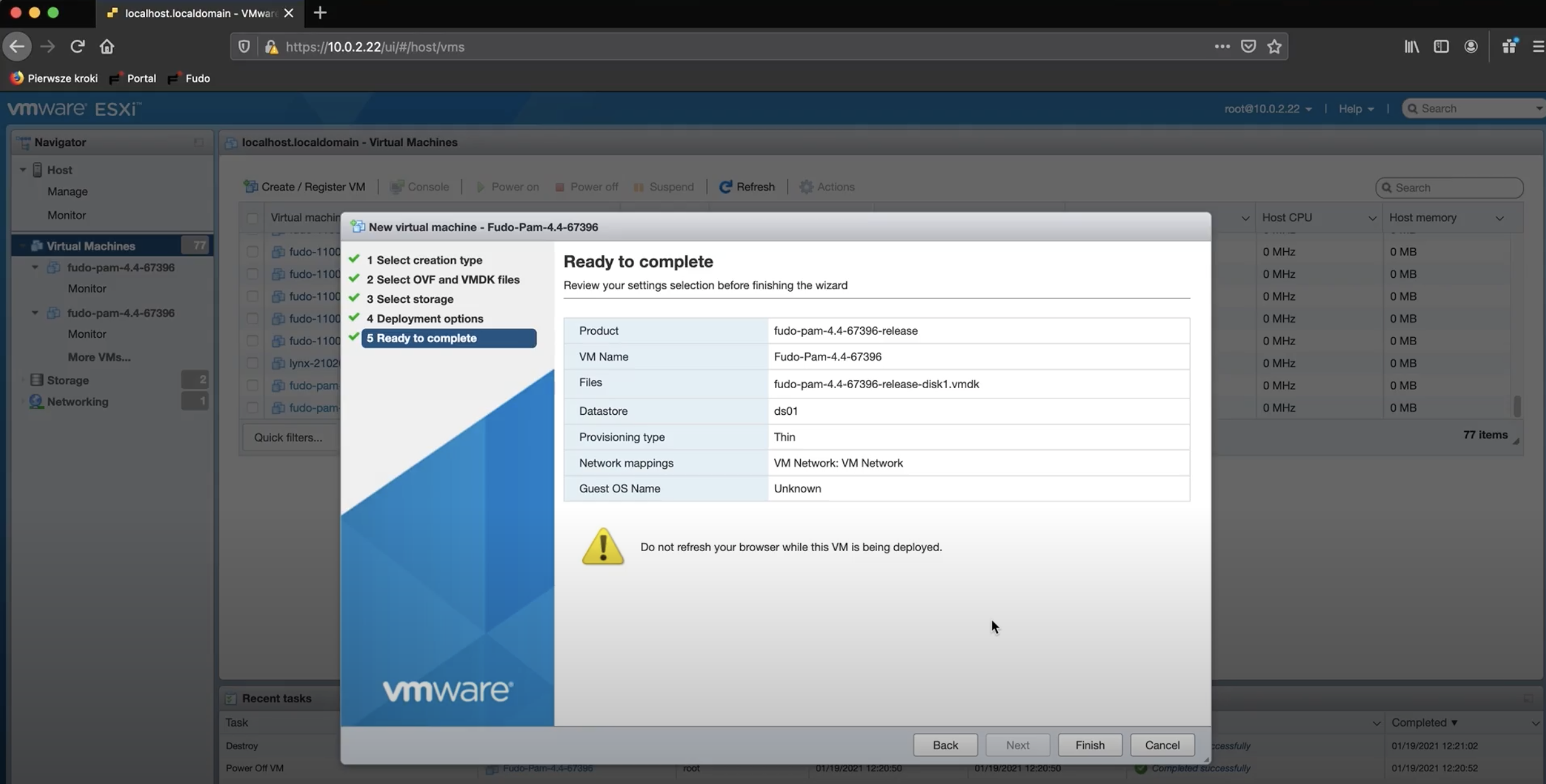
Kliknij Finish i poczekaj na załadowanie pliku konfiguracyjnego.
Uruchom utworzoną maszynę wirtualną.
Kliknij przycisk Console i wybierz opcję Launch remote console. Wybierz swoją aplikację i zweryfikuj certyfikat.
W konsoli podaj hasło.
Uwaga
Hasło jest opcjonalne i może pozostać puste. Jeśli hasło zostanie utworzone, system Fudo zaszyfruje je i będzie pytać o nie przy każdym ponownym uruchomieniu maszyny wirtualnej.
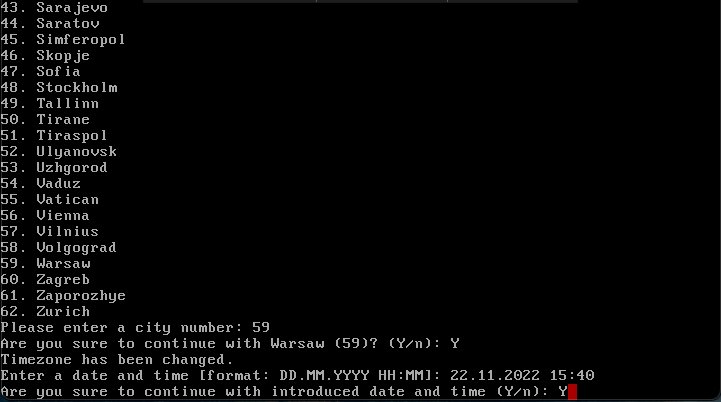
Wybierz region oraz miasto podając odpowiednie kody z listy i potwierdź swój wybór.
Wprowadź datę i godzinę w formacie
DD.MM.RRRR GG:MM.
Ustaw konfigurację sieci:
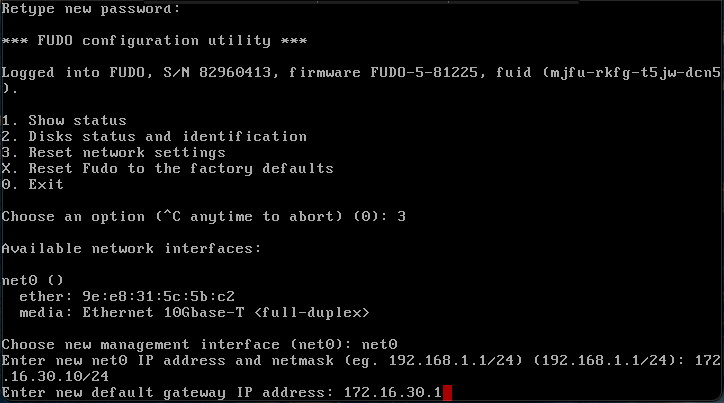
Zaloguj się jako administrator:
login: adminhasło: proxycryptoZ listy Fudo configuration utility wybierz opcję 3 - Reset network settings.
Wybierz nowy interfejs zarządzania i wprowadź adres IP.
Uwaga
Twoja instancja Fudo Enterprise została pomyślnie zainicjowana! Teraz możesz wprowadzić zarejestrowany adres IP w przeglądarce i rozpocząć pierwszą konfigurację Fudo Enterprise.
Inicjacja w Proxmox przy użyciu pliku OVF
Utwórz nową maszynę wirtualną używając parametrów z manifestu pliku OVF, a następnie zaimportuj dyski do lokalizacji
local-zfs:Zaloguj się do komputera zdalnego, np. za pomocą
ssh 10.0.2.33i podaj hasło.W katalogu fudo.install wywołaj komendę:
qm importovf <vmid> <manifest> <storage> [OPTIONS]Np:
qm importovf 109 ./fudo-one-36271-release.ovf local-zfs
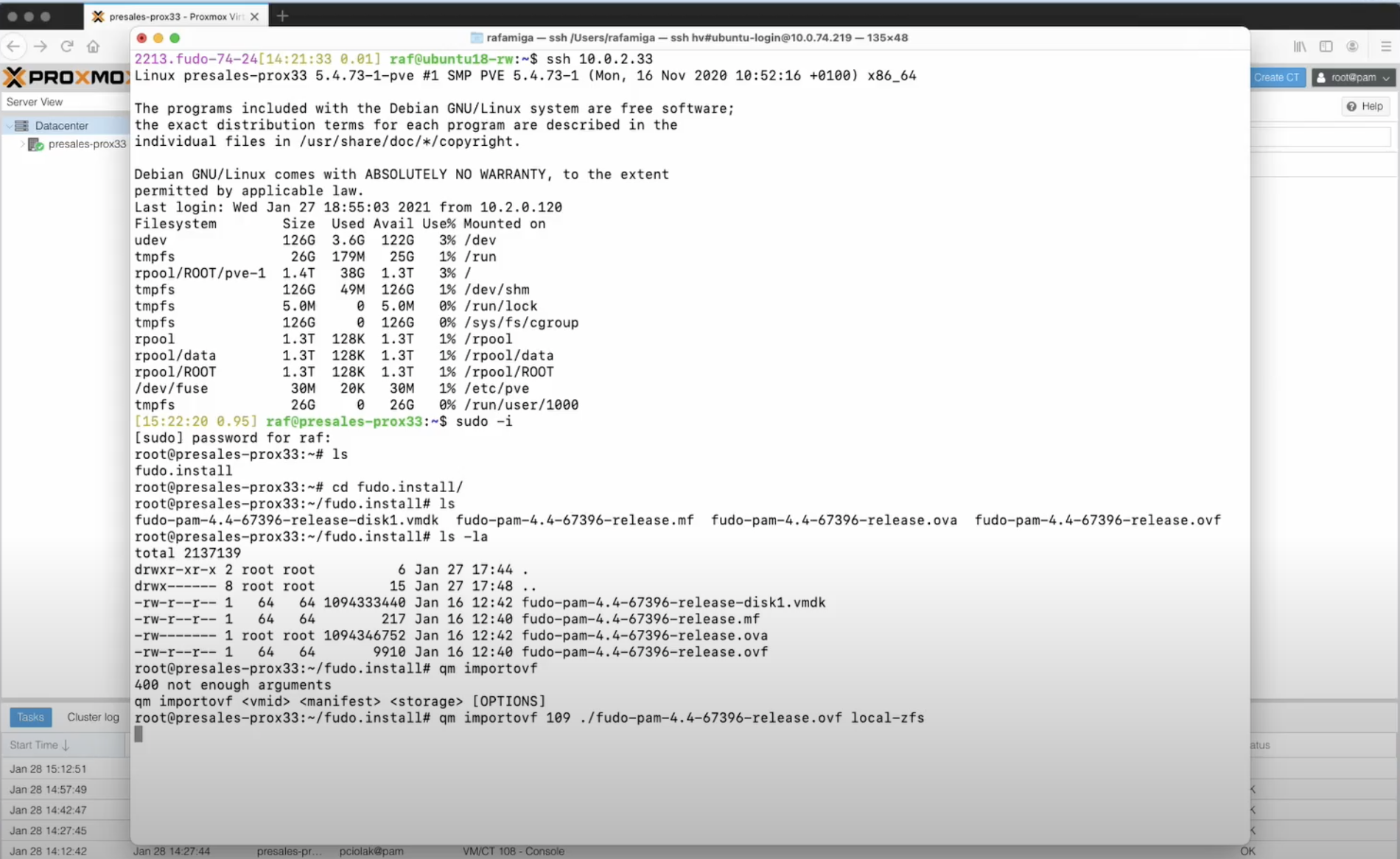
Poczekaj na zaimportowanie danych manifestu.
W kliencie Proxmox znajdź swój serwer i otwórz ustawienia dla swojej maszyny wirtualnej
109 (fudo-one-36271-release).W sekcji Hardware zmień opcję Hard Disk na Write back, a w sekcji Advanced zaznacz opcję SSD emulation oraz opcję Discard. Kliknij OK.
W sekcji SCSI Controller wybierz opcję VirtIO SCSI jako typ kontrolera SCSI.
Dodaj nowe urządzenie sieciowe i w polu Model wybierz opcję VirtIO (paravirtualized).
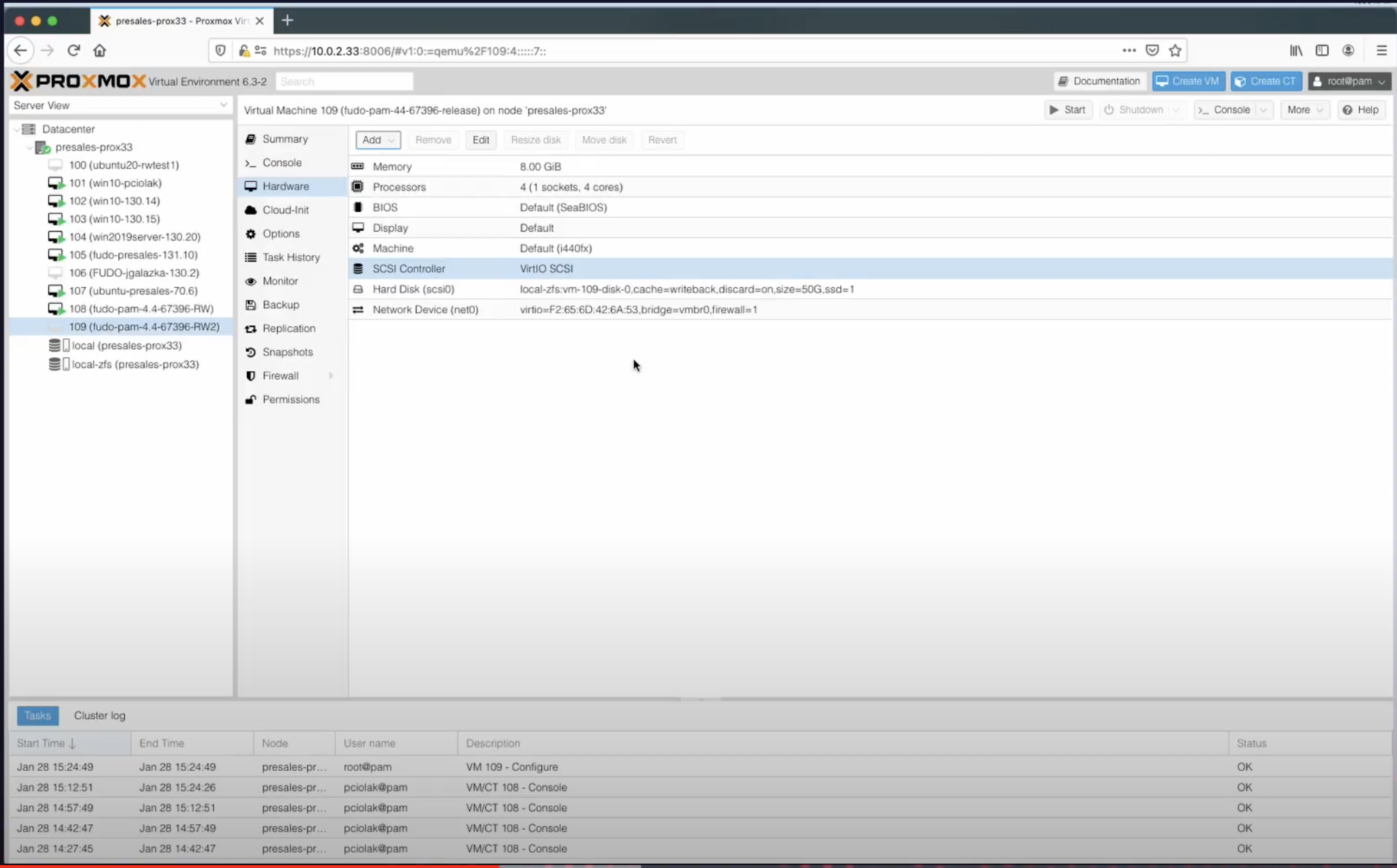
Kliknij opcję Start.
Przejdź do Konsoli.
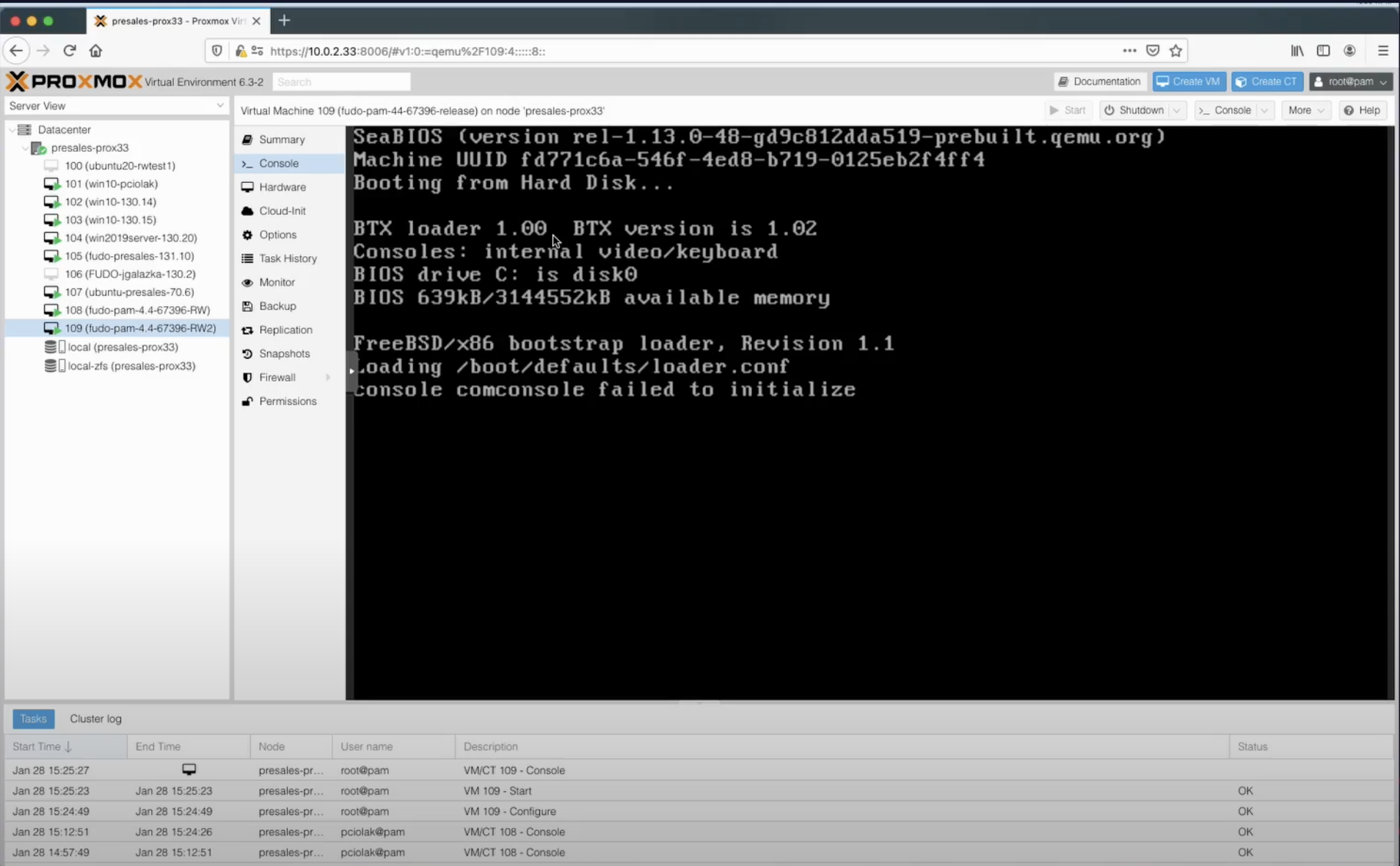
Wybierz region oraz miasto podając odpowiednie kody z listy i potwierdź swój wybór.
Wprowadź datę i godzinę w formacie
DD.MM.RRRR GG:MM.Ustaw konfigurację sieci:
Zaloguj się jako administrator:
login: adminhasło: proxycryptoZ listy Fudo configuration utility wybierz opcję 3 - Reset network settings.
Wybierz nowy interfejs zarządzania i wprowadź adres IP z maską podsieci.
Wprowadź nowy adres IP bramy domyślnej.
Uwaga
Twoja instancja Fudo Enterprise została pomyślnie zainicjowana!
Wprowadź zarejestrowany adres IP w pasku przeglądarki i zaloguj się jako administrator.
W zakładce Network configuration settings wprowadź nazwę dla adresu bramy. Kliknij Save.
Dodaj adres nowego serwera DNS w zakładce Name & DNS. Kliknij Save.
W zakładce System settings dodaj adres nowego serwera NTP. Kliknij Save.
Z menu kontekstowego w prawym górnym rogu wybierz opcję Restart.
Poczekaj na ponowne uruchomienie systemu i zaloguj się ponownie.
Uwaga
Teraz możesz rozpocząć swoją pierwszą konfigurację Fudo Enterprise.
Tematy pokrewne: