Local Administrator Password Solutions (LAPS)
Informacja
Obecnie obsługiwana jest wyłącznie starsza wersja Microsoft LAPS. W niektórych środowiskach funkcjonalność LAPS może być niedostępna.
Konfiguracja Active Directory/LDAP
Serwer LDAP powinien mieć określone atrybuty w klasie obiektu computer:
dNSHostName- nazwa serwera - musi być identyczna z unikalną nazwą serwera podaną podczas jego tworzenia w Fudo Enterprise (patrz np. rozdział Dodawanie serwera TCP),sAMAccountName- login do powyższego serwera - musi być identyczny z Loginem konta z sekcji Dane uwierzytelniające (patrz rozdział Tworzenie konta typu regular),ms-Mcs-AdmPwd- hasło w postaci plaintext,ms-Mcs-AdmPwdExpirationTime- data wygaśnięcia hasła (opcjonalnie).
Dodawanie definicji repozytorium haseł
Informacja
Aby dodać repozytorium haseł LAPS w Fudo Enterprise musisz podać następujące parametry AD/LDAP:
- URL do serwera AD/LDAP, np.
ldaps://10.10.1.1:636/,- Base DN do serwera AD/LDAP, np.
dc=company,dc=com,- Login i hasło do serwera AD/LDAP, np.
cn=admin,dc=company,dc=com,- Certyfikat CA do sprawdzania poprawności połączenia SSL z serwerem AD/LDAP.
- Wybierz > .
- Kliknij .
- Podaj nazwę obiektu.
- W polu URL wprowadź ścieżkę do interfejsu API wybranego rozwiązania.
Informacja
Obsługiwany format URL to ldaps://<server>[:<port>]/ dla połączenia przez SSL.
- W polu Certyfikat serwera kliknij przycisk , aby uzyskać go z serwera dostawcy.
Ostrzeżenie
W przypadku zastosowania protokołu LDAPS bez dostarczenia Certyfikatu SSL połączenie SSL zostanie zaakceptowane bez weryfikacji.
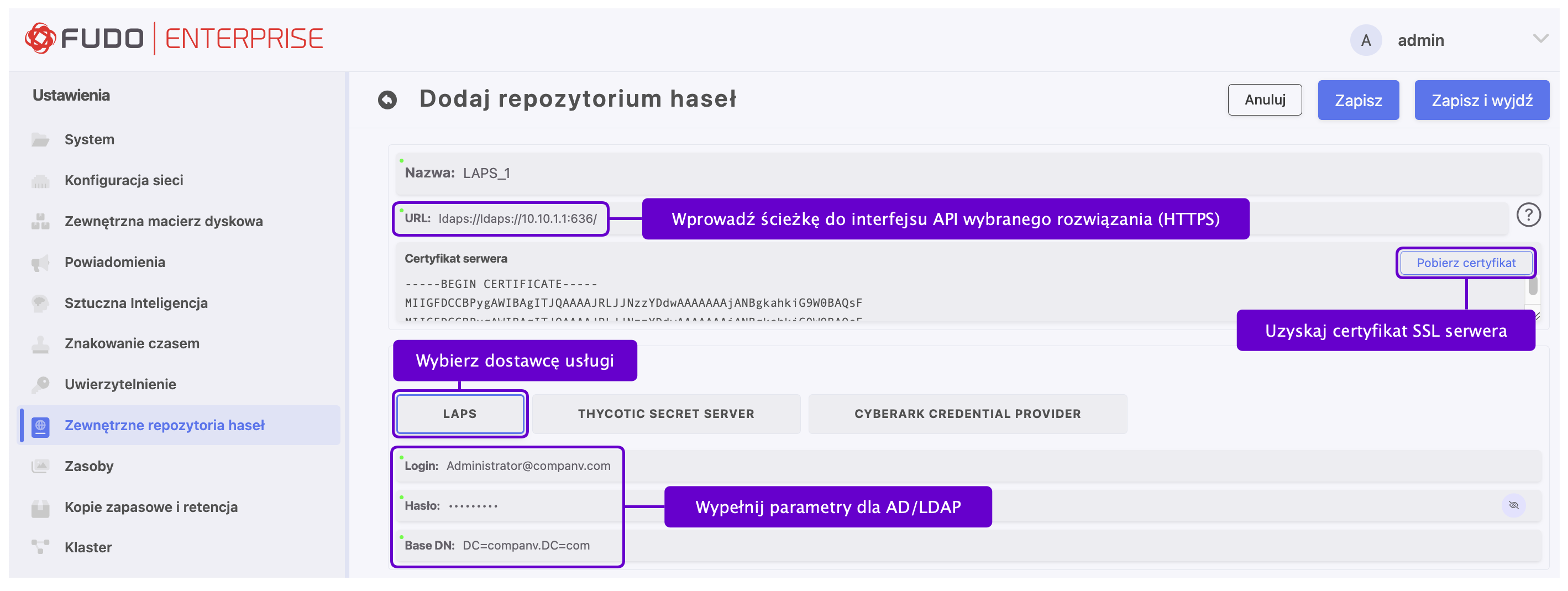
- W sekcji Typ wybierz przycisk .
- Podaj login użytkownika uprawnionego do dostępu do repozytorium haseł.
- W polu Hasło wprowadź hasło użytkownika uprawnionego do pobierania haseł.
- Podaj Base DN serwera AD/LDAP.
Kliknij .
Przypisz zewnętrzne repozytorium haseł do konta.
- Wybierz > .
- Wyszukaj i kliknij definicję konta, aby uzyskać dostęp do formularza ustawień.
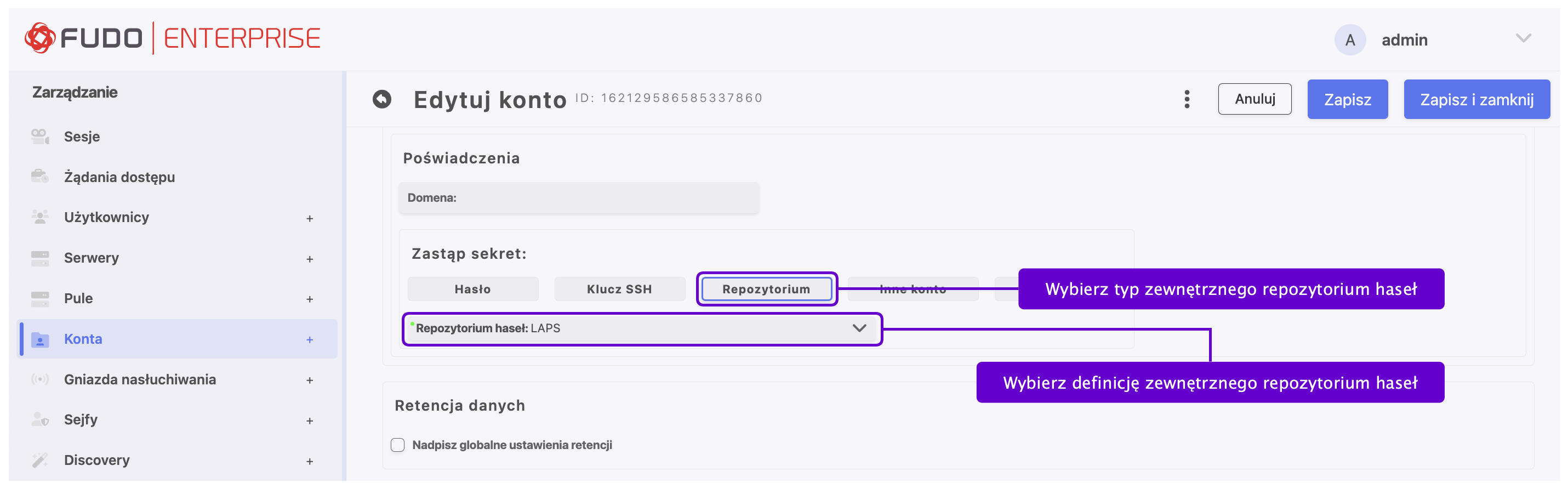
- W sekcji Dane uwierzytelniające, w polu Zastąp sekret, wybierz przycisk .
- Z listy rozwijanej Repozytorium haseł wybierz jedno z wcześniej zdefiniowanych repozytoriów haseł.
- Kliknij .
Informacja
Wyszukiwanie danego serwera/konta odbywa się na podstawie następujących atrybutów, które należy ustawić zgodnie z poniższymi zasadami:
dNSHostName- nazwa serwera - musi być zgodna z unikalną nazwą serwera Fudo podaną podczas jego tworzenia (patrz np. rozdział Dodawanie serwera TCP),sAMAccountName- login do powyższego serwera - musi być identyczny z Loginem konta z sekcji Dane uwierzytelniające (patrz rozdział Tworzenie konta typu regular).
Modyfikowanie definicji repozytorium haseł
Aby zmodyfikować repozytorium haseł, postępuj zgodnie z poniższą instrukcją.
- Wybierz > .
- Znajdź definicję repozytorium i kliknij jej nazwę, aby edytować konfigurację.
- Kliknij .
Usuwanie definicji repozytorium haseł
Aby usunąć definicję repozytorium haseł, postępuj zgodnie z poniższą instrukcją.
- Wybierz > .
- Znajdź definicję repozytorium, wybierz ją i kliknij przycisk .
- Kliknij .
Informacja
Nie można usunąć definicji repozytorium haseł, jeśli jest ona przypisana do jakiegokolwiek konta.
Tematy pokrewne: