Dodawanie serwera Modbus
Uwaga
Serwer może posiadać tylko jedno konto typu anonymous.
Serwer może posiadać tylko jedno konto typu forward.
Kliknij ikonę + obok zakładki w podsekcji , lub
Wybierz > , a następnie kliknij .
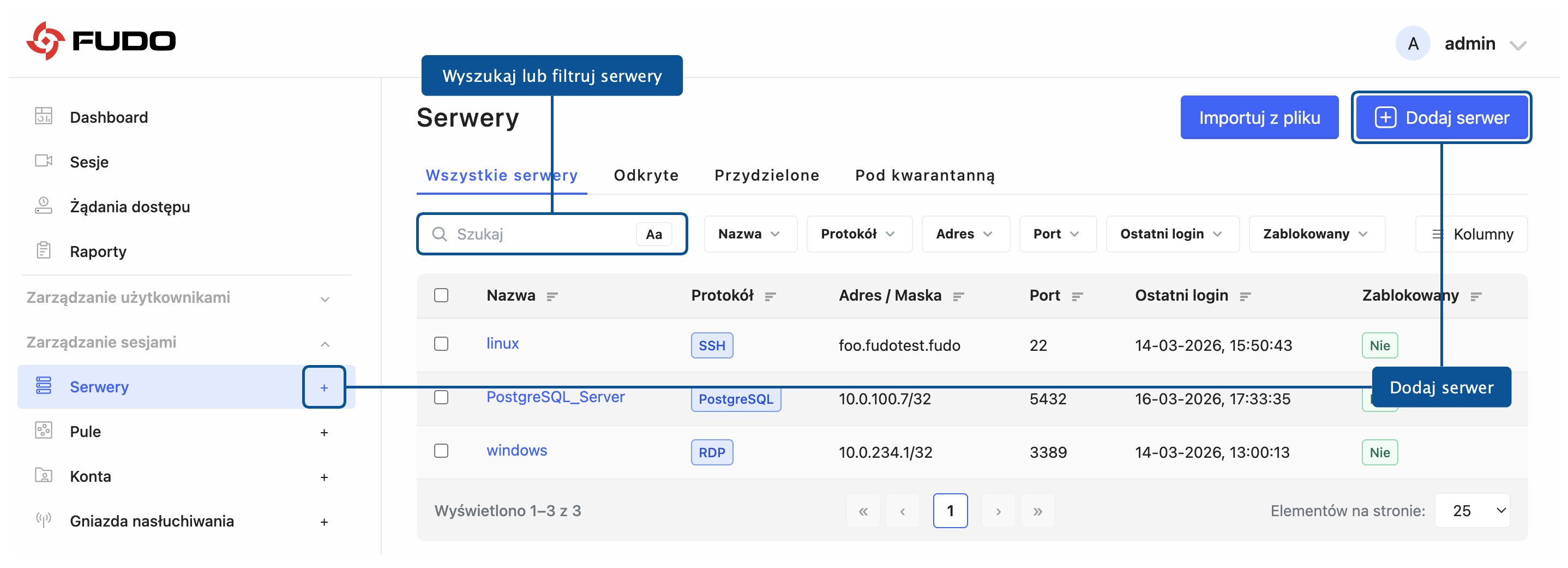
Wpisz unikalną nazwę serwera.
Zaznacz opcję Zablokowane, jeśli obiekt ma być niedostępny po utworzeniu (np. do czasu zakończenia konfiguracji lub weryfikacji). Wymagane jest wpisanie powodu zablokowania.
Zaznacz opcję Opis i wprowadź tekst, który ułatwi identyfikację zasobu.
ZAKŁADKA USTAWIENIA
Przejdź do zakładki USTAWIENIA.
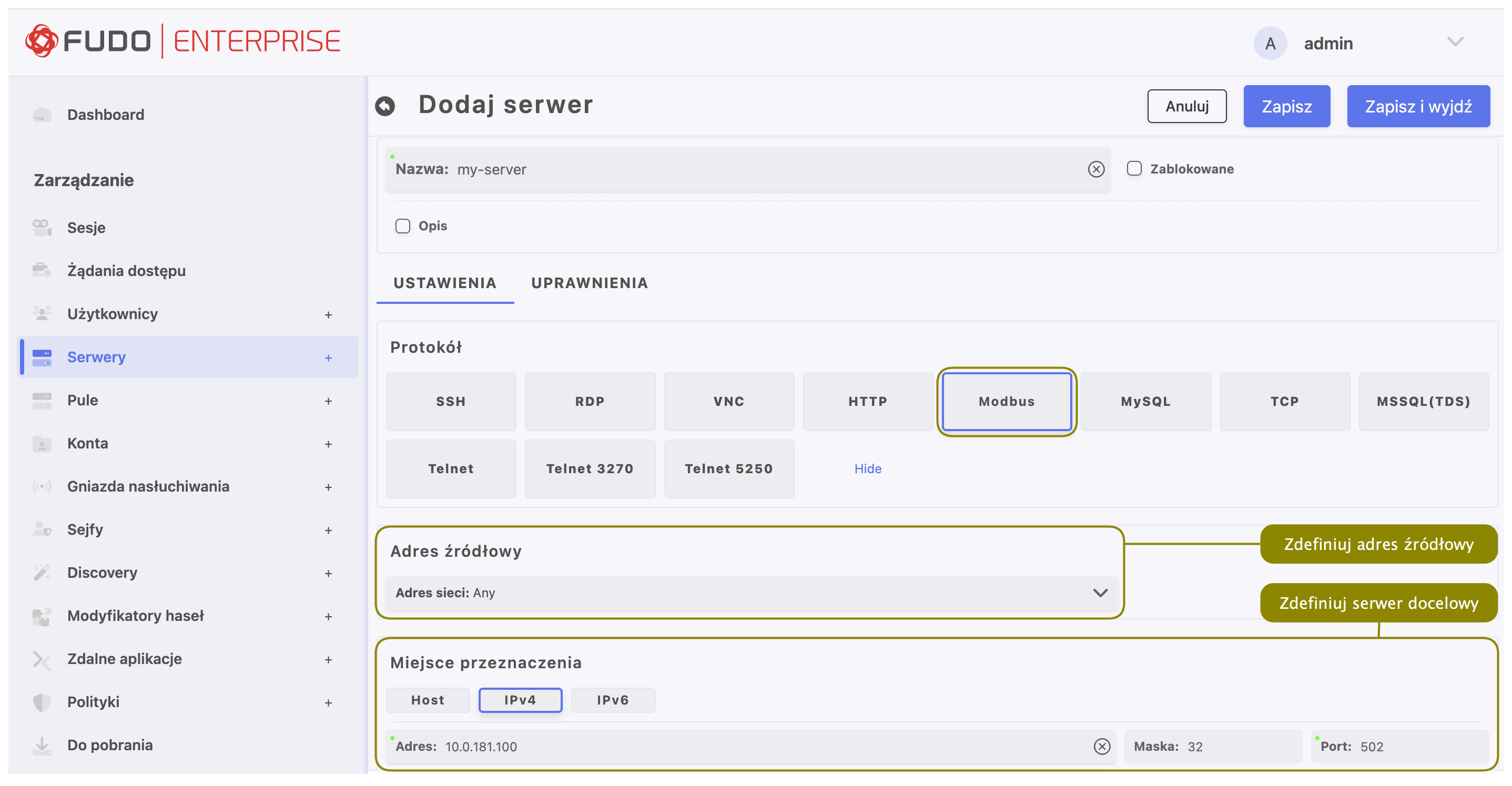
W sekcji Protokół wybierz .
Zaznacz opcję Użyj tunelu SSH i podaj Klucz tunelu SSH, jeśli chcesz zestawić połączenie przez odwrotny tunel SSH.
Uwaga
W trybie Tunel docelowy host i port są udostępniane przez bezpieczny zdalny endpoint tunelu, zamiast być osiągane bezpośrednio za pomocą ustawień w sekcjach Adres źródłowy i Miejsce przeznaczenia. Zobacz Konfiguracja serwera z odwrotnym tunelem SSH.
Jeśli chcesz połączyć się używając gniazda nasłuchiwania typu Tunnel do serwera skonfigurowanego z opcją Użyj tunelu SSH (odwrotny tunel SSH), musisz użyć nazwy serwera zamiast bezpośredniego adresu IP i portu. Zobacz Połączenie do serwera z odwrotnym tunelem przez listener typu Tunnel.
Jeśli tunel SSH nie jest używany, z listy rozwijanej Adres źródłowy wybierz adres IP, z którego będą inicjowane połączenia do monitorowanego serwera, a następnie skonfiguruj ustawienia w sekcjach Adres nasłuchu i Miejsce przeznaczenia.
Ostrzeżenie
Po zapisaniu definicji serwera protokół jest nieedytowalny.
Uwaga
Elementami listy rozwijalnej są adresy IP nadane fizycznym interfejsom zgodnie z opisem w sekcji Konfiguracja ustawień sieciowych lub etykietowane adresy IP opisane w rozdziale Etykietowane adresy IP.
W przypadku konfiguracji klastrowej, z listy rozwijanej Adres sieci wybierz etykietowany adres IP i upewnij się, że na pozostałych węzłach wybrana etykieta posiada przypisany adres IP odpowiedni dla danego węzła. Więcej informacji na temat etykietowanych adresów IP znajdziesz w rozdziale Etykietowane adresy IP.
W sekcji Miejsce przeznaczenia zdefiniuj serwer docelowy:
Wybierz
Host,IPv4alboIPv6,Wprowadź Adres oraz port, jeśli jest inny, niż natywny dla protokołu.
Uwaga
Domyślna wartość dla pola Maska jest podawana automatycznie po wybraniu opcji
Host,IPv4alboIPv6. W ten sposób system Fudo Enterprise identyfikuje serwer jako posiadający jeden unikalny adres. Aby zdefiniować dla serwera adres całej podsieci, podaj własną wartość dla pól Adres oraz Maska.W przypadku nakładających się definicji adresowych podczas nawiązywania połączenia zawsze wybierana jest konfiguracja bardziej szczegółowa (wyższa maska), nawet jeśli użytkownik nie posiada do niej uprawnień. Mechanizm ten umożliwia definiowanie wyjątków w obrębie szerszych reguł (np. przyznanie dostępu do
/24z jednoczesnym wykluczeniem/32).
Kliknij .
ZAKŁADKA PRAWA DO OBIEKTU
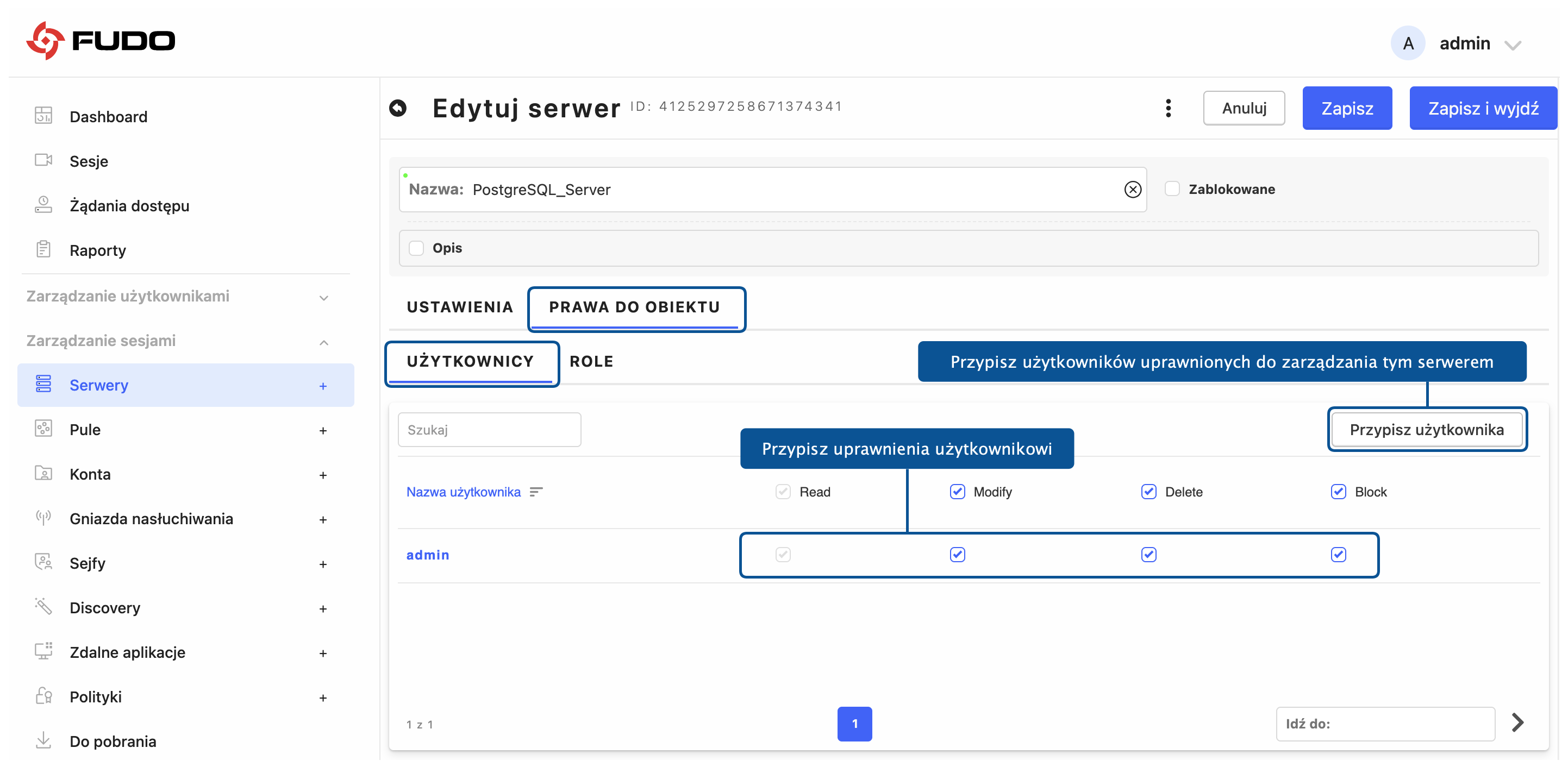
Zakładka PRAWA DO OBIEKTU służy do określenia, którzy użytkownicy i role mogą zarządzać obiektem oraz jakie uprawnienia (Read, Modify, Delete, Block) są im przypisane.
Przejdź do zakładki PRAWA DO OBIEKTU.
Otwórz podzakładkę UŻYTKOWNICY.
Kliknij , wybierz użytkowników z listy i kliknij .
Na liście UŻYTKOWNICY zaznacz dla każdego użytkownika odpowiednie uprawnienia, wybierając jedną lub więcej z dostępnych opcji, np: Read, Modify, Delete lub Block.
Otwórz podzakładkę ROLE.
Kliknij , wybierz role z listy i kliknij .
Na liście ROLE zaznacz dla każdej roli odpowiednie uprawnienia, wybierając jedną lub więcej z następujących opcji: Read, Modify, Delete lub Block.
Kliknij .
Tematy pokrewne: