Zdalne aplikacje
Funkcja Zdalne aplikacje Fudo Enterprise umożliwia bezpośrednie połączenie się z wybraną aplikacją przy użyciu protokołu RDP.
Dodawanie aplikacji zdalnej
Aby skonfigurować aplikację zdalną, postępuj zgodnie z instrukcją:
Wybierz > .
Kliknij przycisk .
Skonfiguruj aplikację zdalną według poniszych parametrów:
Wprowadź Nazwę dla aplikacji.
Określ Ścieżkę do pliku wykonywalnego aplikacji (np.
C:\Windows\System32\putty.exe).
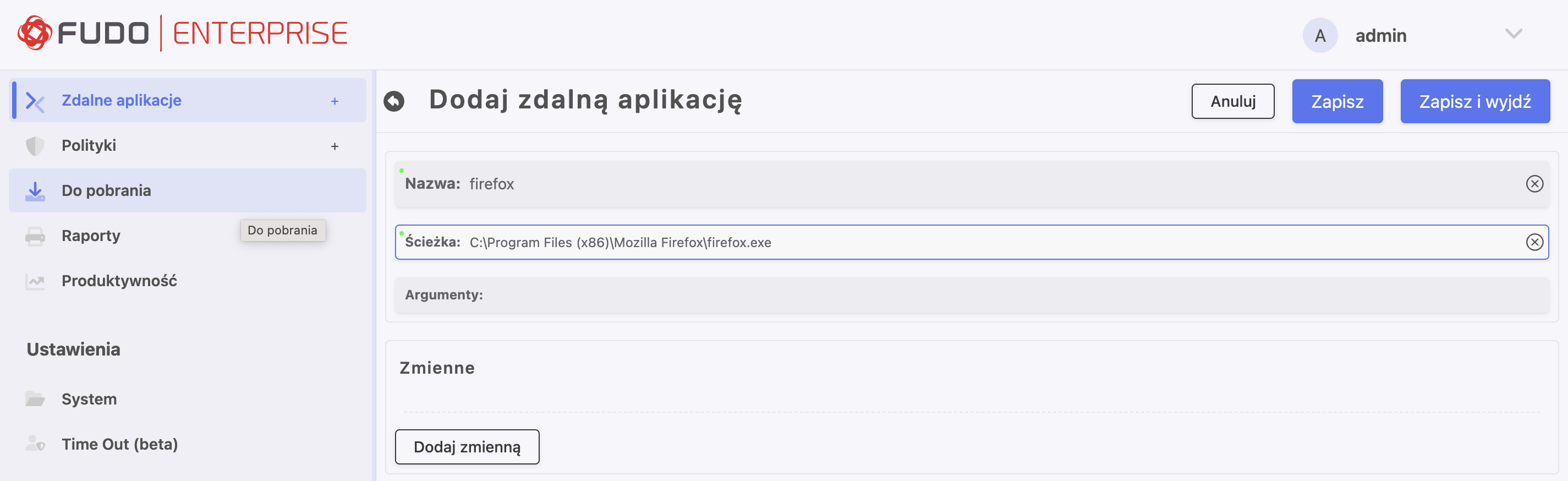
Kliknij .
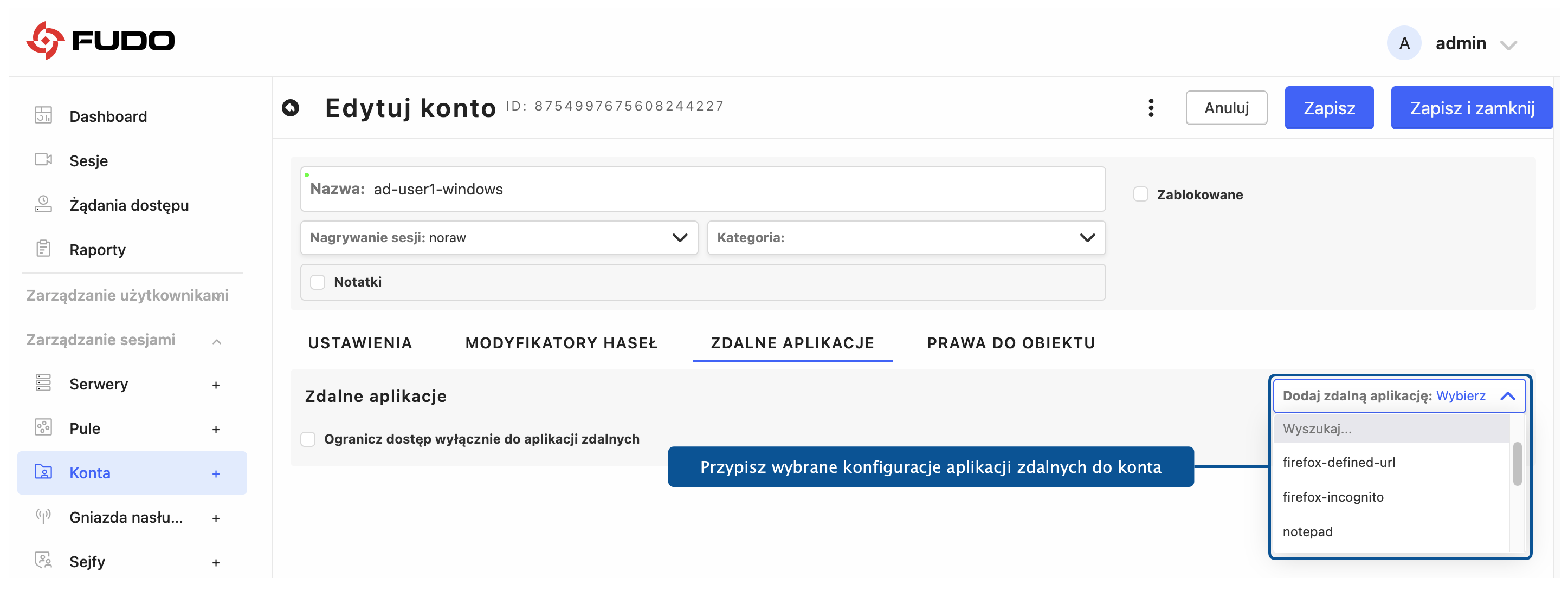
Dodaj utworzoną definicję aplikacji zdalnej do konta, które będzie używane do uzyskania dostępu do serwera RDP, na którym znajduje się aplikacja:
Wybierz > .
Edytuj konto, które będzie używane do dostępu do serwera RDP.
W zakładce ZDALNE APLIKACJE rozwiń listę i wybierz definicję aplikacji zdalnej utworzoną we wcześniejszych krokach.
Kliknij .
Dodawanie Argumentów
Zdalne aplikacje umożliwiają administratorom ustawienie poleceń, które są automatycznie uruchamiane przy starcie, co umożliwia bezproblemowe połączenia z wypełnionymi danymi logowania i szczegółami połączenia. Można również utworzyć zmienne do pobierania danych bezpośrednio z konfiguracji Fudo Enterprise.
Wybierz > .
Kliknij przycisk lub edytuj istniejącą konfigurację aplikacji zdalnej.
Przejdź do pola Argumenty i wprowadź polecenie, które ma być automatycznie uruchamiane przy starcie. Przykład dla aplikacji PuTTY z użyciem zmiennych:
-l %%login%% -pw %%password%% -P %%port%% %%host%%.Uwaga
Podczas definiowania zmiennych możesz określić, którego obiektu i jakiej właściwości obiektu użyć. Możesz wybrać Typ obiektu i Właściwość obiektu dla każdego z Argumentów oraz zaszyfrować dane argumenty, zaznaczając opcję Zaszyfruj w wierszu obok nazwy zmiennej.
Używając przycisku , dodaj cztery zmienne odpowiadające poleceniu wprowadzonemu w polu Argumenty. Przykładowo:
Nazwa zmiennej:
%%login%%, Typ obiektu:fudo_account, Właściwość obiektu:login.Nazwa zmiennej:
%%password%%, Typ obiektu:fudo_account, Właściwość obiektu:secret, zaznacz Szyfruj.Nazwa zmiennej:
%%port%%, Typ obiektu:fudo_server, Właściwość obiektu:port.Nazwa zmiennej:
%%host%%, Typ obiektu:fudo_server, Właściwość obiektu:address.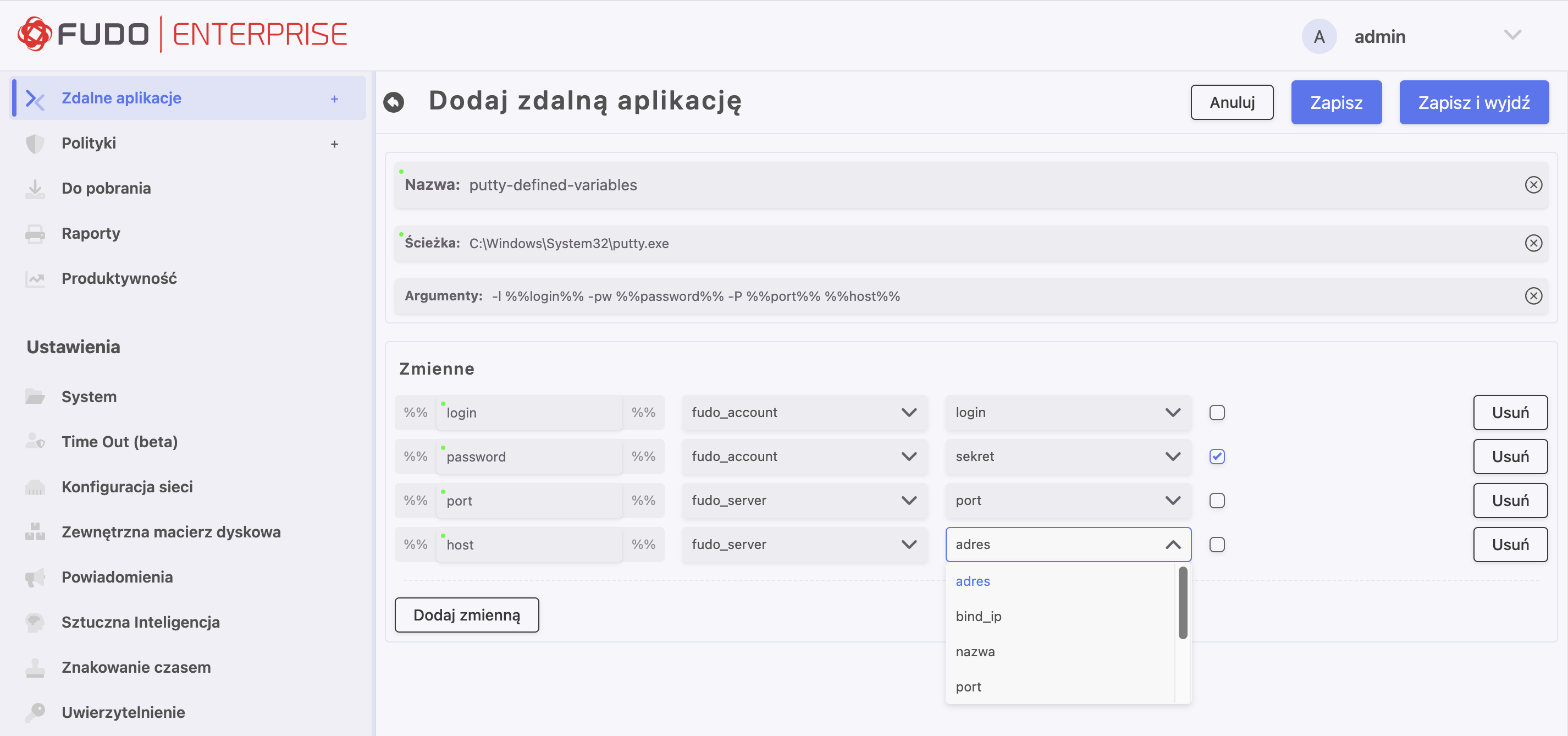
Kliknij przycisk .
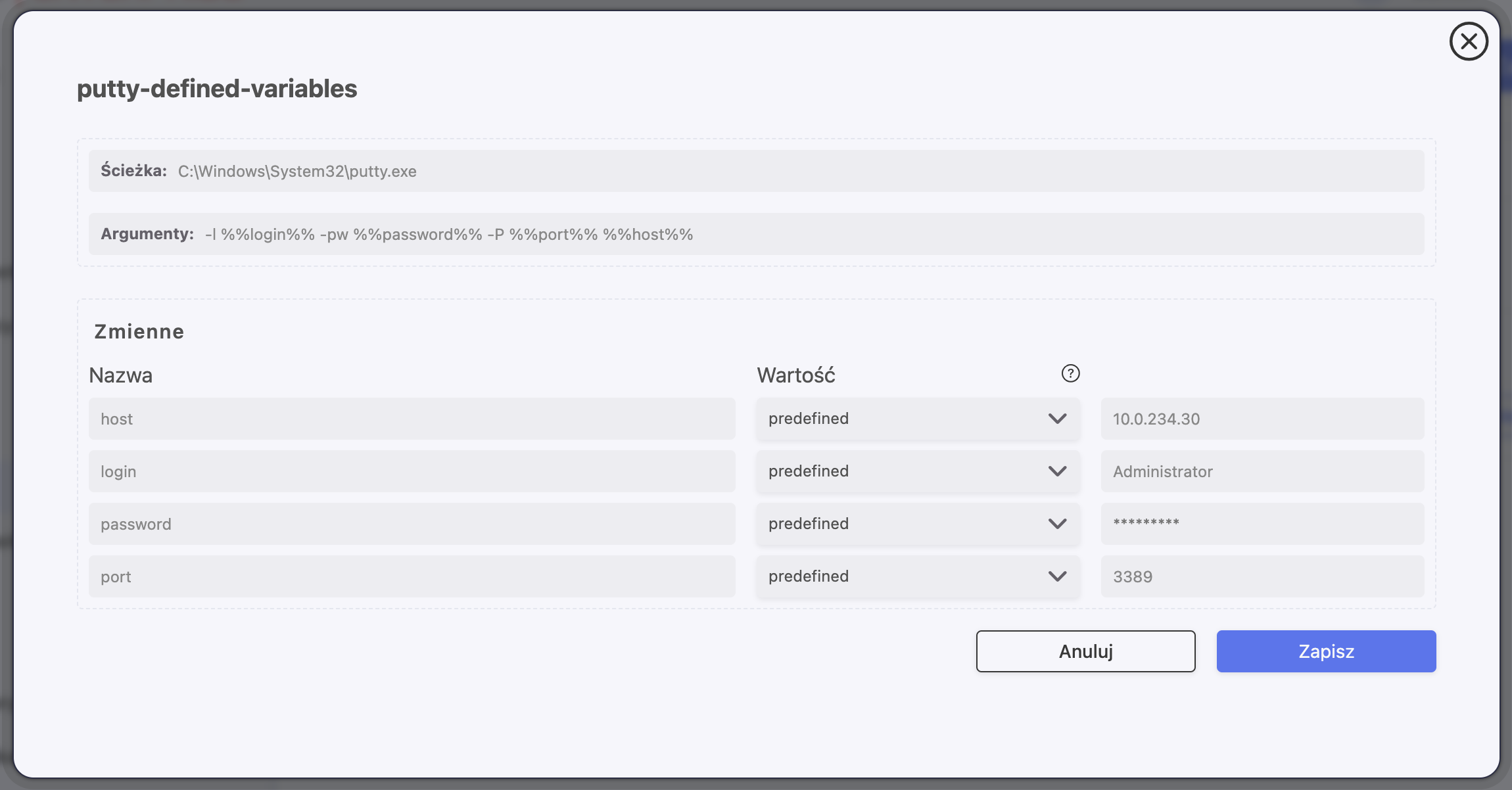
Wartości zmiennych można zweryfikować przy dodawaniu aplikacji zdalnej do konta:
Wybierz > .
Edytuj konto, do którego zostanie przypisana utworzona aplikacja zdalna.
W zakładce ZDALNE APLIKACJE rozwiń listę i wybierz definicję aplikacji zdalnej utworzoną we wcześniejszych krokach.
Przyporządkowane wartości zmiennych będą wyświetlone w oknie modalnym.
Kliknij przycisk .
Opis dostępnych Typów Obiektów
Typ obiektu |
Opis |
|---|---|
|
Zmienna o stałej wartości, edytowalna po przypisaniu aplikacji zdalnej do konkretnego konta. |
|
Zmienna dziedziczy tajny klucz używany do ustanowienia sesji. |
|
Zmienna dziedziczy swoją wartość z serwera przypisanego do konta korzystającego z aplikacji zdalnej. Dostępne właściwości:
|
|
Zmienna dziedziczy swoją wartość z konta, do którego aplikacja zdalna jest przypisana. Dostępne właściwości:
|
Połączenie do zdalnej aplikacji przez Portal Użytkownika
Aby nawiązać połączenie, zaloguj się do Portalu Użytkownika i wybierz konto oraz gniazdo nasłuchiwania. Aby użyć aplikacji zdalnej:
Wybierz opcję .
Rozwiń listę APLIKACJA ZDALNA i wybierz żądaną aplikację zdalną, aby nawiązać połączenie.
Kliknij .
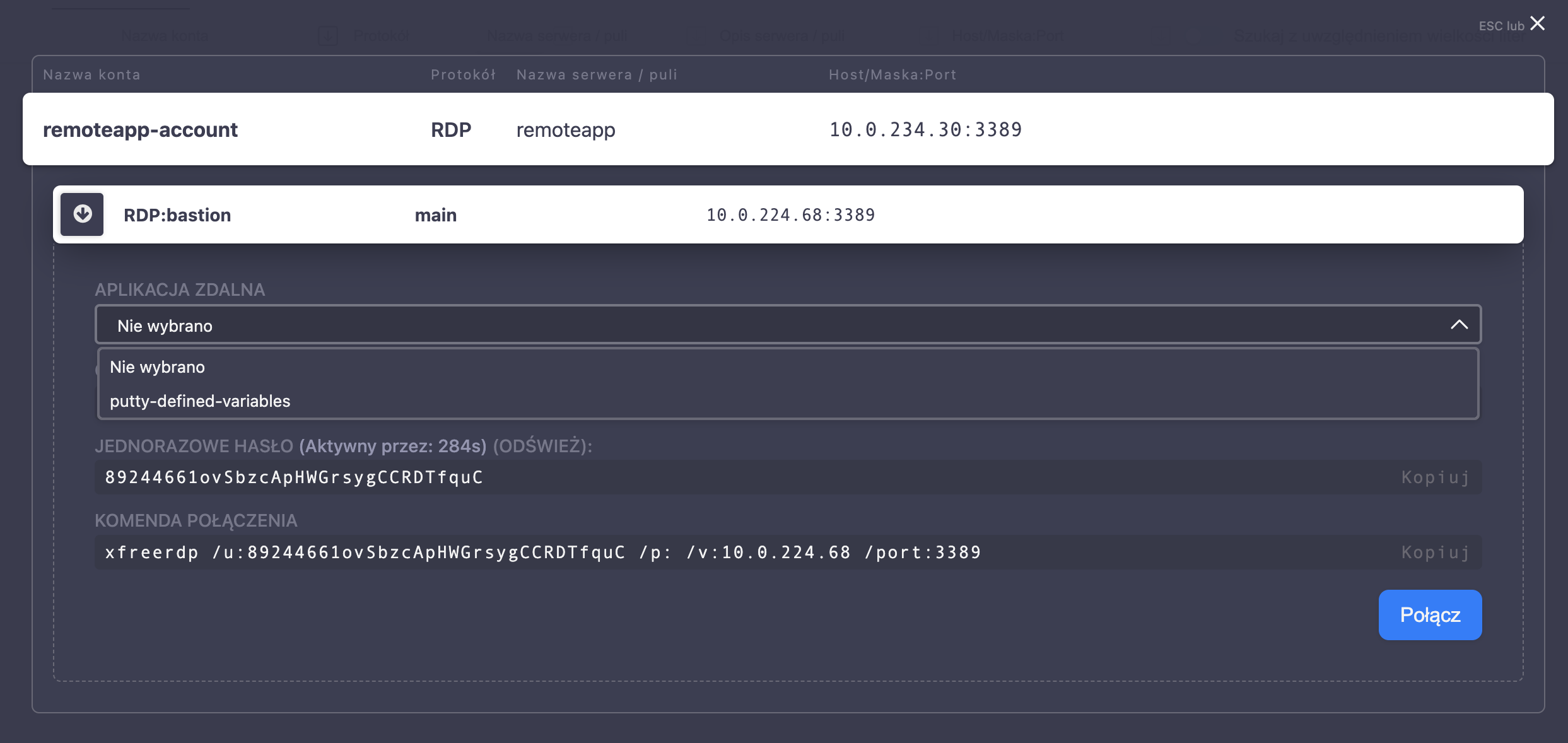
Uwaga
Kiedy połączenie zostaje ustanowione, sesja użytkownika jest nawiązana tylko z aplikacją. Ponieważ użytkownik nie ma dostępu do całego pulpitu, zamknięcie aplikacji automatcznie przerywa połączenie.
Granularny dostęp do aplikacji zdalnych
Ostrzeżenie
Aplikacje zdalne nie są automatycznie zamykane po zakończeniu sesji. Jeśli uruchomisz kolejną sesję z inną aplikacją zdalną, wcześniej otwarte aplikacje pozostaną aktywne. Może to spowodować:
Widoczność danych lub pracy wykonanej w poprzedniej aplikacji.
Nakładanie się okien wcześniej uruchomionych aplikacji na nowe.
Aby usprawnić kontrolę dostępu i ograniczyć powierzchnię ataku, administratorzy ds. bezpieczeństwa mogą ograniczyć użytkownikom dostęp wyłącznie do określonych aplikacji zdalnych, bez przyznawania dostępu do pełnego pulpitu zdalnego. To udoskonalenie umożliwia precyzyjniejsze zarządzanie uprawnieniami i zapewnia, że użytkownicy mają dostęp tylko do zasobów niezbędnych do wykonywania swoich ról.
Przejdź do > .
Edytuj wybrane konto użytkownika.
Przejdź do zakładki ZDALNE APLIKACJE.
Zaznacz Ogranicz dostęp tylko do aplikacji zdalnych.
Kliknij przycisk .
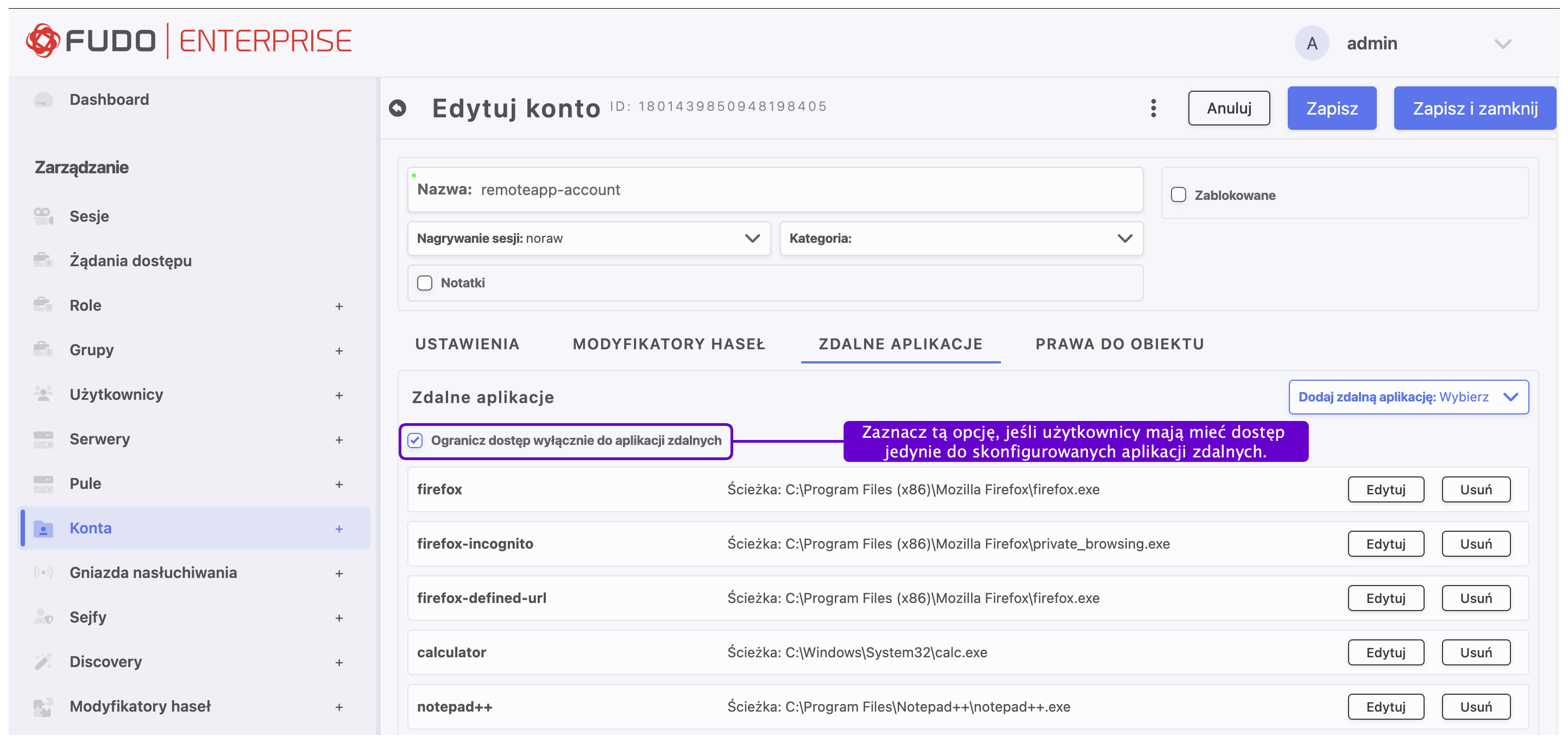
Po włączeniu tej opcji użytkownik będzie mógł uruchamiać wyłącznie aplikacje zdalne przypisane do jego konta i nie uzyska dostępu do pełnej sesji pulpitu zdalnego.
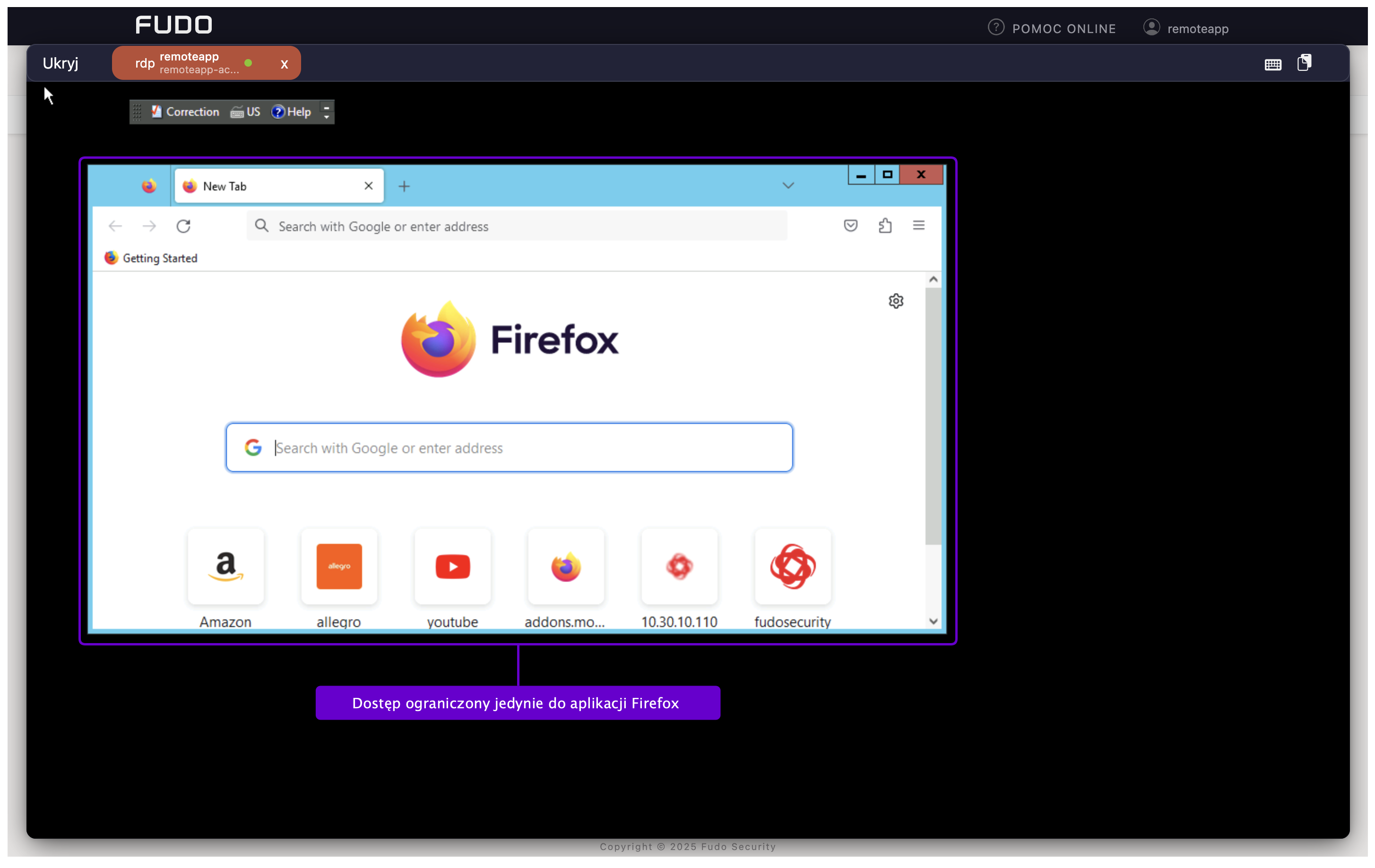
Usuwanie zdalnej aplikacji
Usuwanie zdalnej aplikacji z definicji konta
Aby usunąć zdefiniowaną zdalną aplikację z definicji konta, postępuj zgodnie z instrukcją:
Wybierz > .
Wybierz i edytuj konto posiadające skonfigurowaną zdalną aplikację.
W zakładce ZDALNE APLIKACJE wybierz opcję Usuń obok nazwy zdalnej aplikacji, którą zamierzasz usunąć.
Kliknij .
Usuwanie definicji zdalnej aplikacji
Aby usunąć konfigurację zdalnej aplikacji, postępuj zgodnie z instrukcją:
Wybierz > .
Zaznacz konfigurację zdalnej aplikacji, którą chcesz usunąć.
Kliknij przycisk .
Potwierdź usunięcie zdalnej aplikacji.
Related topics: