Powiadomienia
Fudo Enterprise może wysyłać powiadomienia mailowe o zdarzeniach dotyczących zdefiniowanych połączeń:
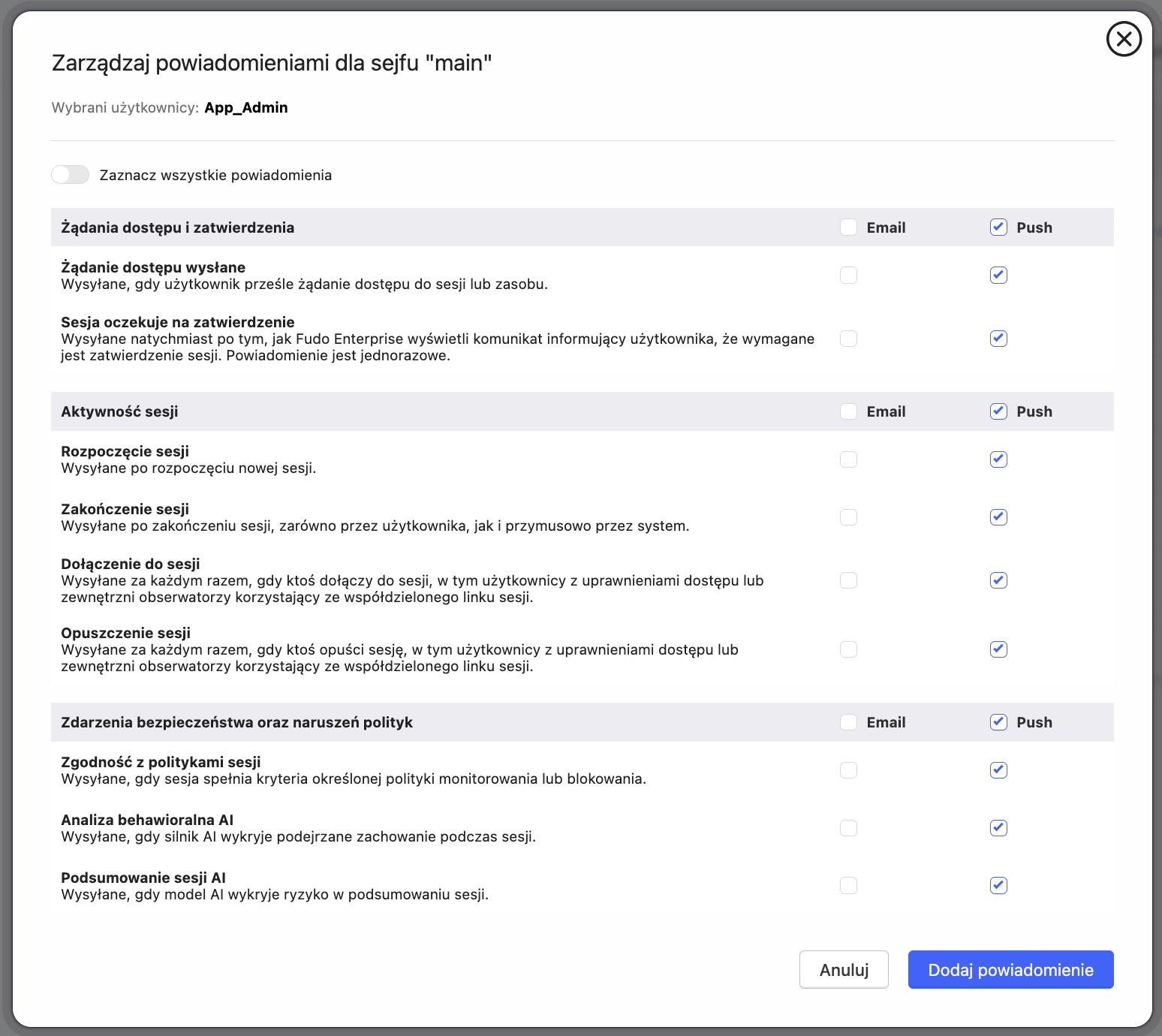
Prośba o dostęp wysłana – wysyłane, gdy użytkownik zgłasza żądanie dostępu do sesji lub zasobu.
Prośba o dostęp wysłana (push) – wysyłane do Fudo Officera w momencie zgłoszenia żądania dostępu. Powiadomienie jest częścią procesu zatwierdzania sesji i zazwyczaj dostarczane jest w formie push, aby umożliwić szybką reakcję.
Zakończenie sesji – wysyłane po zakończeniu sesji – przez użytkownika lub wymuszone przez system.
Dołączenie do sesji / Opuszczenie sesji – wysyłane za każdym razem, gdy ktoś dołącza do sesji lub ją opuszcza – zarówno użytkownicy z odpowiednimi uprawnieniami, jak i odbiorcy linku do sesji.
Wykrycie wzorca – wysyłane, gdy sesja spełnia warunki określonej polityki monitorowania lub blokowania.
Rozpoczęcie sesji – wysyłane w momencie rozpoczęcia nowej sesji.
Sesja oczekująca na akceptację – wysyłane natychmiast po tym, jak Fudo Enterprise wyświetli użytkownikowi komunikat o konieczności zatwierdzenia sesji. Powiadomienie jest jednorazowe.
Sesja AI – wysyłane, gdy silnik AI wykryje podejrzane zachowanie w trakcie sesji.
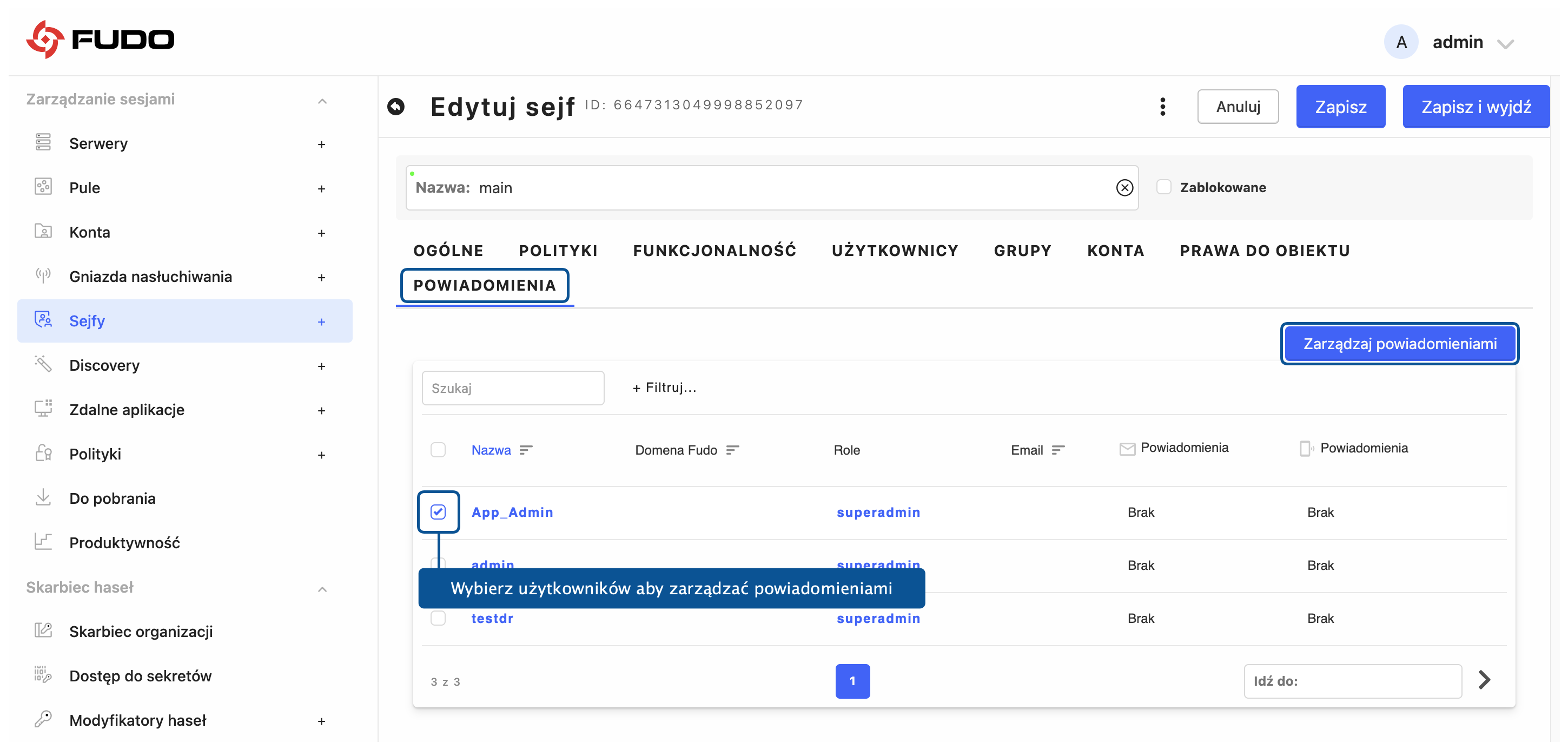
Usługa powiadomień definiowana jest dla każdego użytkownika oddzielnie podczas tworzenia nowego sejfu lub podczas edycji istniejących obiektów.
Uwaga
Do podglądu i/lub edycji konfiguracji w zakładce Powiadomienia użytkownik musi mieć nadane następujące uprawnienia:
smtp-readismtp-read.Do zarządzania powiadomieniami w sejfie użytkownik musi mieć nadane następujące uprawnienia:
notification-filter-readnotification-filter-createnotification-filter-delete
Aby użytkownik mógł otrzymywać powiadomienia, administrator musi zalogować się do Panelu Administracyjnego Fudo Enterprise, edytować obiekt sejfu, a następnie w zakładce Powiadomienia przypisać powiadomienia temu użytkownikowi. Czynność tę należy powtórzyć dla każdego użytkownika, który ma otrzymywać powiadomienia. Szczegółowa instrukcja znajduje się w rozdziale dotyczącym tworzenia sejfów.
Wysyłanie powiadomień wymaga skonfigurowania serwera poczty SMTP.
Konfiguracja serwera SMTP
Aby skonfigurować serwer SMTP, postępuj zgodnie z poniższą instrukcją.
Wybierz z lewego menu > .
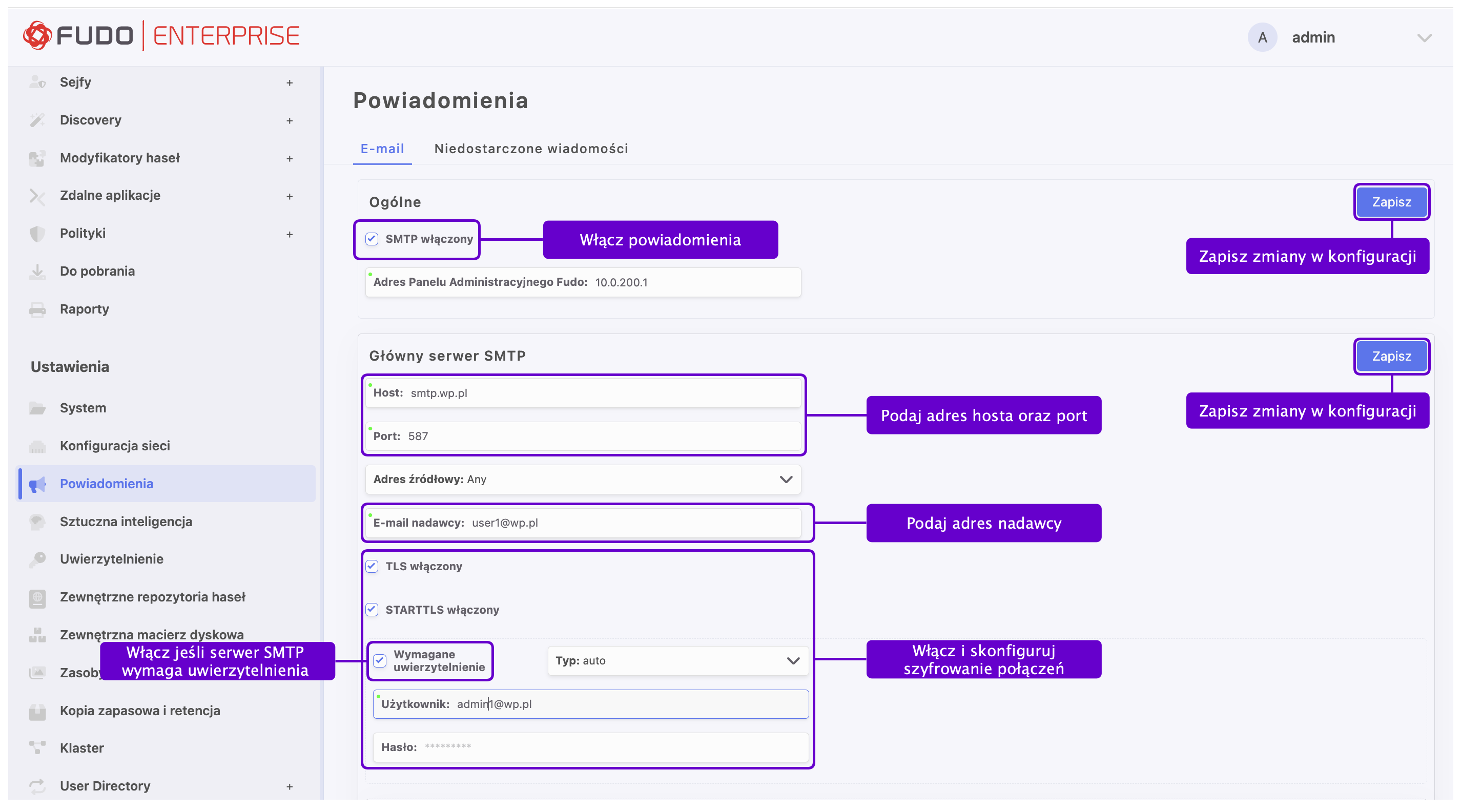
Zaznacz opcję SMTP włączony, aby system wysyłał powiadomienia.
Wprowadź Adres Panelu Administracyjnego Fudo, czyli nazwę hosta Fudo lub adres IP występujący w odnośnikach URL wysyłanych w powiadomieniach.
Uwaga
Podanie wartości Adres Panelu Administracyjnego Fudo jest konieczne przy konfiguracji notyfikacji o oczekujących sesjach. Adres Panelu Administracyjnego Fudo jest zmienną zarządzającą treścią notyfikacji gdyż służy do wygenerowania linku, który zostanie przesłany do użytkownika drogą mailową. Akceptacja oczekującej sesji będzie możliwa poprzez kliknięcie przesłanego linku.
Uzupełnij parametry konfiguracyjne głównego serwera SMTP, oraz opcjonalnie zapasowego serwera SMTP.
Parametr |
Opis |
|---|---|
Host |
Adres serwera SMTP, na przykład |
Port |
Numer portu, na którym działa usługa SMTP. |
Adres źródłowy |
Adres IP albo adres interfejsu serwera SMTP. |
E-mail nadawcy |
Adres email, z którego wysyłane będą powiadomienia. |
TLS włączony |
Zaznacz, jeśli serwer pocztowy wykorzystuje protokół szyfrujący TLS. Dodatkowo zaznacz opcję STARTTLS włączony, jeśli serwer pocztowy ma zapewnić bezpieczne połączenie. |
Wymagane uwierzytelnienie |
Czy serwer SMTP wymaga uwierzytelniania. |
Użytkownik |
Nazwa użytkownika dla uwierzytelnienia usługi SMTP. |
Hasło |
Hasło użytkownika dla uwierzytelnienia usługi SMTP. |
Odbiorca |
Adresat wiadomości testowej. |
Uwaga
Kliknij , aby zweryfikować prawidłowość parametrów konfiguracyjnych.
W sekcji Certyfikat CA wczytaj certyfikat urzędu certyfikacji.
Kliknij .
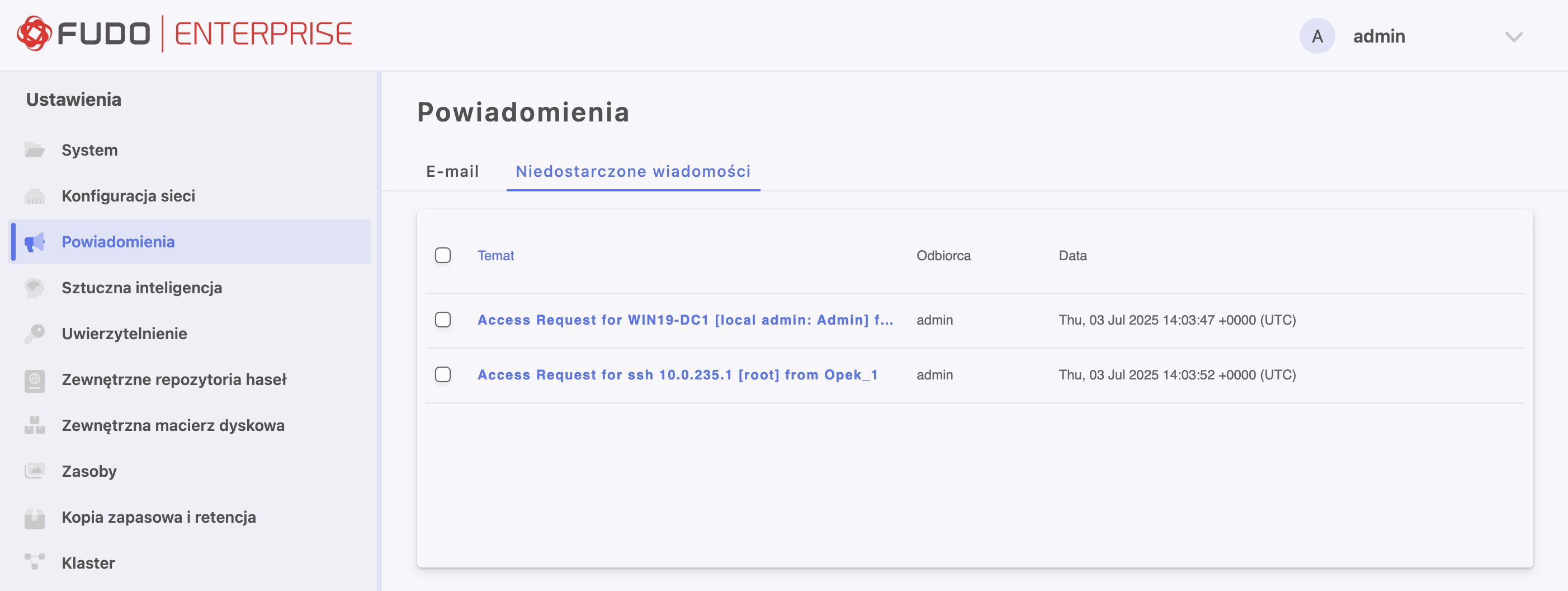
Aby zobaczyć listę wiadomości, które nie zostały dostarczone do odbiorcy z jakiegoś powodu, wybierz pod-zakładkę Niedostarczone wiadomości. W ten sposób możesz zareagować na problem oraz go naprawić, by użytkownicy mogli dostawać powiadomienia w przyszłości.
Tematy pokrewne: