Skarbiec haseł w Fudo Officer
Zakładka Skarbiec zapewnia dostęp do Skarbca haseł Fudo Enterprise z poziomu telefonu. Pokazuje przypisane do Ciebie kolekcje organizacji oraz Twój skarbiec osobisty, z tymi samymi sekretami, które widzisz w Portalu Użytkownika.
Uwaga
Zakładka Skarbiec nie jest dostępna przy licencji Basic.
To, co możesz zrobić z sekretem, zależy od poziomu dostępu przypisanego do jego kolekcji: Podgląd na żądanie, Podgląd lub Pełna edycja. Więcej informacji znajdziesz w rozdziale Przypisywanie użytkowników i grup do kolekcji.
Przeglądanie sekretów
Aby przeglądać sekrety, dotknij Skarbiec na dole ekranu. Otworzy się ekran Sekrety.
Ekran Sekrety oferuje następujące możliwości:
Przyciski filtrów pokazują Wszystkie sekrety, tylko sekrety z Organizacja (ikona budynku) albo tylko sekrety Prywatne (ikona osoby).
Przyciski po prawej stronie przełączają między widokiem kolekcji (ikona folderu) a płaską listą sekretów.
W widoku kolekcji dotknij kolekcję, aby ją otworzyć. Kolekcje zagnieżdżone są wyświetlane przed sekretami danej kolekcji. Dotknij strzałkę obok nazwy kolekcji, aby wrócić.
Pole Szukaj sekretów wyszukuje nazwy sekretów w całym skarbcu.
Kolekcje i sekrety osobiste są oznaczone ikoną osoby, dzięki czemu można je odróżnić od kolekcji i sekretów organizacji.
Szczegóły sekretu
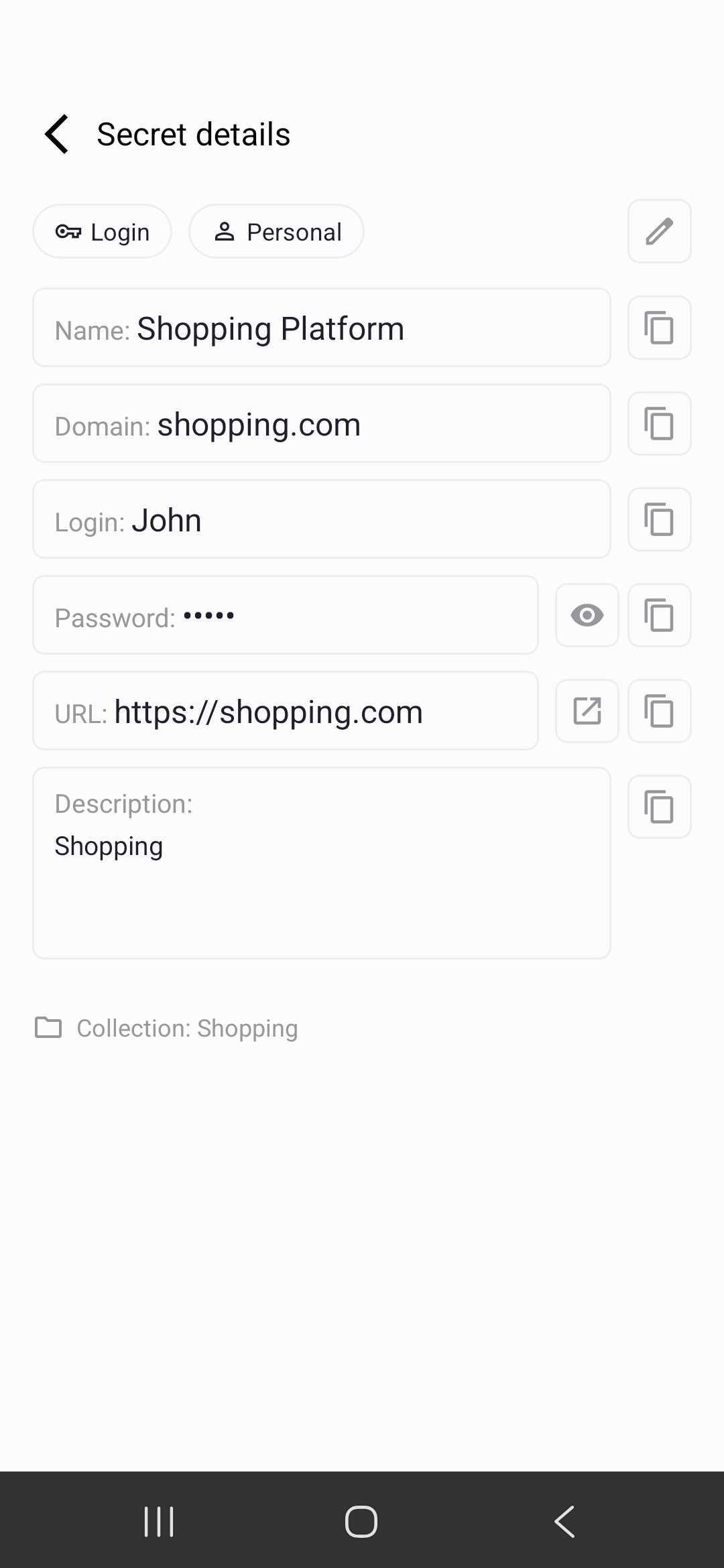
Dotknij sekret, aby otworzyć ekran Szczegóły sekretu. Etykiety u góry pokazują typ sekretu oraz skarbiec, do którego należy.
Ekran zawiera następujące informacje:
Każde pole ma przycisk kopiowania. Hasło, klucz lub notatka są zamaskowane; dotknij ikonę oka, aby je odsłonić.
Pole URL pokazuje pierwszy adres URL zapisany w sekrecie. Dotknij ikonę strzałki, aby otworzyć go w przeglądarce.
Kolekcja pokazuje kolekcję, w której znajduje się sekret.
Ostatnie użycie pokazuje, kiedy szczegóły sekretu były ostatnio otwierane na tym urządzeniu. Przy pierwszym otwarciu sekretu ta informacja nie jest wyświetlana.
Ikona ołówka jest dostępna tylko wtedy, gdy możesz edytować sekret. Zobacz Edycja sekretu poniżej.
Prośba o dostęp do sekretu
W kolekcji z poziomem dostępu Podgląd na żądanie w miejscu wartości sekretu jest wyświetlany przycisk Prośba o dostęp. Aby zobaczyć wartość, wyślij prośbę o dostęp i poczekaj na jej zatwierdzenie przez administratora.
Otwórz sekret i dotknij .
Wybierz typ żądania:
Natychmiastowy - dostęp zostaje przyznany zaraz po zatwierdzeniu prośby. Suwakiem Czas ustaw, na jak długo potrzebujesz dostępu, od 1 do 24 godzin.
Zaplanowany - dostęp zostaje przyznany w wybranym przedziale czasu. Ustaw Początek i Koniec. Początek nie może być w przeszłości, a przedział musi trwać co najmniej godzinę.
Wpisz powód w polu Powód (wymagany), maksymalnie 250 znaków.
Dotknij .
Dopóki prośba nie zostanie zatwierdzona, sekret wyświetla informację, że prośba o dostęp oczekuje na zatwierdzenie. Po zatwierdzeniu możesz odsłonić i skopiować wartość sekretu.
Wypożyczanie sekretów
W przypadku sekretów z zarządzanym wypożyczaniem wartość jest dostępna dopiero po wypożyczeniu:
Dotknij Pobierz, aby wypożyczyć sekret. Następnie możesz odsłonić i skopiować jego wartość.
Dotknij Zwróć, aby oddać sekret, gdy nie jest Ci już potrzebny.
Przy wypożyczeniu na wyłączność przycisk Zwróć pokazuje pozostały czas. Sekretu wypożyczonego na wyłączność przez innego użytkownika nie można wypożyczyć, dopóki nie zostanie zwrócony.
W przypadku pozostałych sekretów aplikacja automatycznie wypożycza i zwraca sekret, gdy odsłaniasz lub kopiujesz jego wartość.
Dodawanie kolekcji
Aplikacja tworzy kolekcje w Twoim skarbcu osobistym.
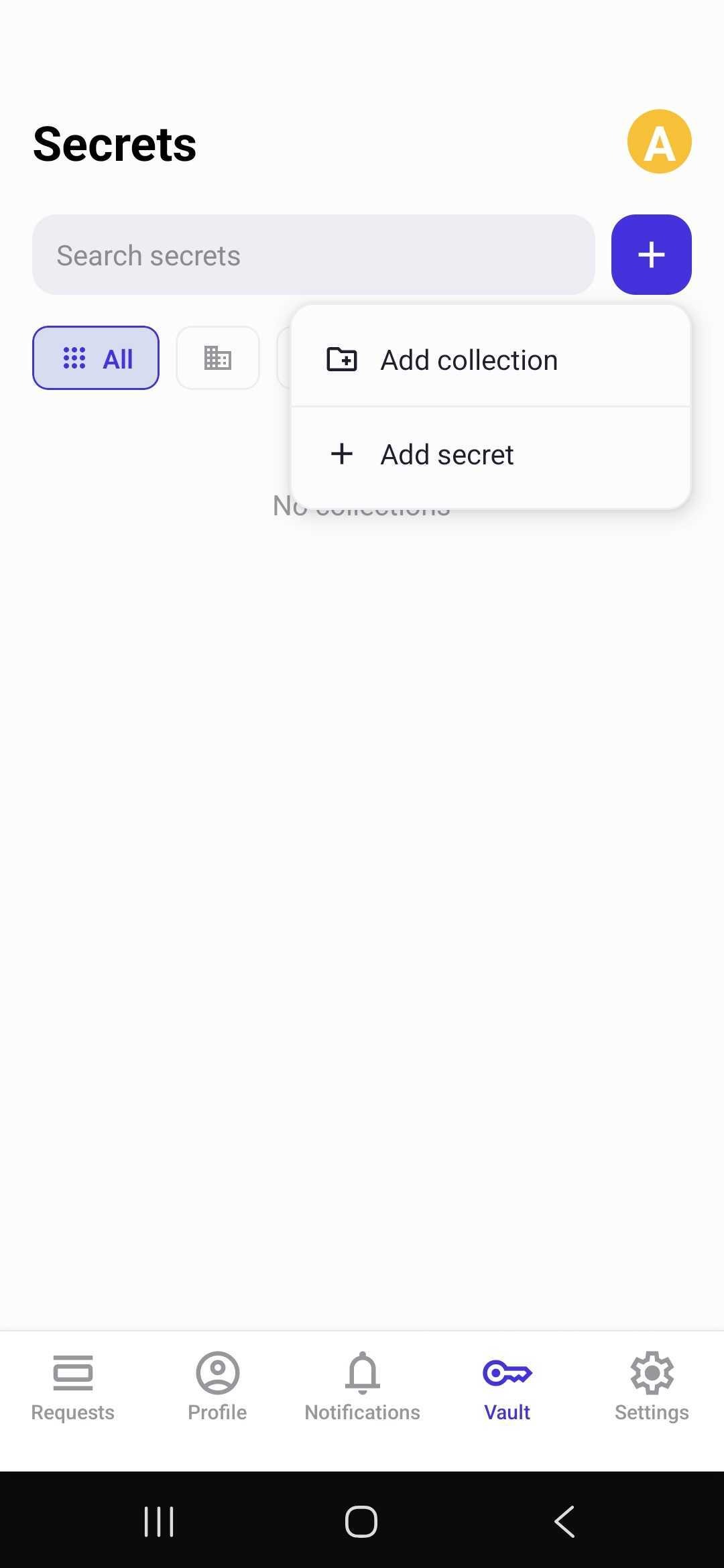
Na ekranie Sekrety dotknij przycisk i wybierz Dodaj kolekcję.
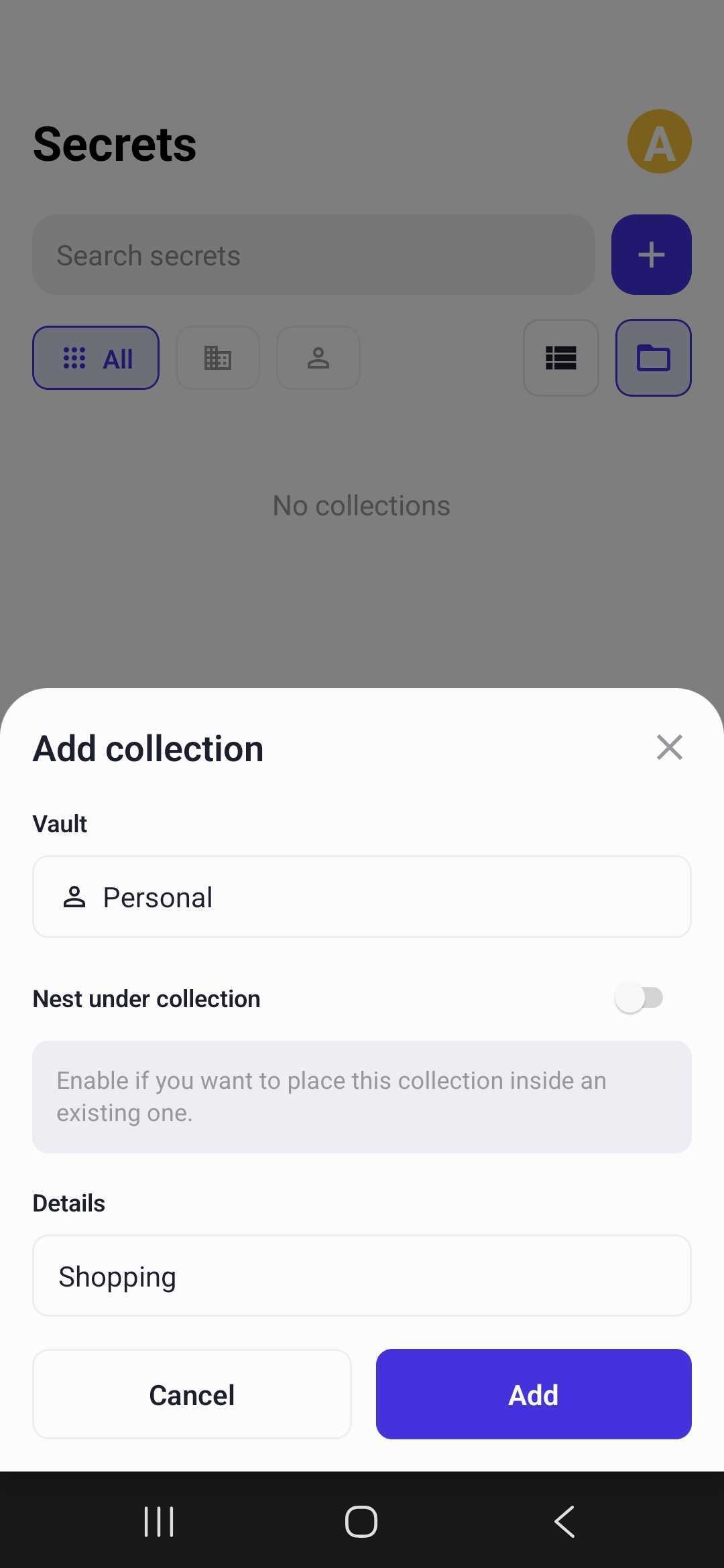
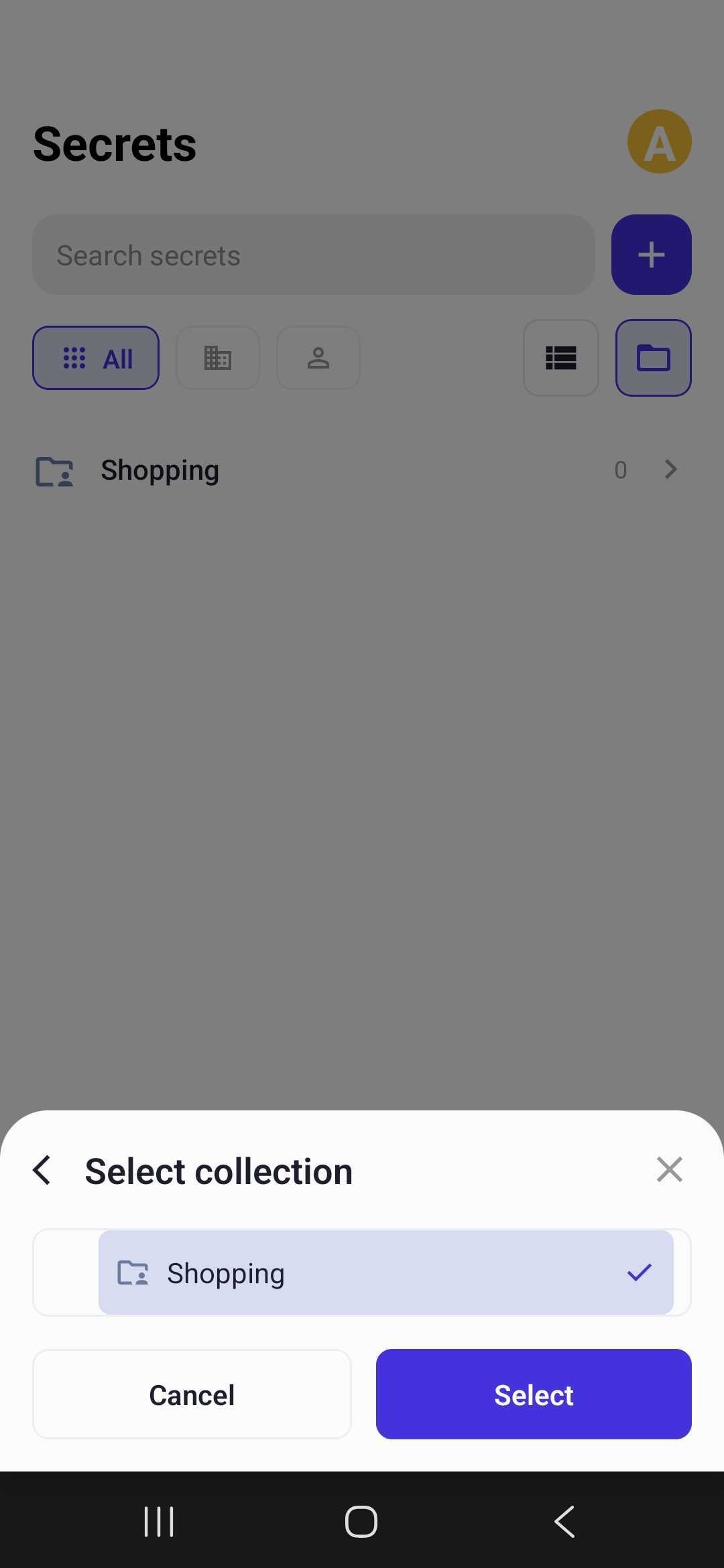
Aby umieścić nową kolekcję w istniejącej, włącz Zagnieźdź w kolekcji, wybierz kolekcję nadrzędną i dotknij .
Wpisz nazwę kolekcji w polu Szczegóły.
Dotknij .
Dodawanie sekretu
Sekrety możesz dodawać do swoich kolekcji osobistych oraz do kolekcji organizacji, w których masz poziom dostępu Pełna edycja.
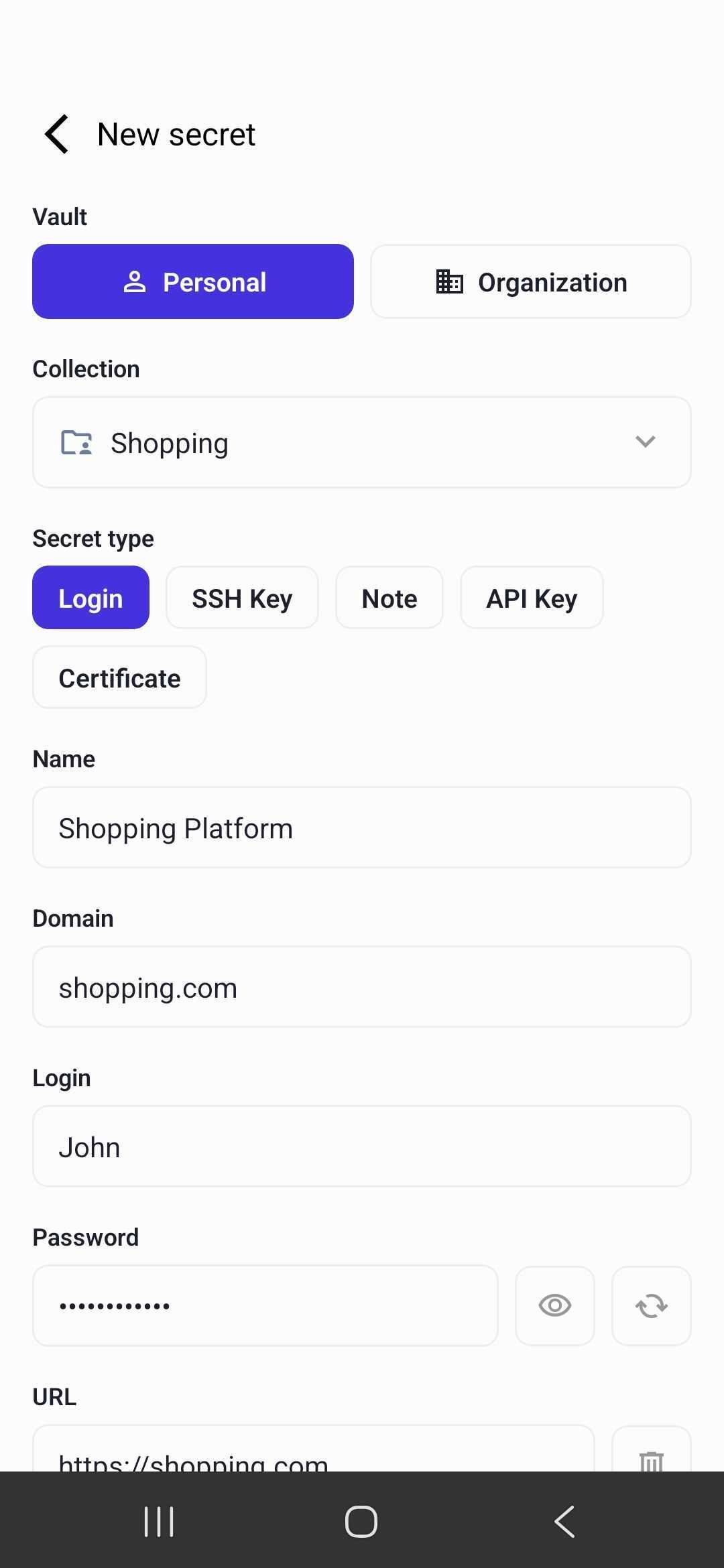
Na ekranie Sekrety dotknij przycisk i wybierz Dodaj sekret.
W polu Skarbiec wybierz Prywatne lub Organizacja.
W polu Kolekcja wybierz kolekcję docelową. Na liście są tylko kolekcje, do których możesz dodawać sekrety.
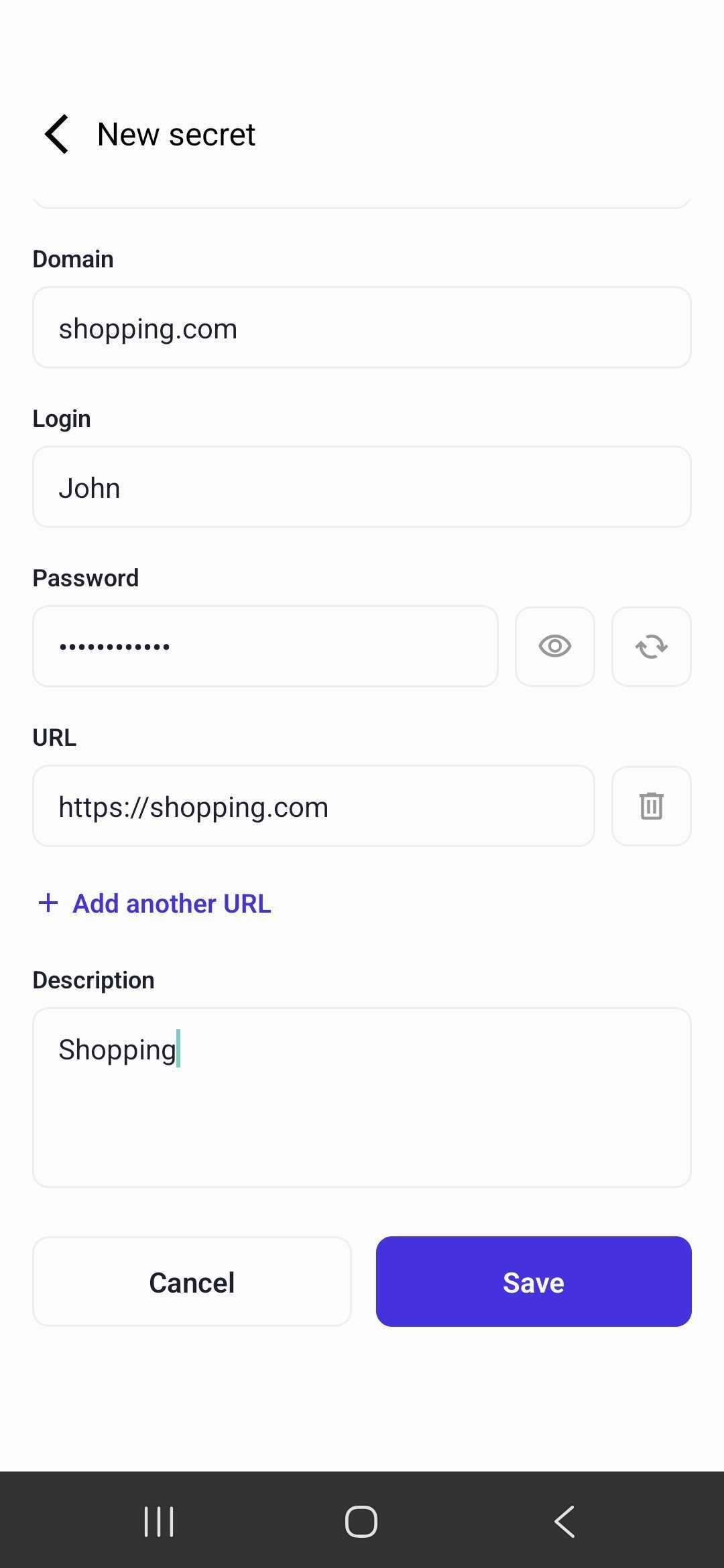
Wybierz Typ sekretu i wypełnij pola. Zobacz tabelę poniżej.
Opcjonalnie wpisz jeden lub więcej adresów URL oraz opis. Dotknij Dodaj kolejny URL, aby dodać kolejne adresy.
Dotknij .
Uwaga
Wartość sekretu może mieć maksymalnie 64 KiB.
Klucze prywatne i certyfikaty są sprawdzane w trakcie wpisywania. Certyfikat musi pasować do klucza prywatnego.
Jeśli hasło nie spełnia polityki haseł, aplikacja wyświetla ostrzeżenie, ale sekret i tak zostaje zapisany.
Generowanie haseł i kluczy
Aplikacja może wygenerować wartość sekretu:
W sekrecie typu Login dotknij ikonę generowania obok pola Hasło. Ustaw Długość i grupy znaków do uwzględnienia, opcjonalnie wpisz znaki do wykluczenia i dotknij Użyj. Gdy polityka haseł określa wymagania dotyczące złożoności, opcja Użyj ustawień domyślnych je stosuje.
W sekrecie typu Klucz SSH dotknij ikonę generowania obok pola Klucz prywatny, wybierz Algorytm klucza i dotknij Generuj. Domyślnym algorytmem jest Ed25519.
W sekrecie typu Certyfikat dotknij ikonę generowania obok pola Klucz prywatny, wybierz Algorytm klucza, wpisz Common Name i dotknij Generuj. Aplikacja generuje klucz prywatny i certyfikat z podpisem własnym.
Edycja sekretu
Aby edytować sekret, otwórz go i dotknij ikonę ołówka. Ikona jest dostępna w kolekcjach, w których masz poziom dostępu Pełna edycja.
Podczas edycji sekretu obowiązują następujące zasady:
Nie można zmienić typu sekretu, skarbca ani kolekcji.
Pola hasła, klucza i notatki są puste. Pozostaw pole puste, aby zachować jego obecną wartość.
Sekretu nie można edytować, gdy jest wypożyczony.
Ograniczenia
Niektóre operacje Skarbca haseł nie są dostępne w aplikacji:
Usuwanie sekretów i kolekcji.
Zmiana nazwy kolekcji.
Tworzenie kolekcji organizacji.
Przenoszenie sekretów do innej kolekcji.
Do tych operacji służy Portal Użytkownika lub Panel Administracyjny.
Autouzupełnianie
Fudo Officer może uzupełniać loginy i hasła ze Skarbca haseł w innych aplikacjach i na stronach internetowych, w systemach Android i iOS.
Włączanie autouzupełniania
Wybierz ikonę koła zębatego w prawym dolnym rogu ekranu.
Wybierz Ustawienia bezpieczeństwa.
Włącz Włącz systemową usługę autouzupełniania.
Dalsze kroki zależą od systemu:
W systemie Android wybierz Fudo Officer jako usługę autouzupełniania w otwartym oknie systemowym. Aby korzystać z autouzupełniania w przeglądarce Chrome, dotknij również Użyj autouzupełniania w Chrome.
W systemie iOS najpierw musi być włączone uwierzytelnianie biometrią w aplikacji. Przełącznik otwiera ustawienia iOS, w których należy włączyć Fudo Officer w Ustawienia > Hasła > Autouzupełnianie.
Uwaga
Na urządzeniach Xiaomi, Redmi i POCO autouzupełnianie wymaga dodatkowo uprawnień Wyświetlanie wyskakujących okien w tle oraz Autostart dla Fudo Officer. Użyj przycisków w Ustawienia bezpieczeństwa, aby otworzyć odpowiednie ustawienia systemowe.
Wypełnianie formularza logowania
W innej aplikacji lub na stronie internetowej dotknij pole logowania i wybierz Fudo Officer z podpowiedzi autouzupełniania.
Odblokuj skarbiec: wpisz kod PIN w systemie Android lub użyj uwierzytelniania biometrią w systemie iOS.
Wybierz sekret do wypełnienia. Login i wartość sekretu zostaną wpisane w formularzu.
Domyślnie lista pokazuje tylko sekrety z adresem URL pasującym do hosta aplikacji lub strony (Tylko sekrety dla <host>). Host musi pasować dokładnie; subdomeny nie są dopasowywane. W przypadku aplikacji Android bez adresu internetowego jako host używana jest nazwa pakietu aplikacji. Aby przeszukać cały skarbiec, wyłącz filtr; wyszukiwanie zwraca maksymalnie 30 sekretów.
Wskazówka
Dodaj adres strony internetowej do sekretu, aby sekret był podpowiadany na tej stronie.
Sekrety wymagające prośby o dostęp oraz sekrety wypożyczone na wyłączność przez innego użytkownika są wyszarzone i nie można ich wypełnić.
Powiązane tematy: