Zarządzanie dostępem do zasobów
Dostęp do zasobów za pośrednictwem Fudo ShareAccess jest zarządzany w Fudo Enterprise przy użyciu standardowych obiektów, takich jak Użytkownik, Serwer, Konto i Sejf.
Uwaga
W Fudo ShareAccess widoczność konfiguracji zależy od określonych warunków. Poniżej przedstawiono podsumowanie wymagań i warunków, które muszą zostać spełnione, aby konfiguracje były widoczne:
Wymagania dla użytkownika: Użytkownik musi być sparowany z Fudo ShareAccess lub zaproszony do niego.
Obsługiwane protokoły: Następujące protokoły są obsługiwane przez Fudo ShareAccess:
RDP,
SSH,
VNC.
Typy kont: Obsługiwane są tylko następujące typy kont:
Konta regular z poprawnie skonfigurowanymi poświadczeniami,
Konta typu forward.
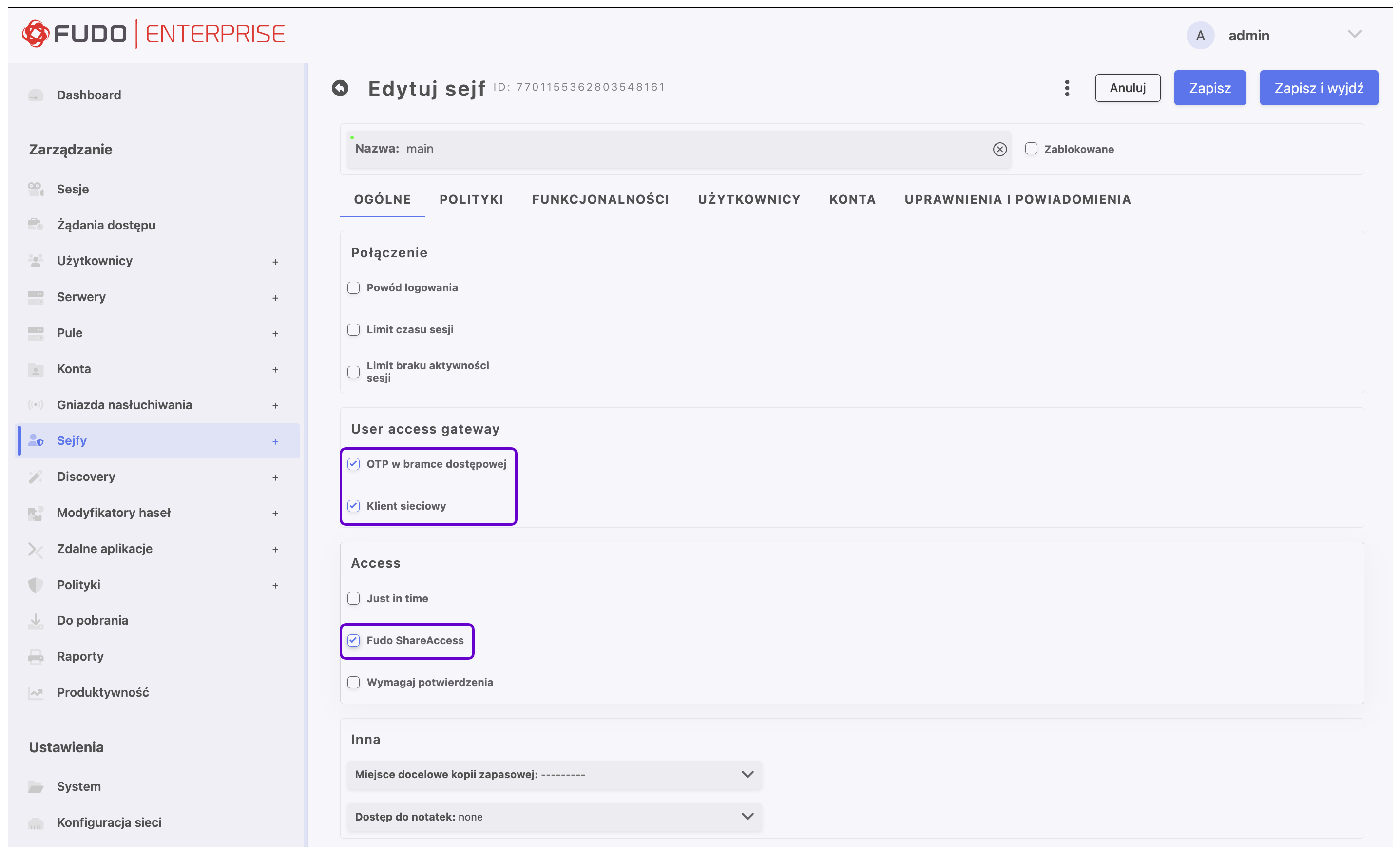
Sejf: W sejfie muszą być włączone następujące opcje:
Fudo ShareAccess,
OTP,
Webclient.
*Gniazdo nasłuchiwania nie jest wymagane do udzielania dostępu do zasobów w Fudo ShareAccess.
Aby przyznać użytkownikowi dostęp do określonego serwera za pośrednictwem Fudo ShareAccess, wykonaj poniższe kroki:
Utwórz użytkownika i zaproś go do dołączenia do Fudo ShareAccess. Szczegółowe instrukcje znajdziesz w sekcji Zarządzanie użytkownikami Fudo ShareAccess.
Utwórz serwer, do którego chcesz przyznać dostęp za pośrednictwem Fudo ShareAccess.
Wybierz > , a następnie kliknij .
Wprowadź unikalną nazwę serwera.
W sekcji Ustawienia na liście dostępnych protokołów wybierz
RDPlubSSH.Z rozwijanego menu Adres powiązania wybierz adres IP Fudo Enterprise używany do komunikacji z tym serwerem.
W sekcji Cel wybierz
Host,IPv4lubIPv6i wprowadź adres IP serwera.
Kliknij .
Utwórz konto przypisane do tego serwera:
Wybierz > , a następnie kliknij .
Zdefiniuj nazwę obiektu.
W zakładce Ustawienia, w polu Typ, naciśnij przycisk .
W sekcji Cel kliknij przycisk , aby przypisać konto do konkretnego serwera, a następnie z listy rozwijanej Serwer wybierz serwer utworzony w poprzednim kroku.
W sekcji Poświadczenia wprowadź login dla konta na serwerze.
W sekcji Zamień sekret na, kliknij przycisk dla wybranej opcji, takiej jak Hasło, i wprowadź hasło konta w polu Sekret.
Kliknij .
Utwórz sejf:
Wybierz > , a następnie kliknij .
Wprowadź nazwę obiektu.
Kliknij , aby zapisać obiekt i przejść do dalszej konfiguracji.
W zakładce Ogólne:
Opcja OTP w Bramie Dostępowej jest domyślnie włączona i odpowiada za generowanie jednorazowych kodów OTP dla Portalu Użytkownika (wymagana).
Wybierz opcję Web Client, aby umożliwić łączenie się z sesją za pomocą wbudowanego klienta przeglądarki (wymagana).
Wybierz opcję Fudo ShareAccess, aby udostępnić sejf do użytku w Fudo ShareAccess (wymagana).
Wybierz opcję Just in time i podaj liczbę głosujących. Funkcja ta umożliwia zdefiniowanie i zaplanowanie czasu, w którym użytkownik ma dostęp do określonych zasobów przez ustalony czas. Użytkownik przesyła żądania za pośrednictwem Portalu Użytkownika, a głosujący akceptują lub odrzucają je w Panelu Administracyjnym. Więcej informacji o funkcji Just-In-Time znajdziesz w rozdziale Żądania dostępu (opcjonalne).
Kliknij .
Dodaj utworzonego użytkownika i konto do sejfu:
Przejdź do zakładki Użytkownicy, aby przypisać użytkowników, którzy będą mieli dostęp do kont przypisanych do tego sejfu.
Kliknij .
Zaznacz pole wyboru przed nazwiskami użytkowników, aby umożliwić im dostęp do serwerów za pośrednictwem monitorowanego sejfu.
Kliknij , aby zamknąć okno modalne.
Wybierz zakładkę Konta, aby dodać konta dostępne w tym sejfie.
Kliknij .
Zaznacz pole wyboru przed nazwami kont, aby je dodać.
Kliknij , aby zamknąć okno modalne.
Kliknij , aby zamknąć okno modalne.
Upewnij się, że użytkownik ma status zaufany:
Wybierz > .
Znajdź żądanego użytkownika na liście członków i upewnij się, że jego status to TRUSTED.
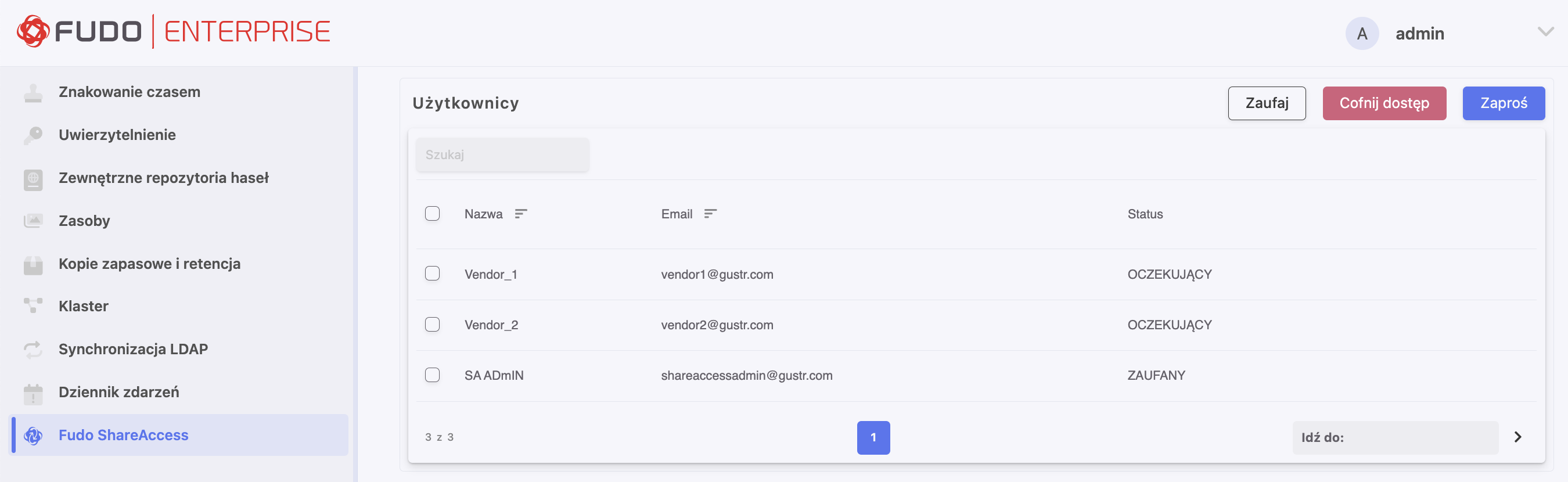
Po wykonaniu powyższych kroków użytkownik przypisany do sejfu może zalogować się do Fudo ShareAccess i uzyskać dostęp do serwera powiązanego z sejfem. Więcej informacji na ten temat można znaleźć w ShareAccess.
Tematy pokrewne: