Usuwanie sekretów
Sekrety można usuwać, gdy nie są już potrzebne lub gdy dane logowania zostały wycofane z użycia. Przed usunięciem sekretów upewnij się, że rozumiesz wpływ na użytkowników i aplikacje, które mogą od nich zależeć.
Ostrzeżenie
Usuwanie sekretu to trwała akcja, której nie można cofnąć. Upewnij się, że masz kopie zapasowe lub alternatywne metody dostępu przed przystąpieniem do usuwania.
Istnieje kilka metod usuwania sekretów ze Skarbca haseł:
Metoda 1: Używanie menu kontekstowego
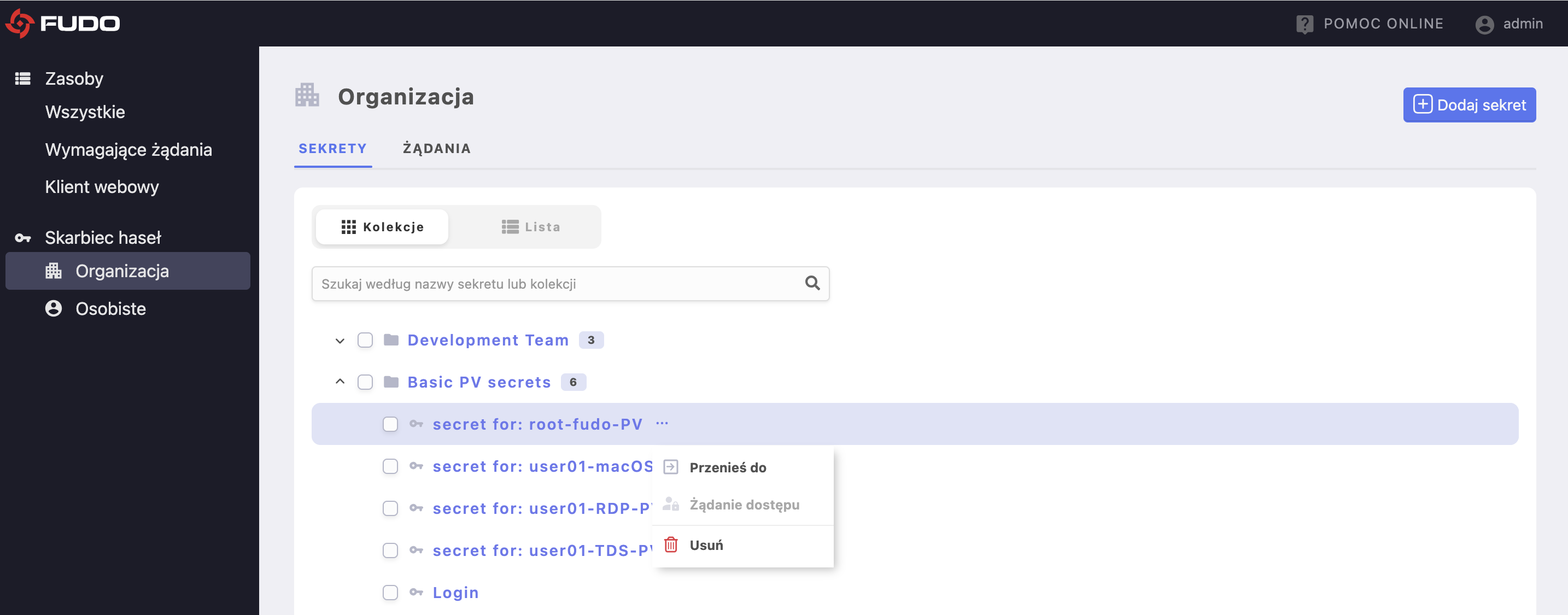
Najedź kursorem na sekret, który chcesz usunąć, aby wywołać menu opcji.
Kliknij przycisk trzech kropek (…), aby otworzyć menu kontekstowe.
Wybierz .
Potwierdź usunięcie w oknie dialogowym ostrzeżenia.
Metoda 2: Usuwanie zbiorcze w widoku kolekcji
Wybierz > lub .
W widoku wybierz wiele sekretów, zaznaczając ich pola wyboru.
Kliknij przycisk , który pojawi się na pasku akcji.
Przejrzyj komunikat ostrzeżenia i potwierdź usunięcie.

Metoda 3: Usuwanie zbiorcze w widoku listy
Ta metoda pozwala usuwać wiele sekretów jednocześnie.
Wybierz > lub .
Kliknij , aby przełączyć na widok listy.
Wybierz pola wyboru obok sekretów, które chcesz usunąć.
Kliknij przycisk , który pojawi się na pasku akcji.
Przejrzyj komunikat ostrzeżenia i potwierdź usunięcie.
Metoda 4: Usuwanie z panelu edycji
Otwórz dowolny sekret do edycji.
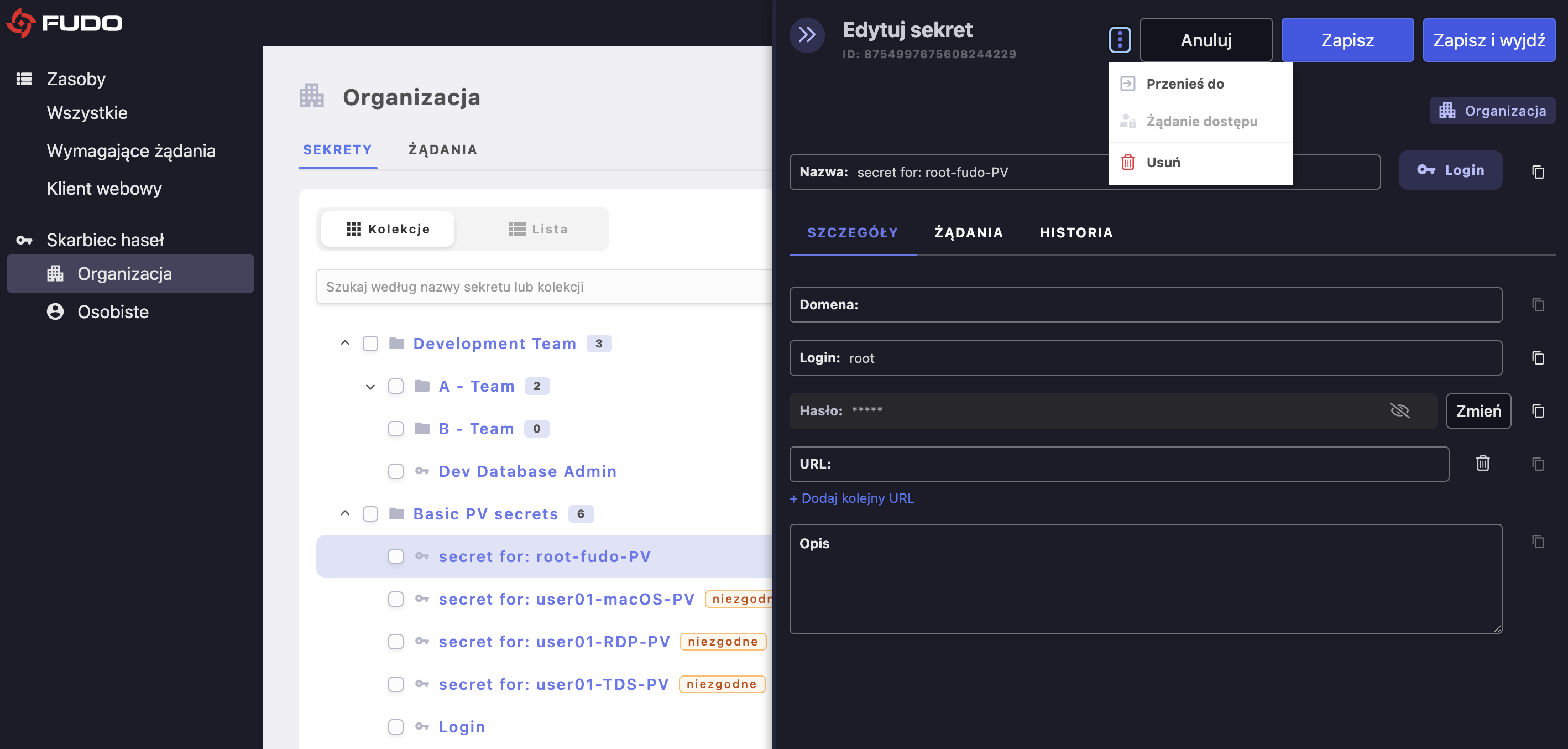
Kliknij przycisk trzech kropek (…) obok ID sekretu w panelu edycji.
Wybierz z menu rozwijanego.
Potwierdź usunięcie w oknie dialogowym ostrzeżenia.
Tematy powiązane: