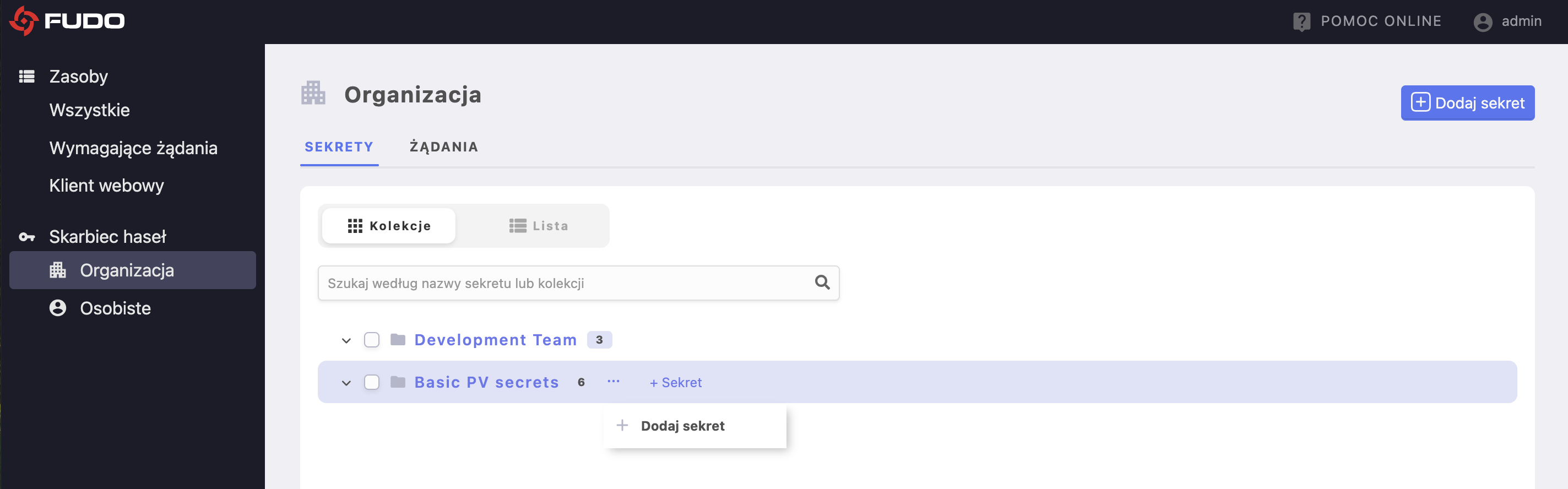
Dodawanie nowego sekretu
Uwaga
Dostępne typy sekretów:
Login: Dane logowania nazwy użytkownika/hasła z informacjami o domenie i URL
Klucz SSH: Prywatne klucze SSH do dostępu do serwerów
Notatka: Notatki w postaci zwykłego tekstu do przechowywania informacji innych niż dane logowania
Klucz API: Tokeny i klucze API do uwierzytelniania usług
Certyfikat: Certyfikaty cyfrowe i klucze prywatne
Wybierz > lub .
Kliknij .
Wybierz kolekcję, w której zostanie przechowywany sekret, klikając listę rozwijaną Kolekcja.
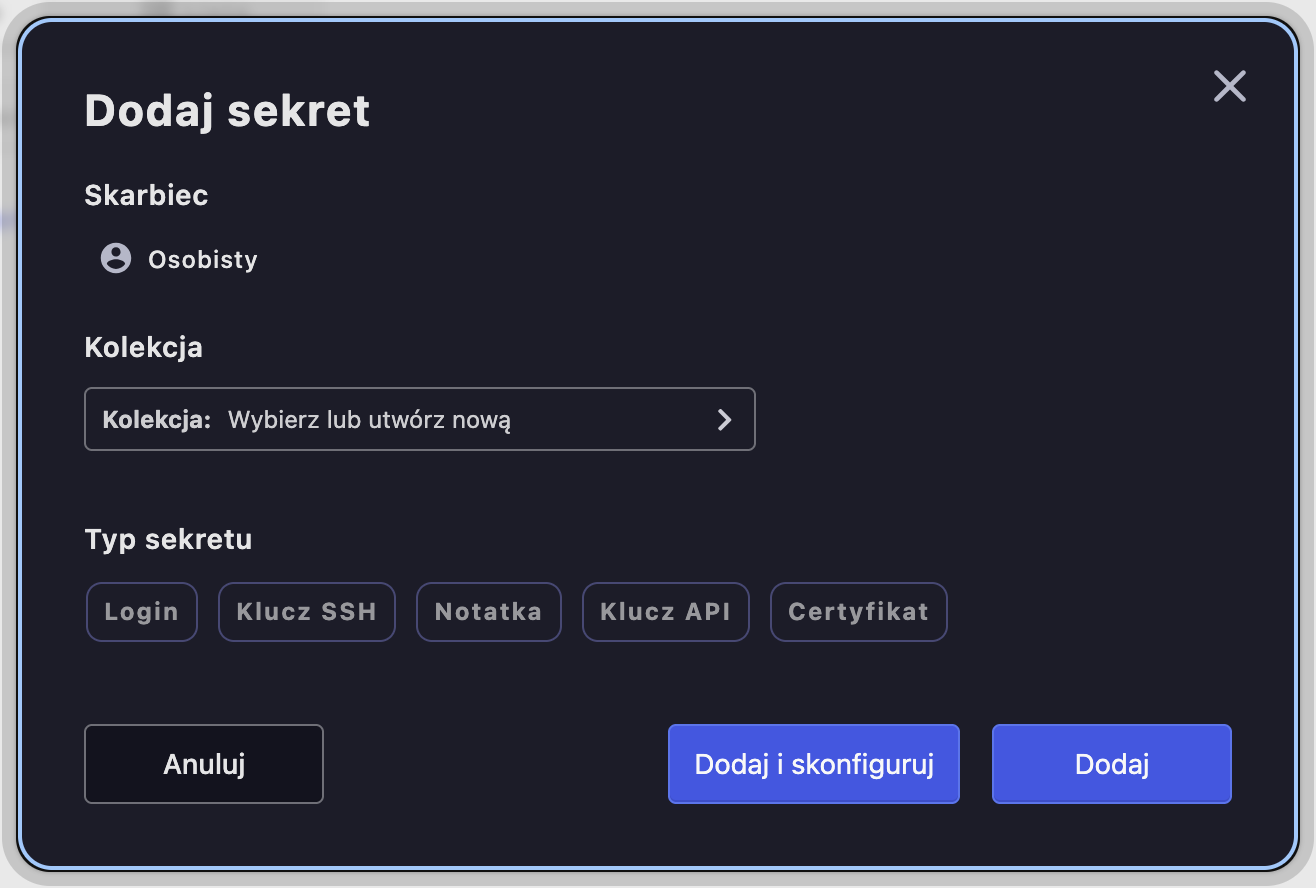
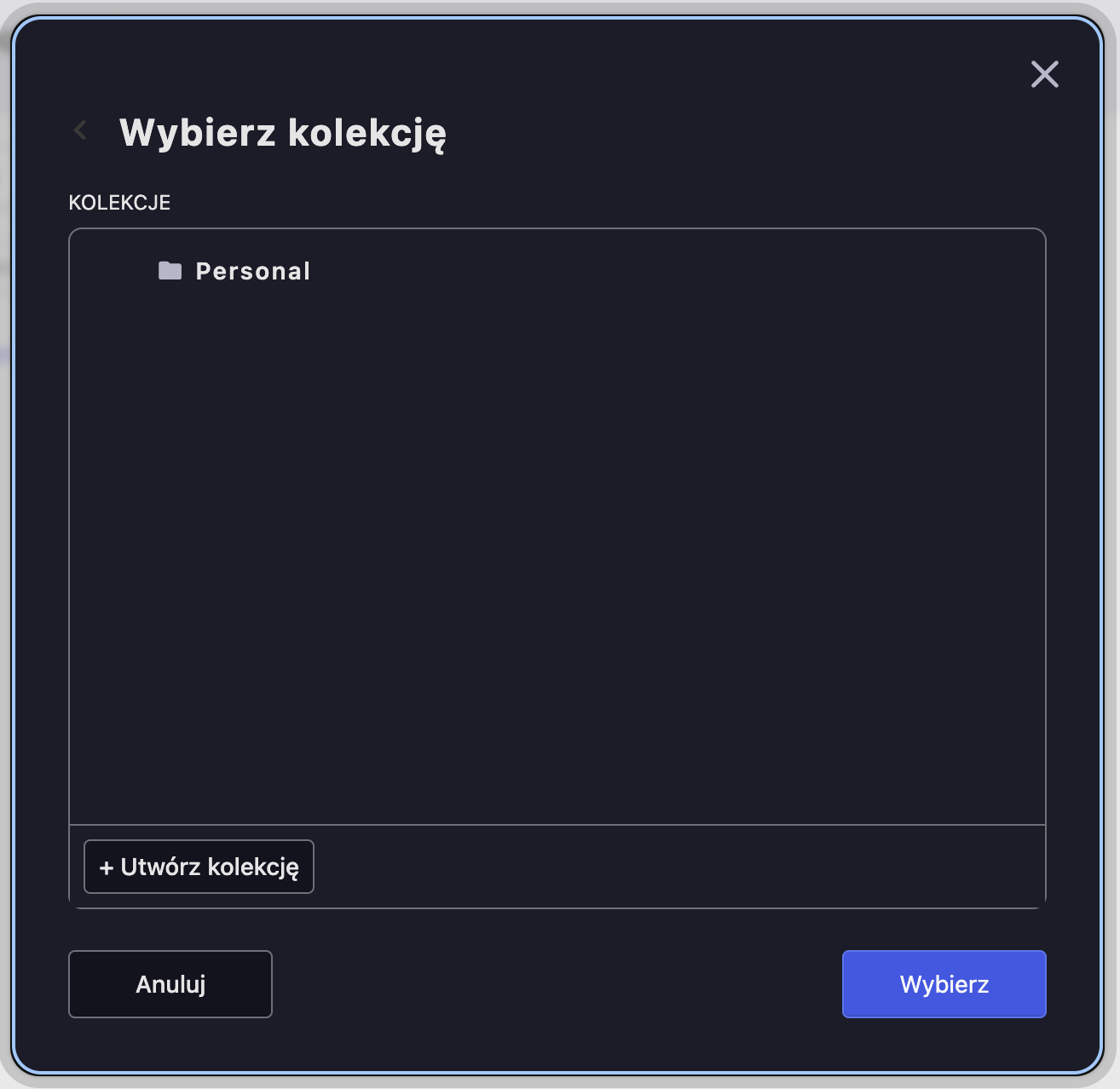
Kliknij .
Wybierz odpowiedni typ sekretu: Login, Klucz SSH, Notatka, Klucz API lub Certyfikat.
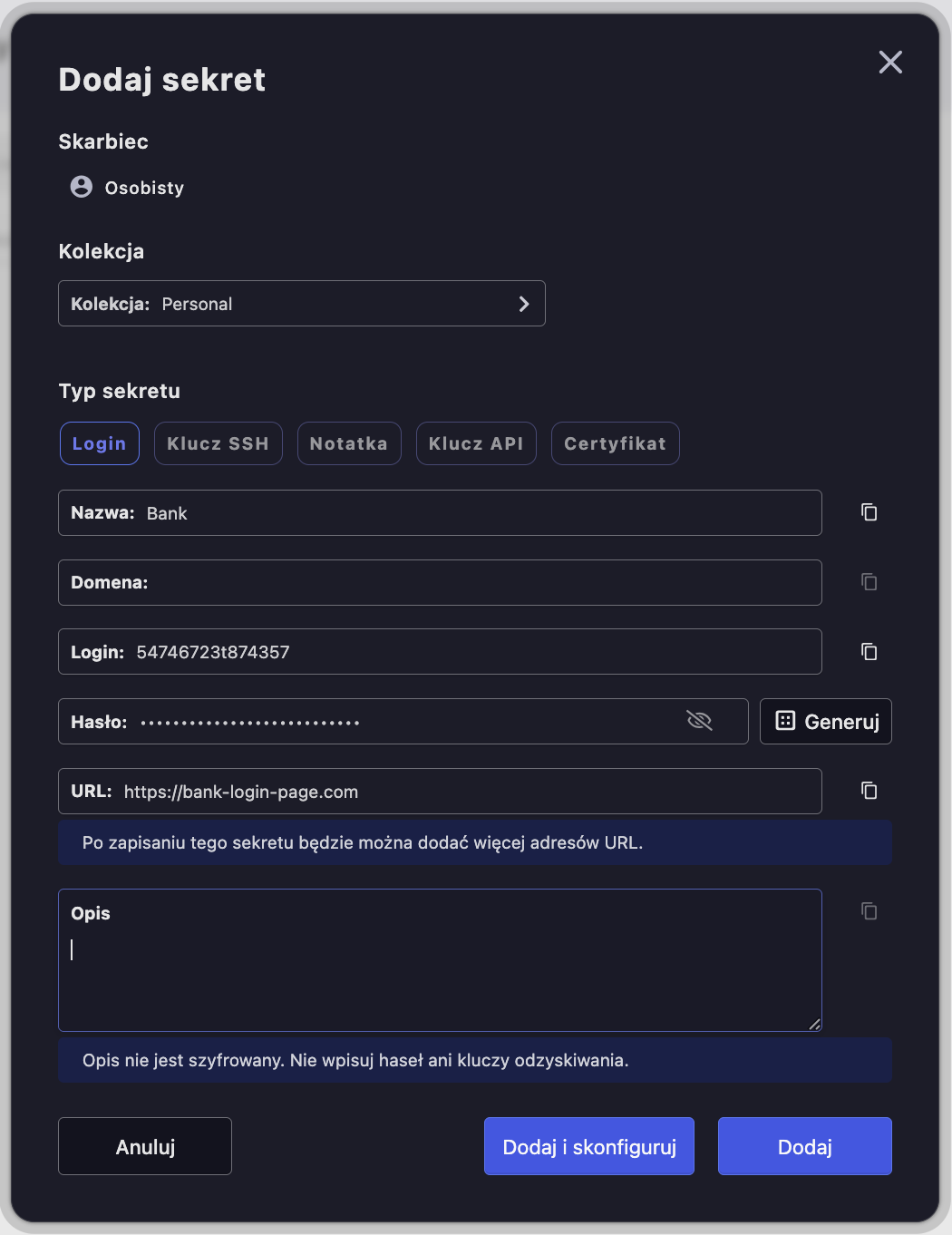
Dla sekretów typu Login:
Wypełnij wymagane pola:
Nazwa: Wprowadź opisową nazwę dla sekretu
Domena: Wprowadź adres domeny docelowej lub serwera
Login: Wprowadź nazwę użytkownika lub konta
Hasło: Użyj przycisku dla bezpiecznych haseł
URL: Wprowadź adres URL powiązanej strony internetowej lub usługi
Opis: Opcjonalne dodatkowe informacje (nieszyfrowane)
Uwaga
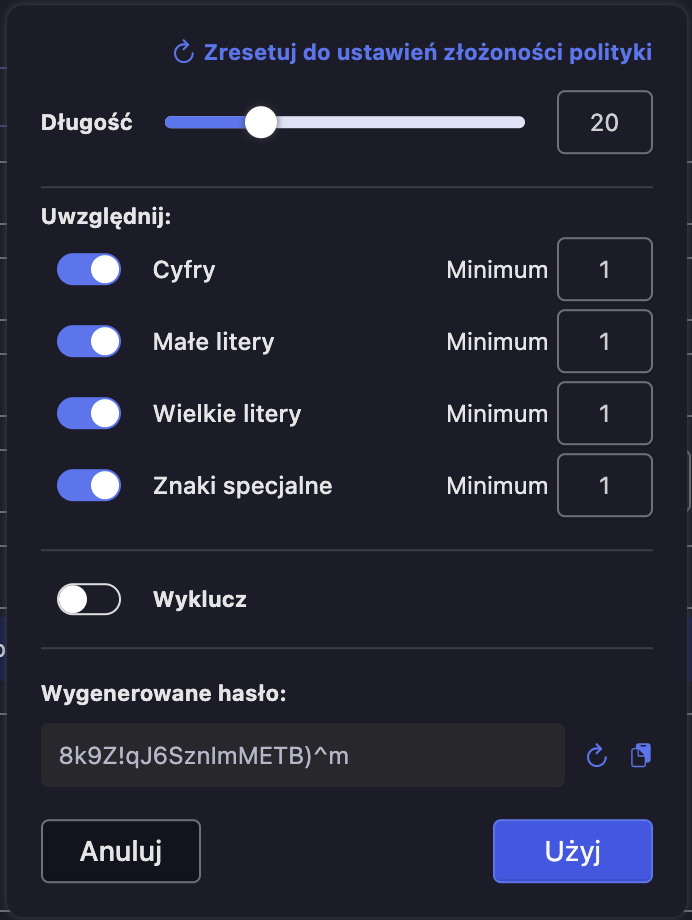
Generator haseł:
Zintegrowany generator haseł (przycisk ) zapewnia bezpieczne tworzenie haseł z konfigurowalnym opcjami:
Długość: Ustaw długość hasła (domyślnie: 20 znaków)
Typy znaków: Uwzględnij cyfry, małe litery, wielkie litery, znaki specjalne
Minimalne wymagania: Ustaw minimalną liczbę dla każdego typu znaku
Opcje wykluczania: Wyklucz niejednoznaczne lub określone znaki
Wygenerowane hasło: Podgląd i kopiowanie wygenerowanego hasła
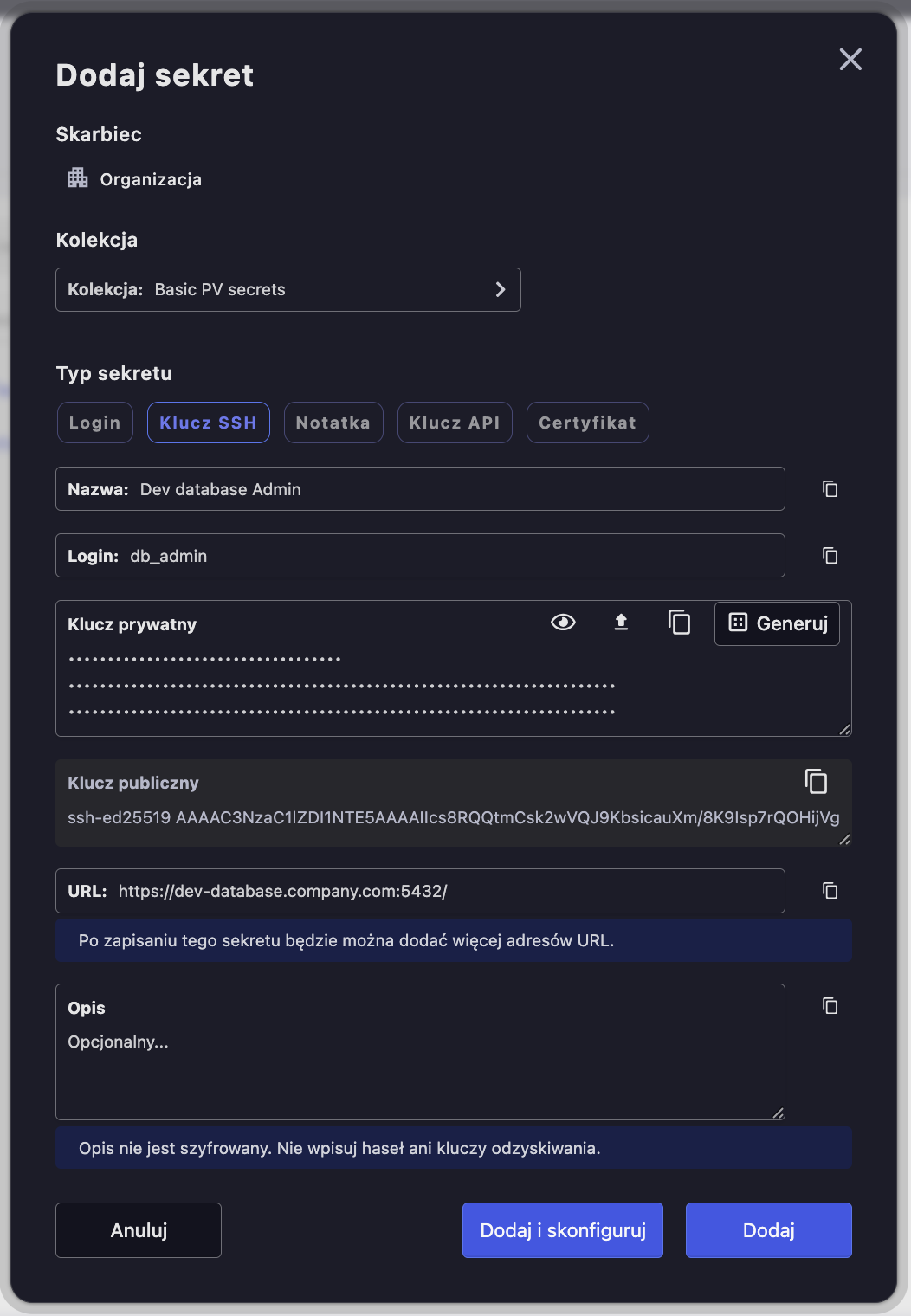
Dla sekretów typu Klucz SSH:
Wypełnij wymagane pola:
Nazwa: Wprowadź opisową nazwę dla sekretu
Login: Wprowadź nazwę użytkownika lub konta
Klucz prywatny: Wprowadź klucz prywatny lub kliknij , aby wygenerować klucze prywatny i publiczny
URL: Wprowadź adres URL powiązanej strony internetowej lub usługi
Opis: Opcjonalne dodatkowe informacje (nieszyfrowane)
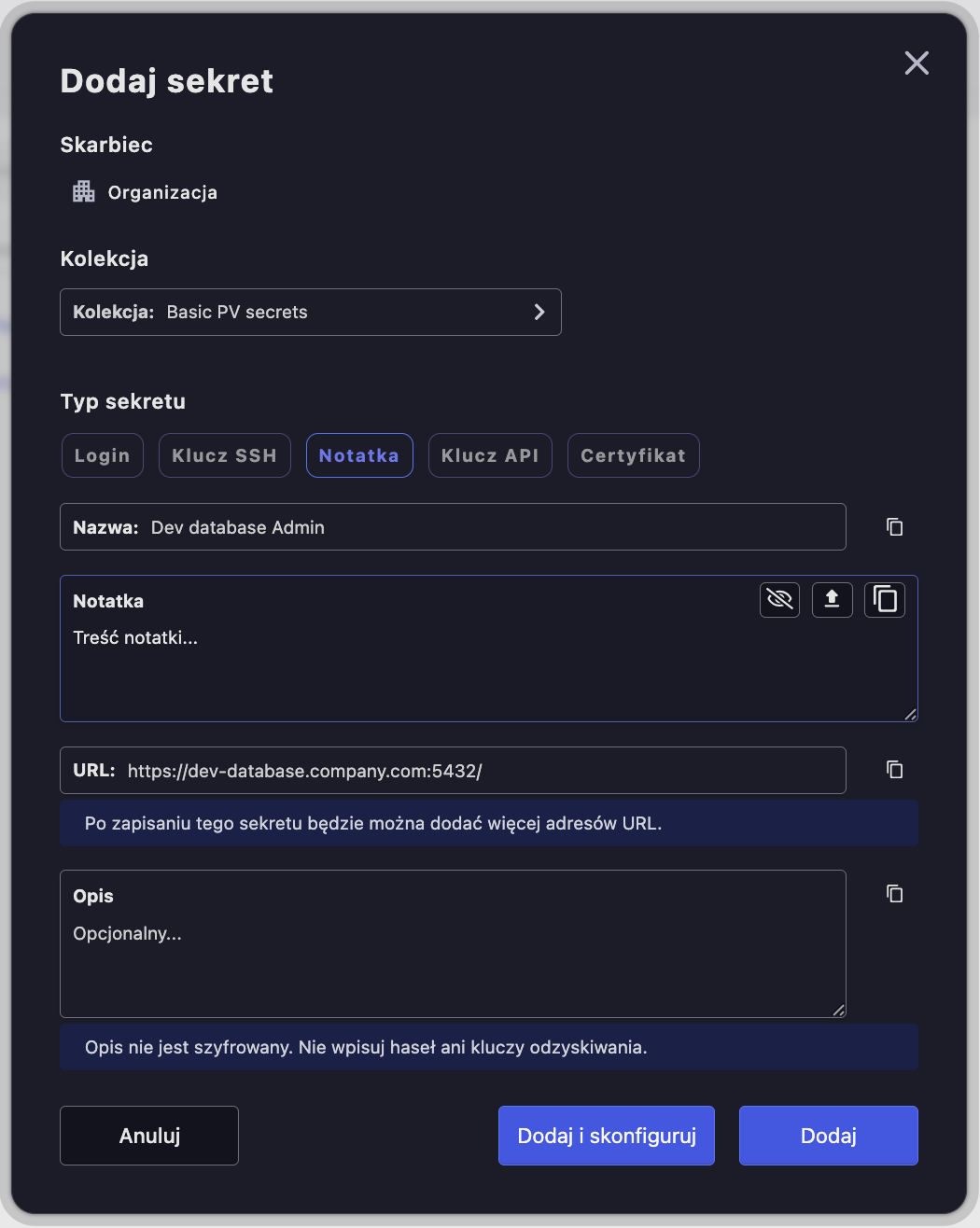
Dla sekretów typu Notatka:
Wypełnij wymagane pola:
Nazwa: Wprowadź opisową nazwę dla sekretu
Notatka: Wprowadź zawartość notatki
URL: Wprowadź adres URL powiązanej strony internetowej lub usługi
Opis: Opcjonalne dodatkowe informacje (nieszyfrowane)
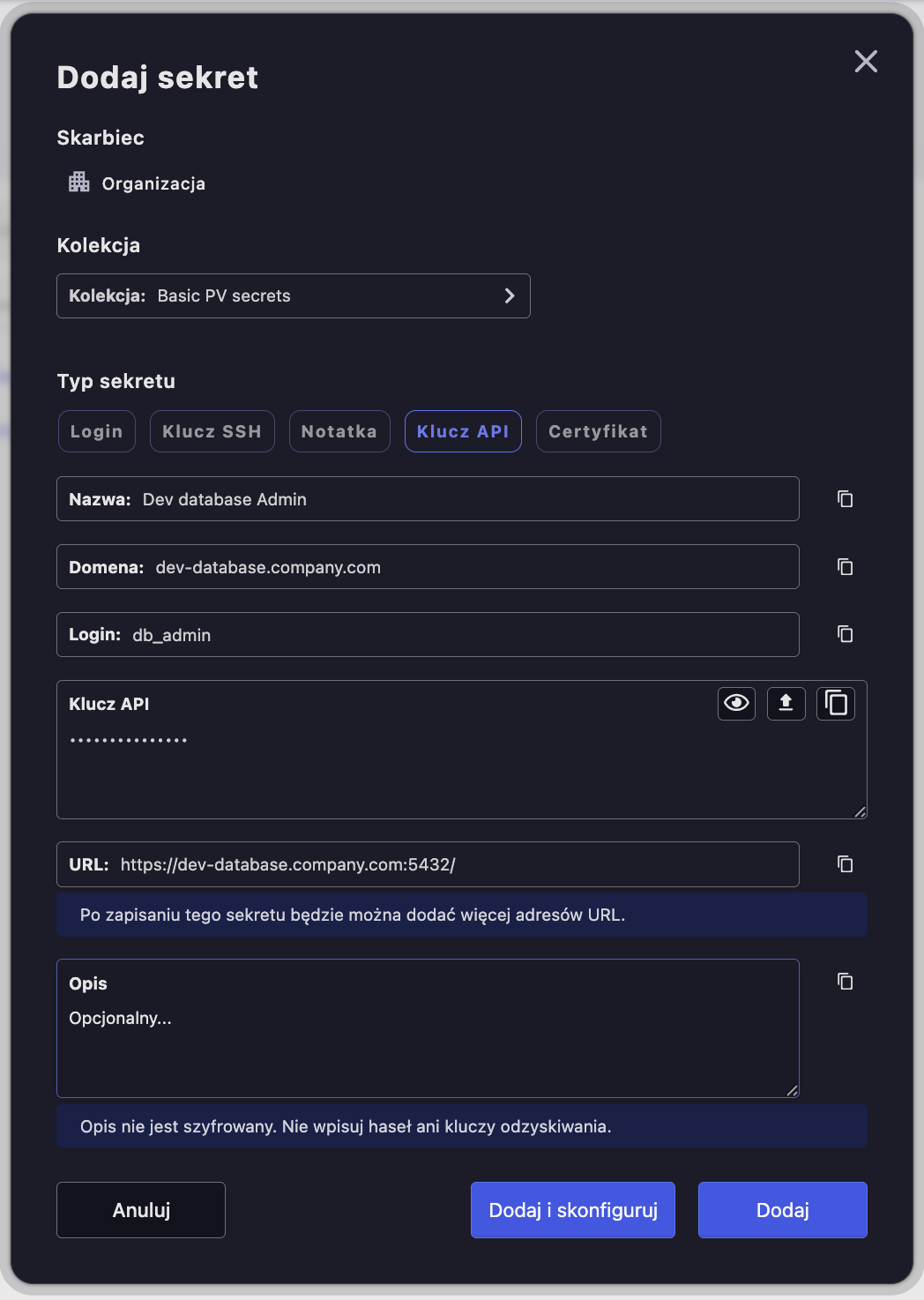
Dla sekretów typu Klucz API:
Wypełnij wymagane pola:
Nazwa: Wprowadź opisową nazwę dla sekretu
Domena: Wprowadź adres domeny docelowej lub serwera
Login: Wprowadź nazwę użytkownika lub konta
Klucz API: Wprowadź lub prześlij klucz API
URL: Wprowadź adres URL powiązanej strony internetowej lub usługi
Opis: Opcjonalne dodatkowe informacje (nieszyfrowane)
Dla sekretów typu Certyfikat:
Wypełnij wymagane pola:
Nazwa: Wprowadź opisową nazwę dla sekretu
Certyfikat: Prześlij lub wygeneruj certyfikat
Klucz prywatny: Prześlij swój klucz prywatny
URL: Wprowadź adres URL powiązanej strony internetowej lub usługi
Opis: Opcjonalne dodatkowe informacje (nieszyfrowane)
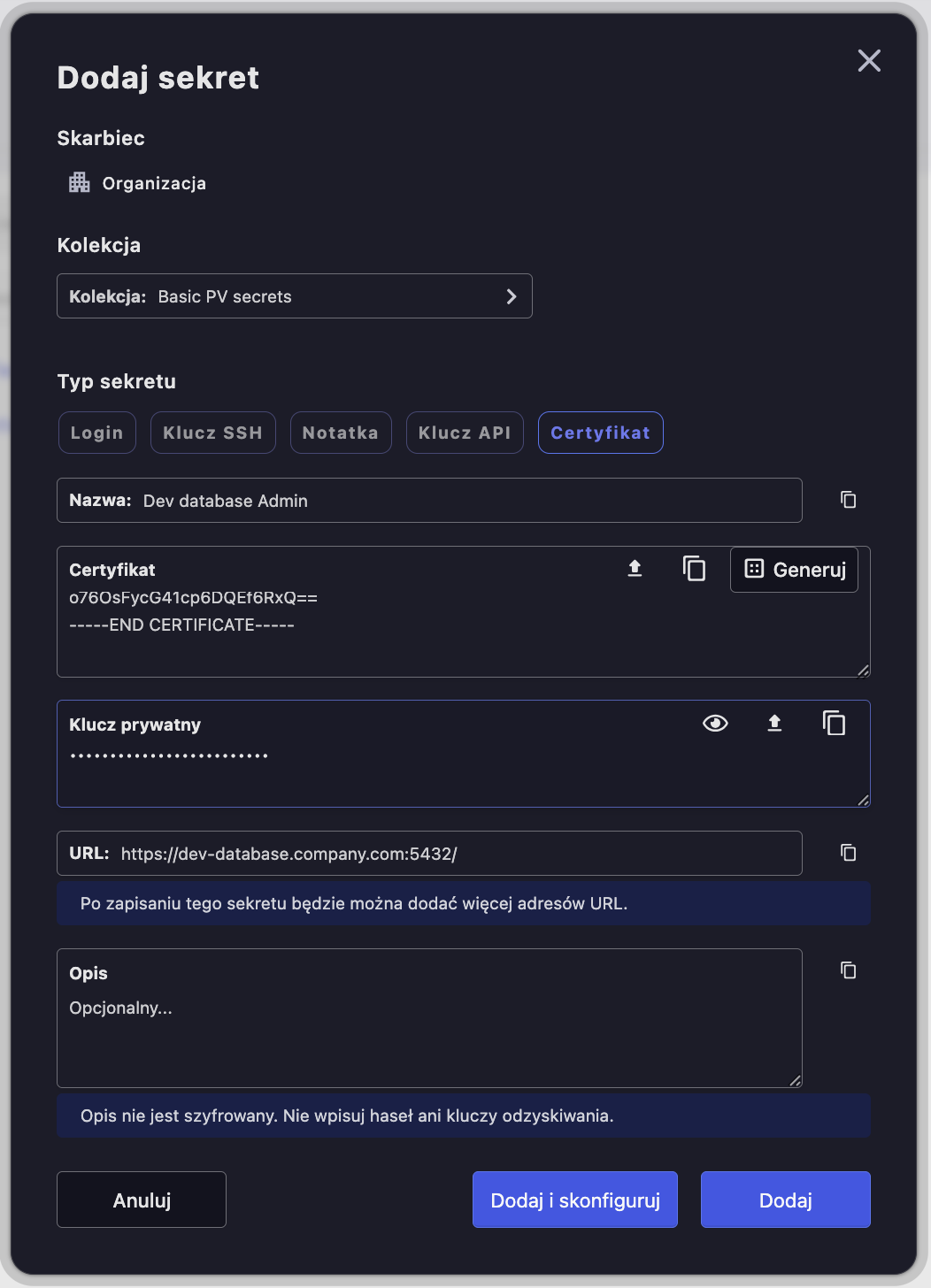
Kliknij , aby utworzyć sekret i zamknąć okno, lub , aby utworzyć sekret i otworzyć okno edycji, gdzie możesz kontynuować konfigurację.
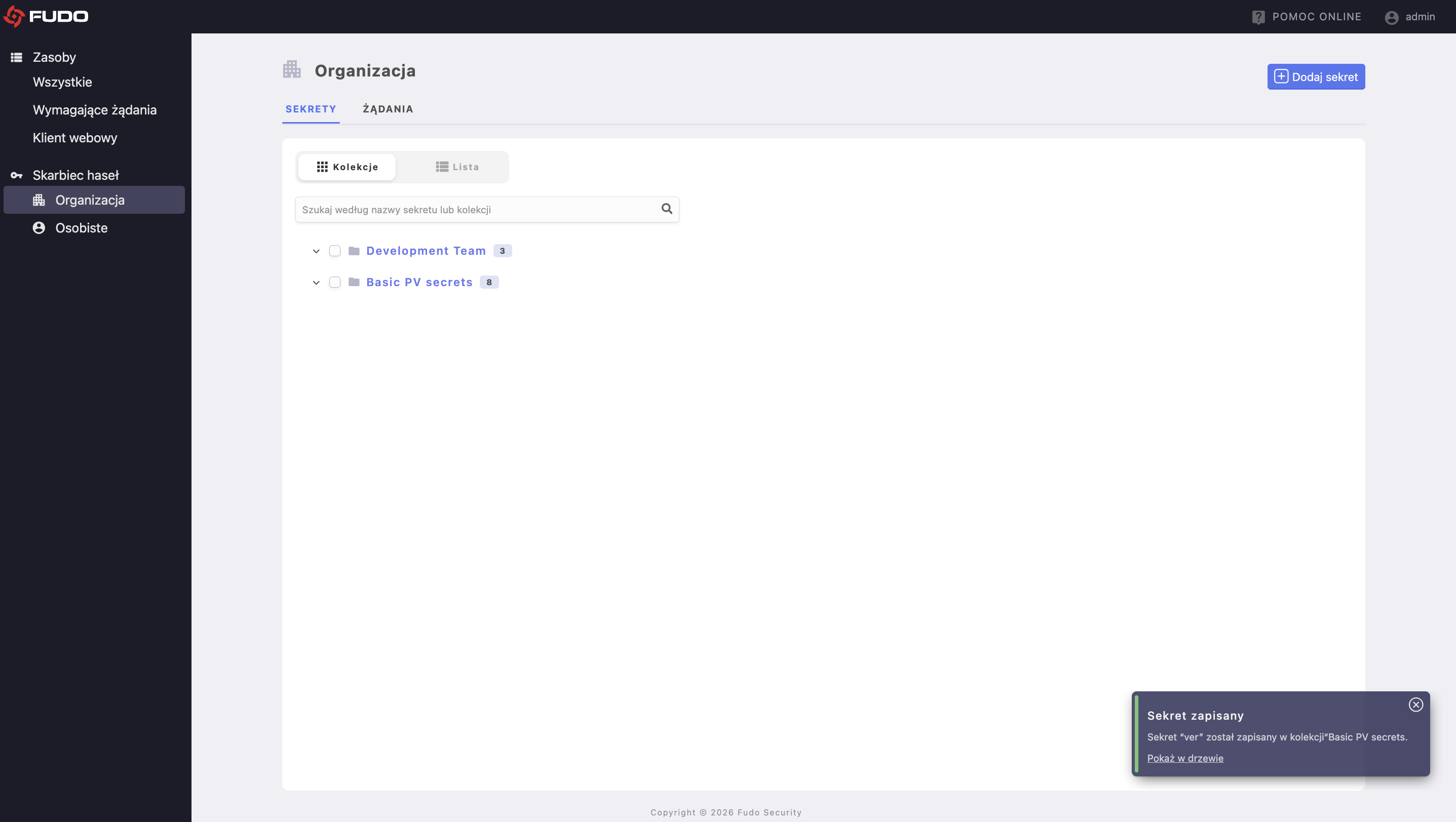
Potwierdzenie sukcesu:
Po utworzeniu sekretu zobaczysz komunikat potwierdzający, a liczba sekretów w kolekcji zostanie zaktualizowana.
Alternatywne metody tworzenia sekretu:
Możesz również tworzyć sekrety za pomocą szybkich akcji:
Z menu podręcznego po najechaniu na kolekcję: Najedź na kolekcję i kliknij
Z menu kontekstowego: Kliknij menu trzech kropek (…) na kolekcji i wybierz + Dodaj sekret