Nawiązywanie połączenia HTTP
Zaloguj się do Portalu Użytkownika.
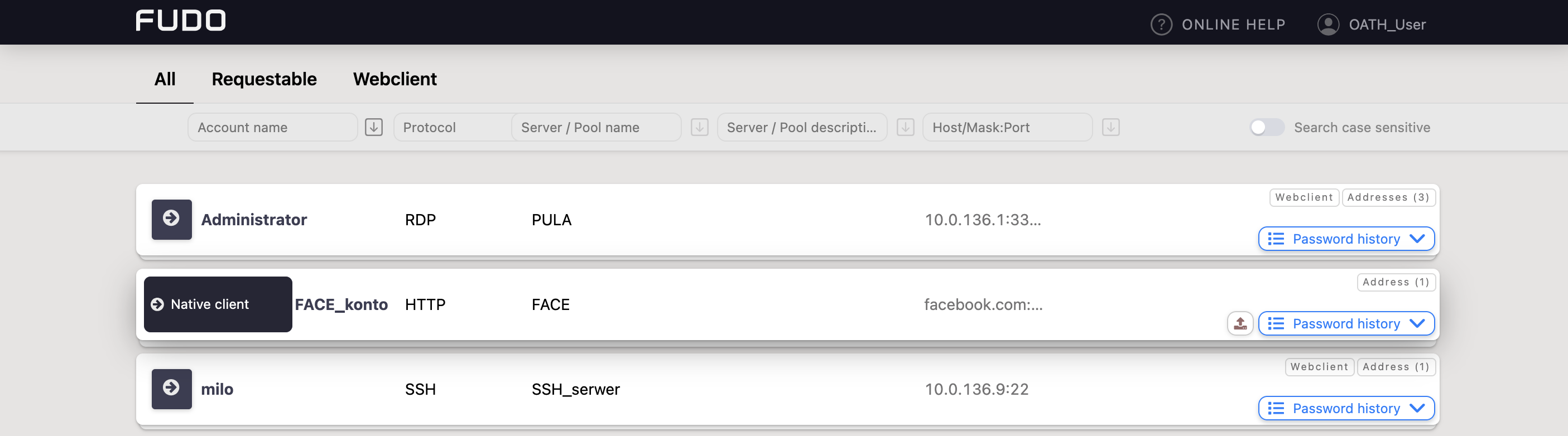
Znajdź konto i serwer, z którym chcesz się połączyć.
Najedź na to konto myszką, aby zobaczyć dostępne opcje.
Kliknij przycisk obok wybranego konta w celu połączenia się z serwerem docelowym.
Kliknij .
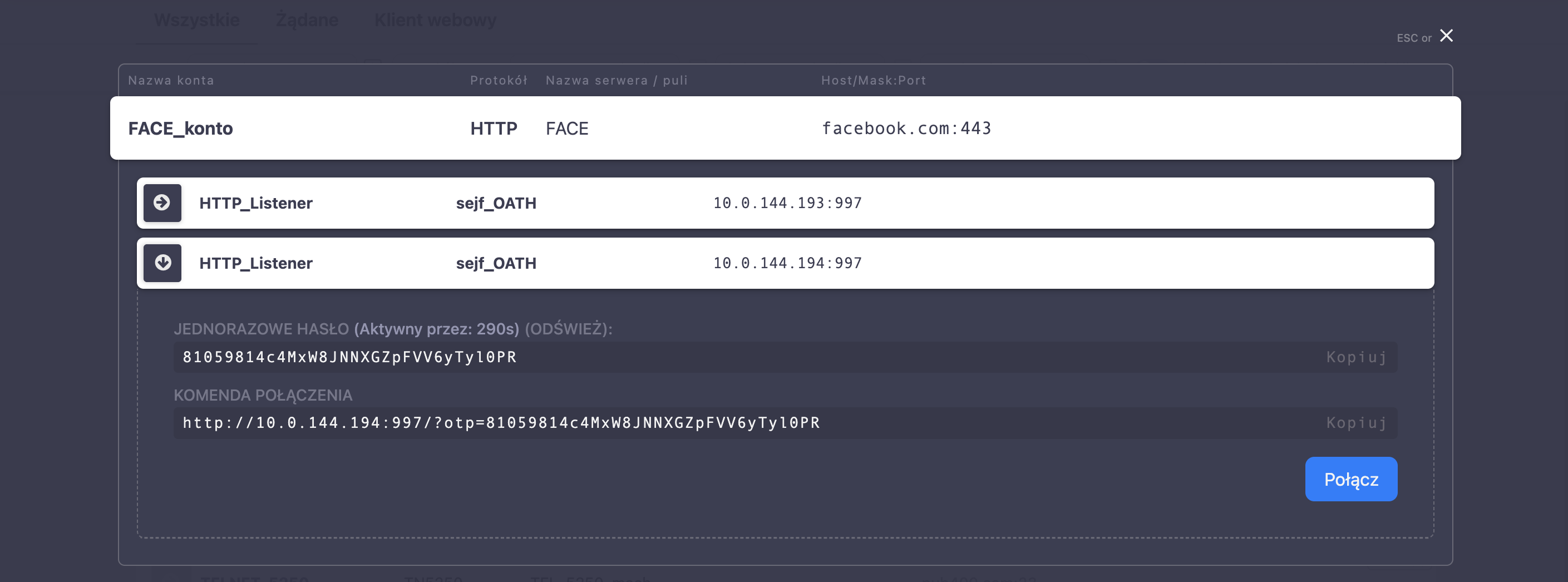
Połączenie zostanie nawiązane i zostaniesz przekierowany do nowego okna przeglądarki.
Tryby dostępu przeglądarki w renderowanych sesjach HTTP
Renderowane sesje HTTP mogą być otwierane w jednym z następujących trybów dostępu przeglądarki. Dostępny tryb zależy od ustawień sejfu skonfigurowanych przez administratora.
Tryb kiosku z pojedynczą zakładką
W trybie kiosku z pojedynczą zakładką renderowana sesja HTTP jest wyświetlana w zablokowanym widoku przeglądarki. Interfejs przeglądarki jest ukryty, w tym pasek adresu i elementy sterowania nawigacją przeglądarki.
W tym trybie:
Dostępna jest tylko jedna zakładka przeglądarki.
Pasek adresu nie jest wyświetlany.
Elementy sterowania nawigacją przeglądarki, takie jak wstecz, dalej i odśwież, nie są wyświetlane.
Menu kontekstowe otwierane prawym przyciskiem myszy jest wyłączone.
Okna wyskakujące są przekierowywane na bieżącą stronę i zastępują jej zawartość.
Pełny dostęp do przeglądarki
W trybie pełnego dostępu do przeglądarki renderowana sesja HTTP jest wyświetlana z widocznym interfejsem przeglądarki.
W tym trybie:
Dostępnych jest wiele zakładek przeglądarki.
Pasek adresu jest wyświetlany.
Elementy sterowania nawigacją przeglądarki, takie jak wstecz, dalej i odśwież, są dostępne.
Możesz otwierać i przełączać się między zakładkami przeglądarki.
Nie ma limitu zakładek.
Dostęp do ograniczonych narzędzi przeglądarki, takich jak narzędzia deweloperskie i ustawienia przeglądarki, pozostaje zablokowany.
Zachowanie okien wyskakujących
W renderowanych sesjach HTTP zachowanie okien wyskakujących zależy od trybu dostępu przeglądarki i ustawień sejfu.
W trybie kiosku z pojedynczą zakładką okna wyskakujące są przekierowywane na bieżącą stronę i zastępują jej zawartość.
W trybie pełnego dostępu do przeglądarki okna wyskakujące mogą być konwertowane na zakładki przeglądarki, w zależności od ustawień sejfu.
Jeśli konwersja okien wyskakujących na zakładki przeglądarki jest wyłączona, okna wyskakujące mogą otwierać się poza widokiem przeglądarki i zakrywać zawartość sesji.
Jeśli przekierowana strona nie załaduje się poprawnie, spróbuj odświeżyć ją za pomocą skrótu klawiaturowego Ctrl + R.
Jeśli okno wyskakujące zastępuje bieżącą stronę, możesz wrócić do poprzedniej strony po przekierowaniu. Skróty klawiaturowe służące do cofania zależą od przeglądarki i systemu operacyjnego, na przykład:
Windows / Linux: Left Alt + Strzałka w lewo
macOS (Chrome): Right Option + Strzałka w lewo
macOS (Edge / Safari): Right Option + Strzałka w lewo
Transfer plików w renderowanych sesjach HTTP
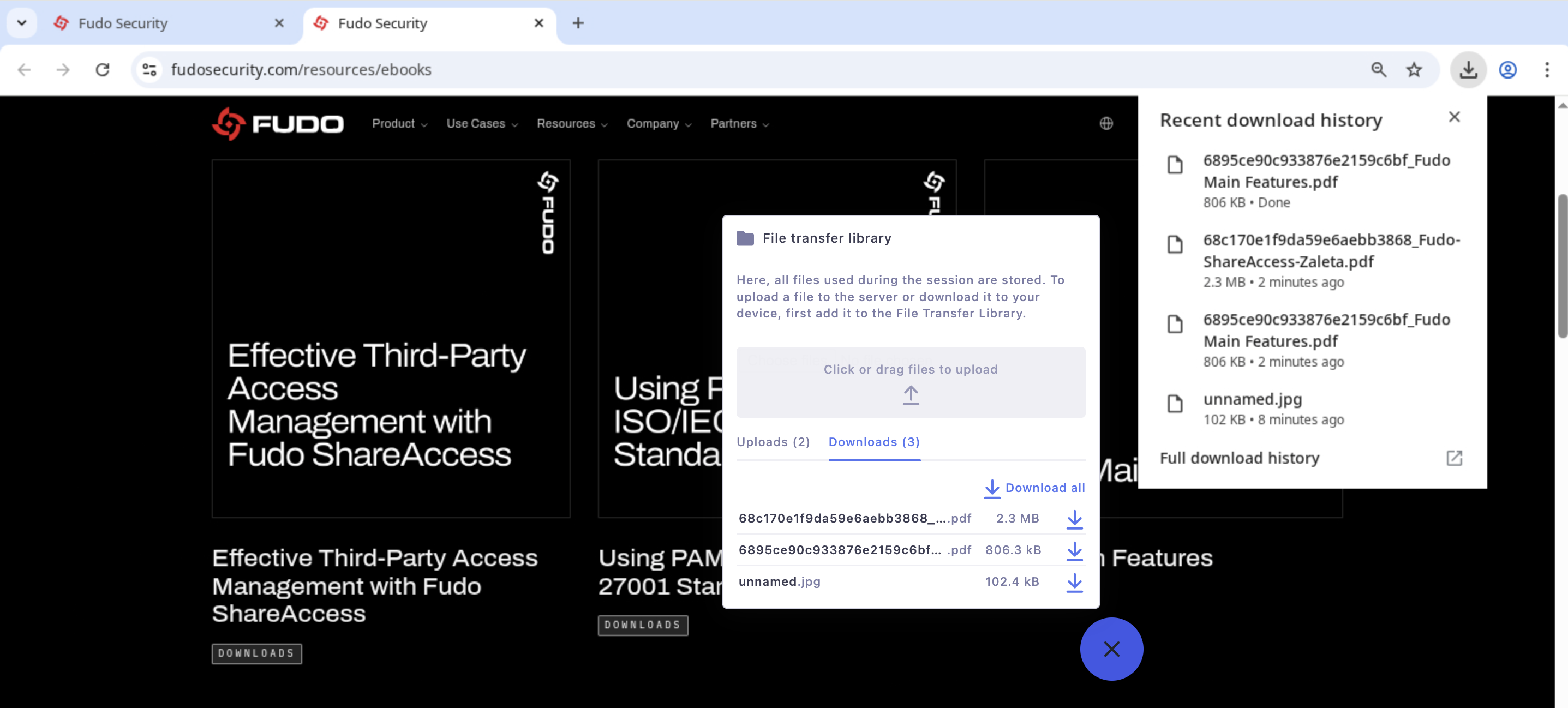
Jeśli przesyłanie lub pobieranie plików jest dozwolone dla sejfu, na ekranie sesji wyświetlany jest pływający przycisk menedżera transferu plików.
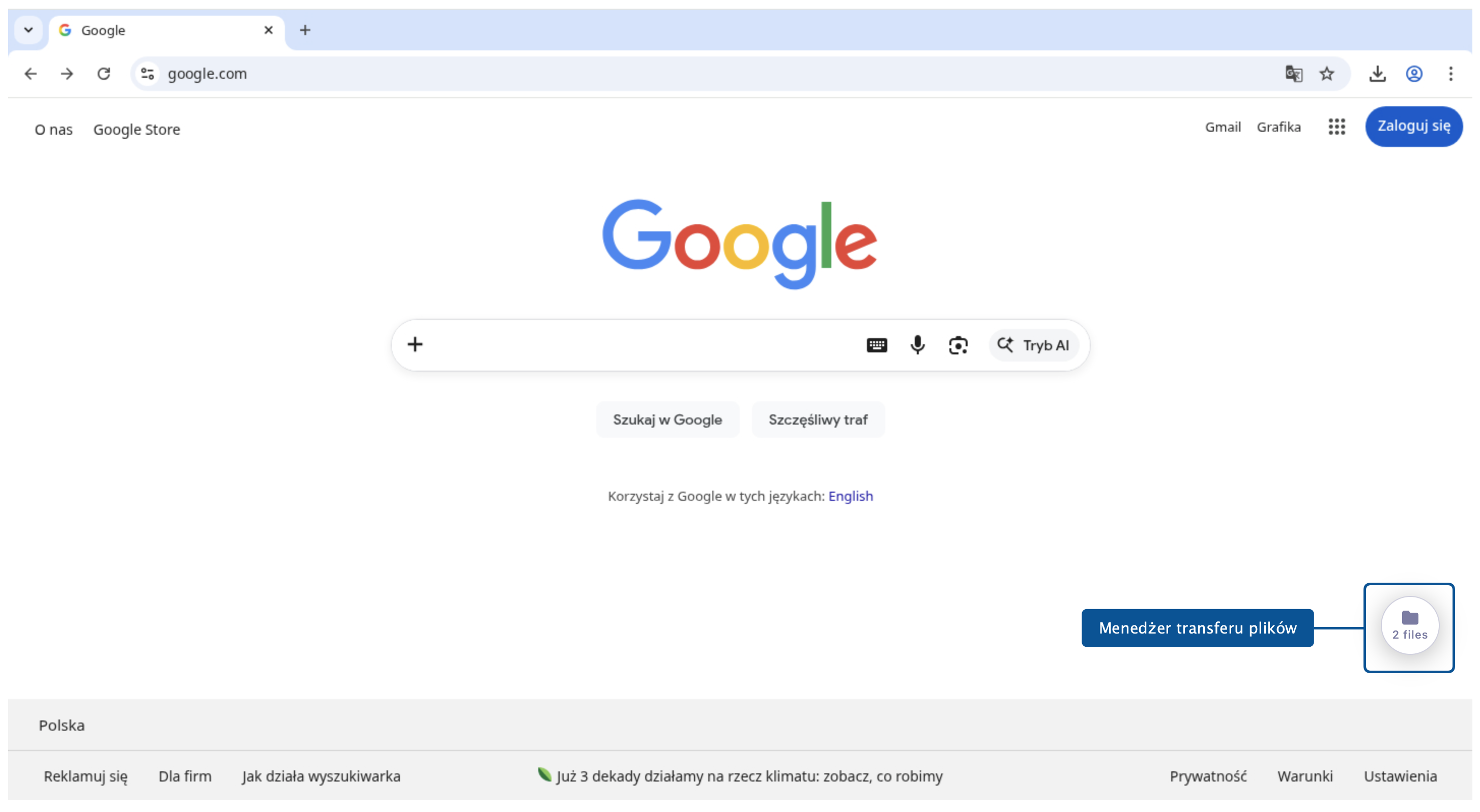
Możesz przenieść przycisk menedżera transferu plików w inne miejsce na ekranie. Domyślnie jest on zwykle wyświetlany w prawym dolnym rogu okna sesji.
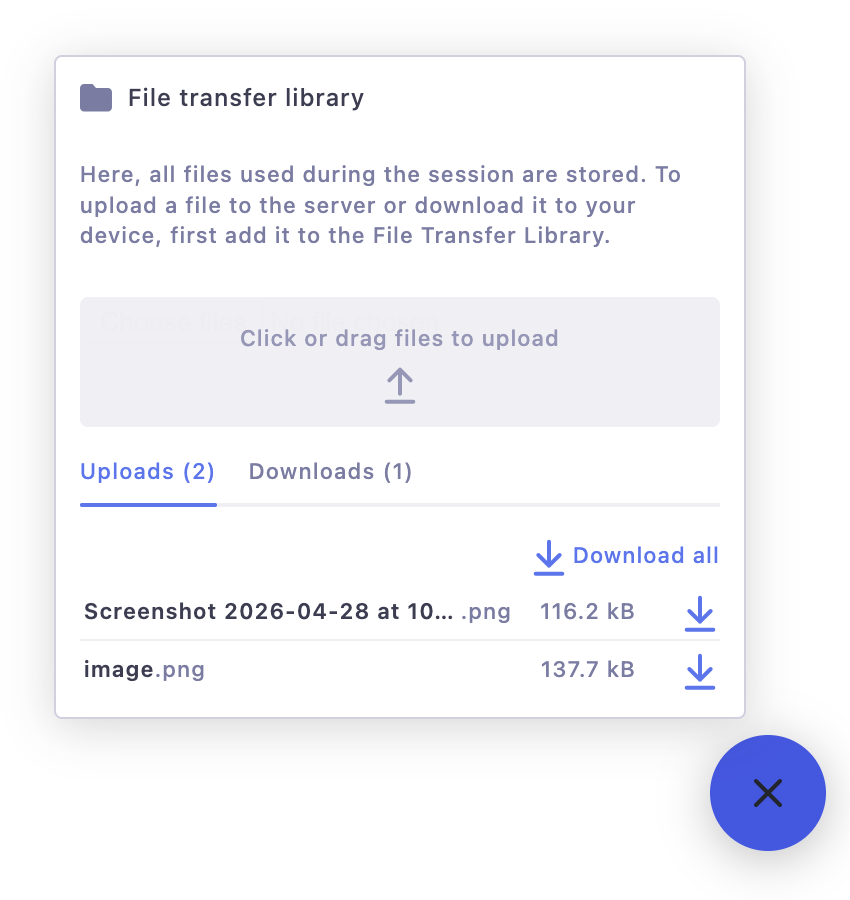
Kliknij przycisk menedżera transferu plików, aby otworzyć okno modalne z następującymi zakładkami:
Przesyłanie - umożliwia przesyłanie plików z urządzenia lokalnego do renderowanej sesji HTTP.
Pobieranie - wyświetla pliki pobrane w przeglądarce podczas renderowanej sesji HTTP.
Przesyłanie plików
Aby przesłać plik do sesji, otwórz zakładkę Przesyłanie i wykonaj jedną z następujących czynności:
Kliknij pole Kliknij lub przeciągnij, aby przesłać i wybierz plik z przeglądarki plików.
Przeciągnij i upuść plik do pola Kliknij lub przeciągnij, aby przesłać.
Pobieranie plików
Pliki pobrane w przeglądarce są wyświetlane w zakładce Pobieranie.
Uwaga
Uprawnienia do przesyłania i pobierania plików są kontrolowane oddzielnie przez administratora w ustawieniach sejfu. W zależności od konfiguracji sejfu w renderowanej sesji HTTP może być dostępne tylko przesyłanie, tylko pobieranie, obie czynności lub żadna z nich.
Łączny limit miejsca na pliki przesyłane i pobierane w sesji ustawia administrator w ustawieniach sejfu; domyślny limit to 500 MB.
Tematy pokrewne: