Udostępnianie sesji
Fudo Enterprise umożliwia udostępnienie wybranej sesji innej osobie za pomocą wygenerowanego linku. Link działa zarówno na adresie panelu zarządzania, jak i na adresie User Access Gateway, dzięki czemu można udostępnić sesję komuś, kto nie ma dostępu do panelu zarządzania.
Link tworzony jest z następującymi ustawieniami:
Access type - czy link wygasa wraz z zakończeniem sesji, czy jest ważny w wybranym przedziale czasu.
Access permissions - czy odbiorca musi zalogować się do Fudo Enterprise przed obejrzeniem sesji, czy może otworzyć ją anonimowo.
Session mode - czy odbiorca może wyłącznie obserwować sesję, czy także w niej działać.
Uwaga
Pola Access type oraz Session mode są dostępne tylko dla sesji, które nadal trwają. Dla sesji już zakończonej nie ma do czego się dołączyć ani okresu trwania, za którym link mógłby podążać, więc okno pyta wyłącznie o przedział czasu i uprawnienia dostępu.
Uwaga
Użytkownicy mogą również samodzielnie udostępniać własne trwające sesje z poziomu User Access Gateway, bez udziału administratora. Wymaga to włączenia opcji Allow users to share live sessions w sejfie. Zapoznaj się z sekcją Dodawanie sejfu oraz z dokumentacją User Access Gateway.
Udostępnianie sesji
Aby udostępnić sesję, wykonaj następujące kroki.
Wybierz .
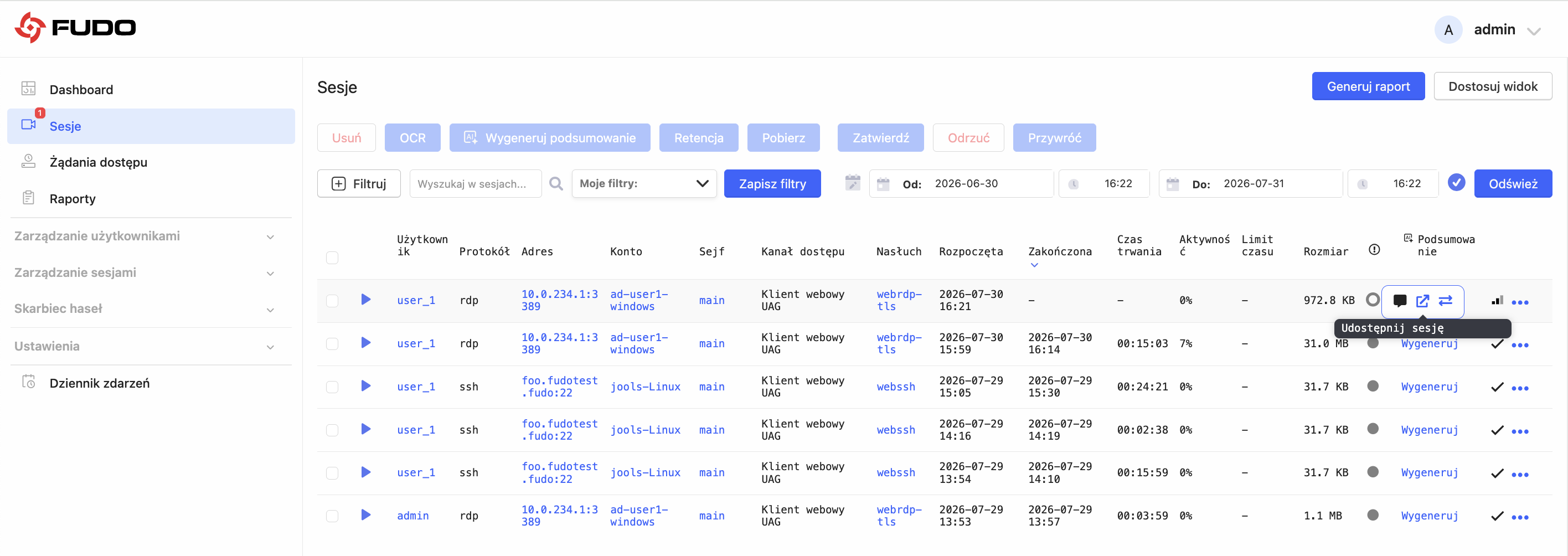
Znajdź interesującą sesję, rozwiń menu dodatkowych opcji (.) i kliknij ., aby otworzyć okno Share session.
Uwaga
To samo okno jest dostępne w odtwarzaczu sesji, pod przyciskiem Share session. Skorzystaj z tej drogi, która jest wygodniejsza - okno i jego opcje są identyczne.
Kliknij .
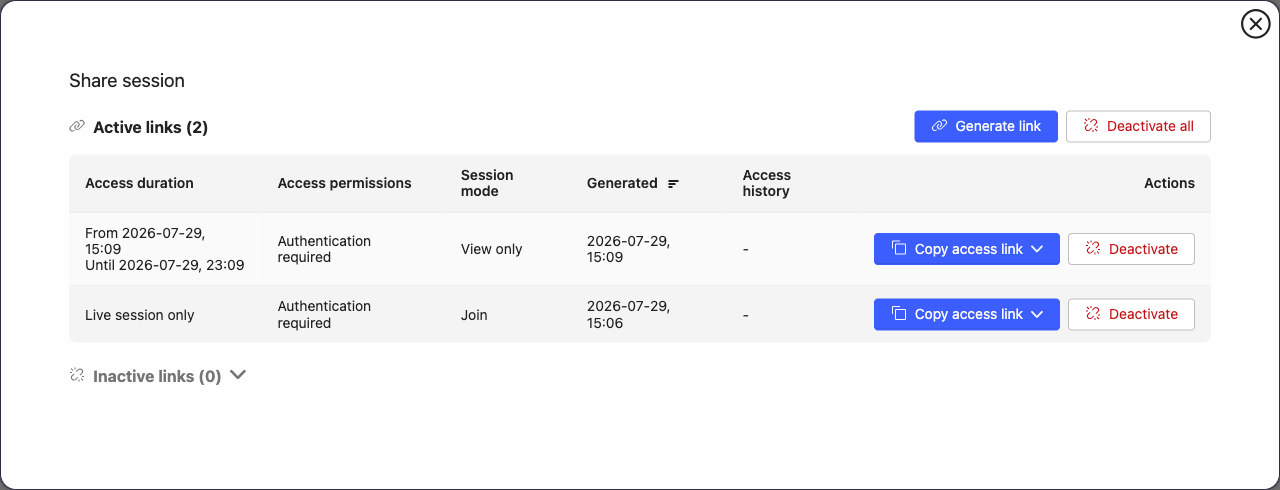
Wybierz Access type:
Live session - link pozostaje ważny tak długo, jak sesja trwa. Opcja dostępna wyłącznie dla sesji, które nadal trwają.
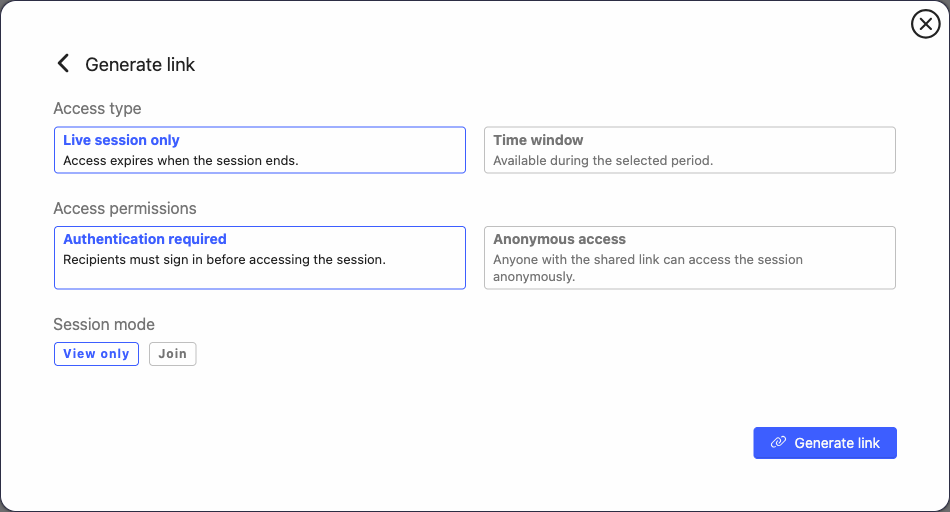
Time window - link jest ważny w wybranym przedziale czasu. Podaj wartości Available from i Available to. Dla sesji już zakończonej oba pola pojawiają się od razu i jest to jedyny możliwy typ dostępu.
Ważne
Link z przedziałem czasu może pozostać ważny po zakończeniu sesji, co oznacza, że daje dostęp także do nagrania sesji.
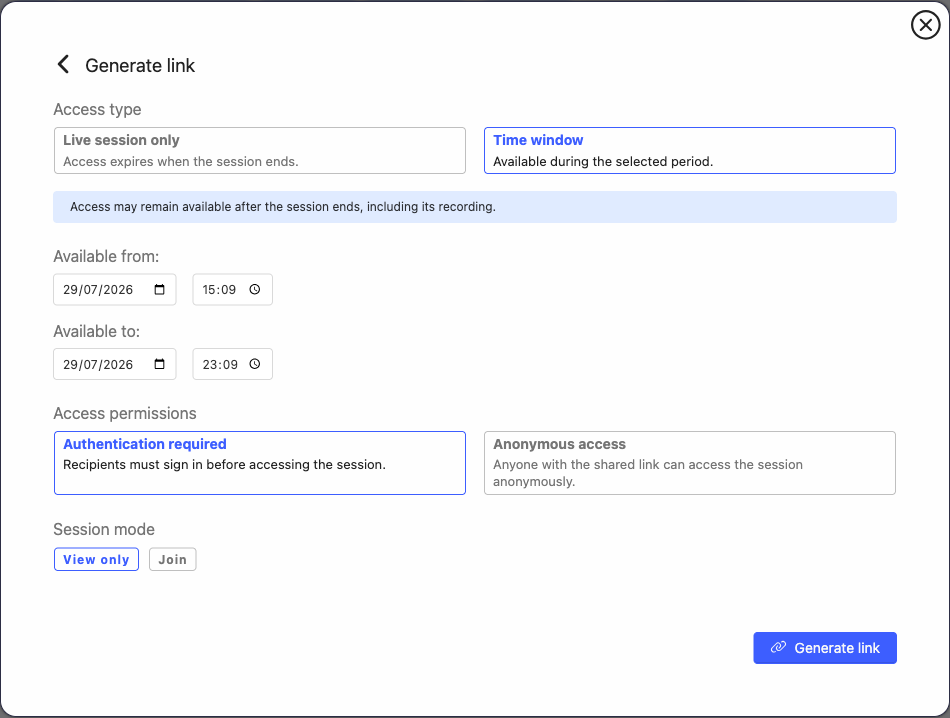
Wybierz Access permissions:
Authentication required - odbiorca musi zalogować się do Fudo Enterprise, aby uzyskać dostęp do sesji, a jego tożsamość jest zapisywana w historii dostępu. Zalogować się może dowolny użytkownik Fudo Enterprise posiadający link - link nie jest przypisany do konkretnej osoby.
Anonymous - każdy, kto ma link, może uzyskać dostęp do sesji bez logowania. Tacy odbiorcy są zapisywani jako Anonymous wraz z adresem IP, z którego się połączyli.
Ważne
Anonimowy odbiorca nigdy nie widzi znaków wprowadzonych z klawiatury - są one zawsze maskowane, nawet jeśli opcja Pokaż wprowadzanie z klawiatury jest włączona. Anonimowi odbiorcy nie są również liczeni do wymaganej liczby nadzorców w polityce nadzoru na żywo. Jeśli potrzebujesz któregokolwiek z tych zachowań, wybierz Authentication required.
Wybierz Session mode. Ten krok jest dostępny wyłącznie dla sesji, która nadal trwa.
View only - odbiorca może obserwować sesję, ale nie może w nią ingerować.
Join - odbiorca może również działać w sesji.
Kliknij .
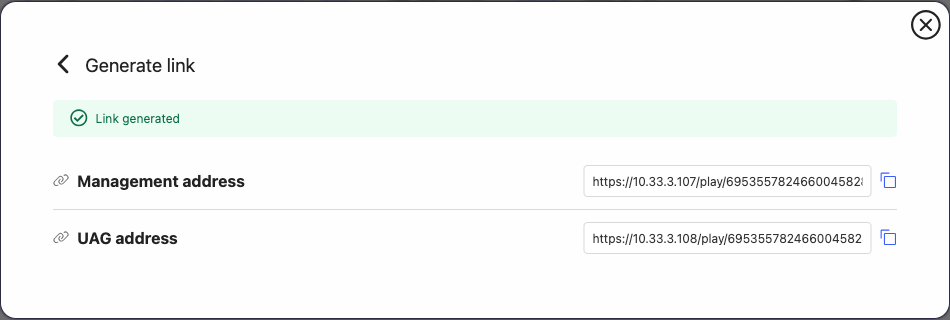
Skopiuj adres odpowiedni dla sieci, z której odbiorca może się połączyć, i zamknij okno.
Management address - dla odbiorców mających dostęp do adresu panelu zarządzania Fudo Enterprise.
UAG address - dla odbiorców, którzy łączą się z Fudo Enterprise wyłącznie przez User Access Gateway, na przykład dla zewnętrznych wykonawców.
Co widzi odbiorca
Odbiorca, który otwiera udostępnioną sesję, widzi samo nagranie, bez otaczającego go kontekstu administracyjnego. Fudo Enterprise pomija te dane już w odpowiedziach API, więc nie są one dostępne odbiorcy w żadnej formie. W szczególności odbiorca nie widzi, kto prowadził sesję, adresów źródłowego i docelowego, nazw serwera, sejfu i konta ani żadnych informacji o urządzeniu i jego licencji.
Uwaga
Widoczność znaków z klawiatury zależy od uprawnień dostępu przypisanych do linku. Odbiorcę, który się zalogował, obowiązują zwykłe zasady dotyczące wprowadzania z klawiatury, natomiast anonimowy odbiorca nigdy nie widzi wprowadzonych znaków. Szczegóły dotyczące wprowadzania z klawiatury opisano w temacie Funkcjonalności wrażliwe.
Niezależnie od uprawnień dostępu odbiorca nie może sterować sesją - wstrzymanie, wznowienie i zakończenie sesji nie są dostępne przez link udostępniania.
Zarządzanie linkami do sesji
Wszystkie linki wygenerowane dla sesji znajdują się w oknie Share session, podzielone na Active links i Inactive links.
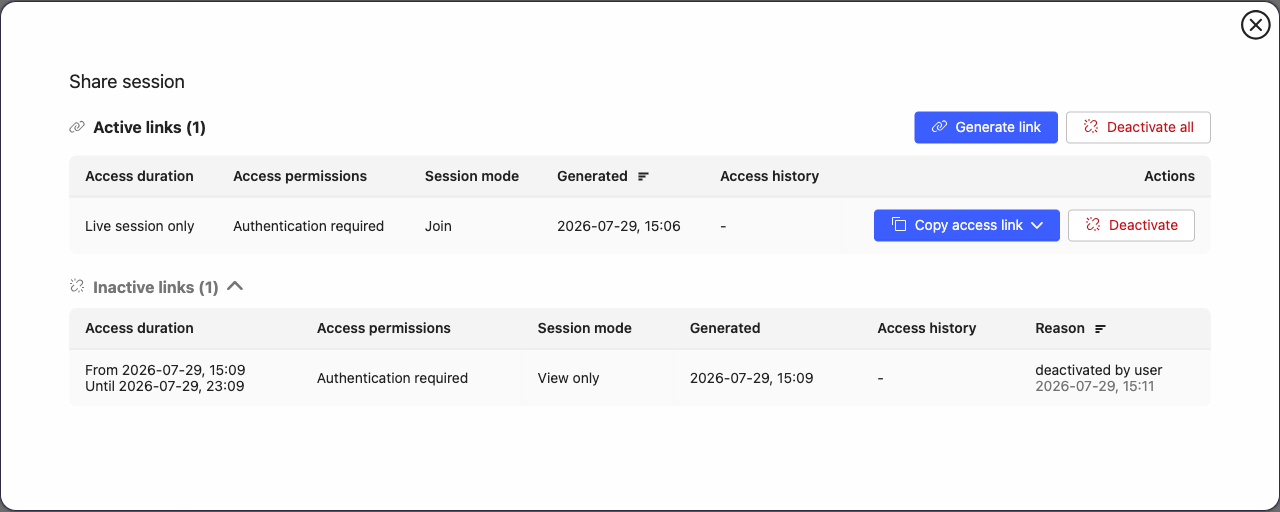
Dla każdego linku wyświetlane są następujące informacje.
Kolumna |
Opis |
|---|---|
Access duration |
Live session only albo początek i koniec wybranego przedziału czasu. |
Access permissions |
Authentication required albo Anonymous access. |
Session mode |
View only albo Join. |
Generated |
Kiedy link został utworzony. |
Access history |
Połączenia zarejestrowane dla danego linku. |
Actions |
Copy access link - kopiuje adres panelu zarządzania albo adres UAG. Deactivate - dezaktywuje link. |
Reason |
Wyświetlane dla linków nieaktywnych: dlaczego link przestał działać, wraz z czasem. |
Dezaktywowanie linku do sesji
Aby dezaktywować link, wykonaj następujące kroki.
Wybierz .
Znajdź interesującą sesję, rozwiń menu dodatkowych opcji (.) i kliknij ..
Na liście Active links kliknij Deactivate obok linku, który chcesz wyłączyć. Aby wyłączyć jednocześnie wszystkie linki sesji, kliknij Deactivate all.
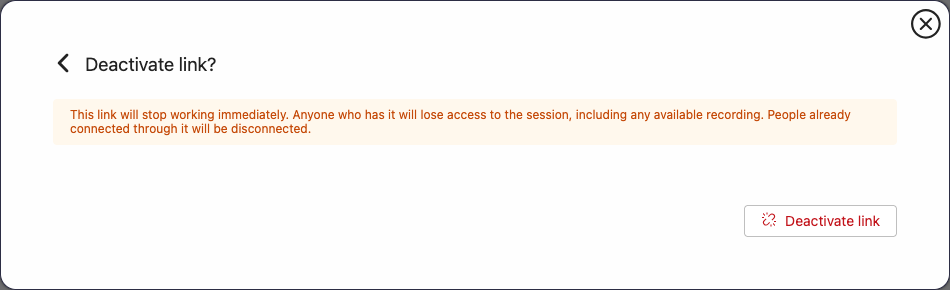
Potwierdź przyciskiem Deactivate link.
Ważne
Dezaktywowany link przestaje działać natychmiast. Wszyscy, którzy go posiadają, tracą dostęp do sesji, w tym do jej nagrania, a osoby już połączone zostają odłączone.
Link zostaje przeniesiony na listę Inactive links, gdzie kolumna Reason wskazuje, dlaczego przestał działać - na przykład deactivated by user albo upłynięcie przedziału czasu.
Uwaga
Dezaktywowanie linku nie usuwa zarejestrowanych dla niego połączeń. Pozostają one widoczne po usunięciu samego linku.
Tematy pokrewne: